
Việc hiểu rõ bản chất kỹ thuật của ổ cứng MacBook Pro 2017 là yếu tố tiên quyết để người dùng đưa ra quyết định nâng cấp hoặc sửa chữa chính xác; sau khi nâng cấp, bạn có thể dùng phần mềm test tốc độ ổ cứng SSD để kiểm tra hiệu năng thực tế và tránh lãng phí thời gian, chi phí không cần thiết. Dòng MacBook Pro 2017 được Apple phân hóa thành các cấu trúc phần cứng hoàn toàn khác biệt, ảnh hưởng trực tiếp đến khả năng can thiệp phần cứng, từ đó đòi hỏi sự am hiểu sâu sắc về từng mã máy cụ thể trước khi thực hiện bất kỳ thao tác kỹ thuật nào.
Tổng quan về cấu trúc ổ cứng trên dòng MacBook Pro 2017
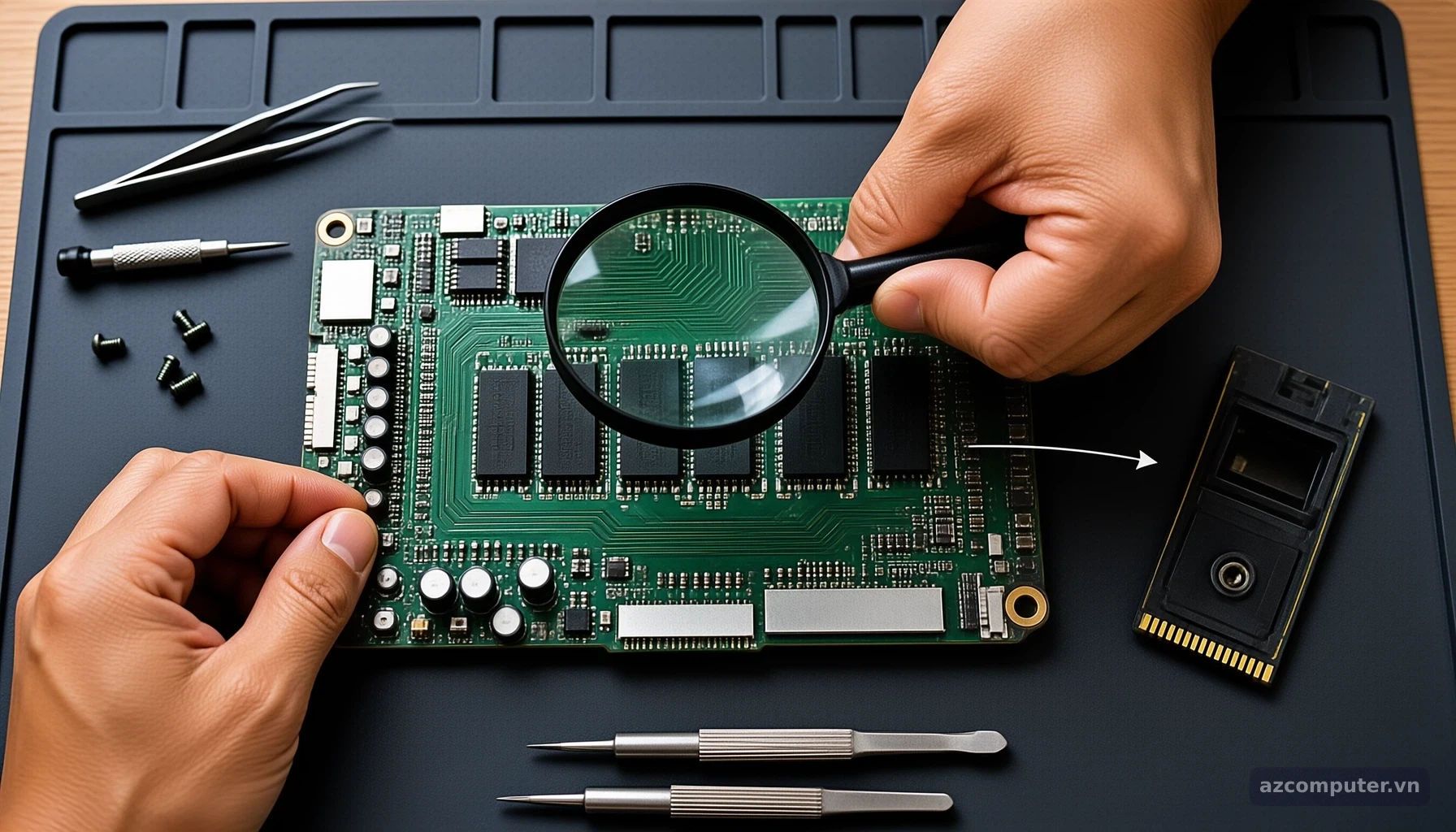
Dòng MacBook Pro 2017 bao gồm ba mã máy chính với đặc điểm lưu trữ khác nhau, dẫn đến khả năng nâng cấp hoàn toàn trái ngược. Theo kinh nghiệm thực chiến của azcomputer, việc xác định đúng model ngay từ đầu là bước quan trọng nhất để tránh các sai lầm không đáng có trong quá trình bảo trì thiết bị.
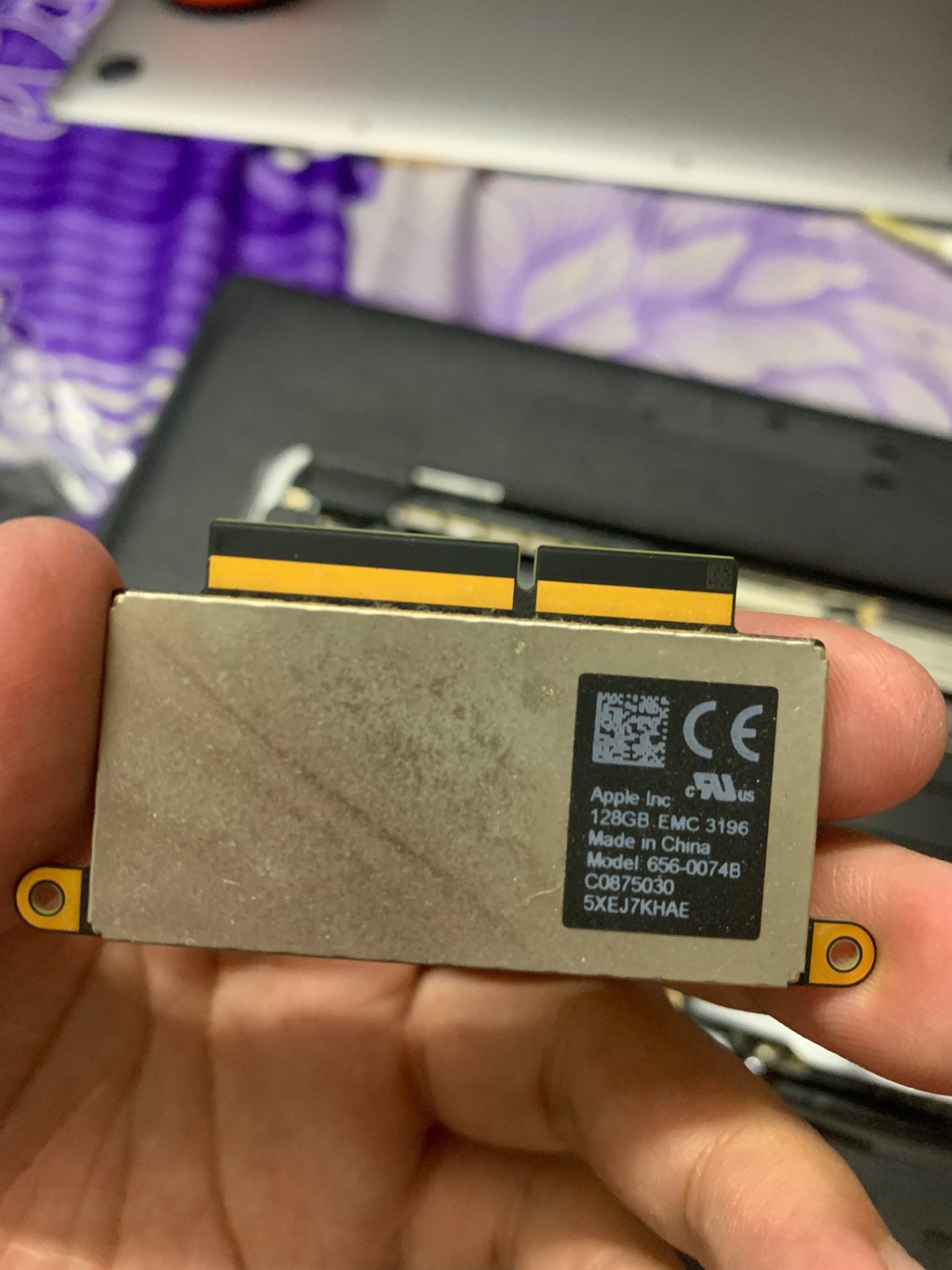
Phân biệt khả năng nâng cấp theo từng mã máy
Sự khác biệt cốt lõi nằm ở việc Apple thiết kế ổ cứng gắn liền hay rời trên bo mạch chủ. Đối với các model A1706 (13 inch có Touch Bar) và A1707 (15 inch), ổ cứng SSD được hàn trực tiếp (on-board) lên logic board. Điều này đồng nghĩa với việc bạn không thể tháo rời hoặc nâng cấp dung lượng lưu trữ theo cách truyền thống. Mọi hư hỏng liên quan đến SSD trên hai dòng này đều yêu cầu can thiệp sâu vào bo mạch chủ, một kỹ thuật đòi hỏi thiết bị chuyên dụng và tay nghề cao.
Ngược lại, model A1708 (13 inch không Touch Bar) sở hữu cấu trúc ổ SSD rời. Đây là điểm sáng cho người dùng muốn mở rộng không gian lưu trữ hoặc thay thế ổ cứng khi gặp lỗi. Việc tiếp cận và thay thế SSD trên A1708 khá linh hoạt, tương tự như các dòng laptop phổ thông, giúp tiết kiệm đáng kể chi phí so với việc phải thay thế toàn bộ bo mạch chủ.
Dấu hiệu cảnh báo ổ cứng đang gặp sự cố
Khi ổ cứng bắt đầu có dấu hiệu lão hóa hoặc lỗi phần cứng, MacBook thường phản hồi rất chậm, hiện tượng “vòng xoay cầu vồng” xuất hiện thường xuyên ngay cả khi thực hiện các tác vụ nhẹ. Trong nhiều trường hợp, máy có thể bị treo tại màn hình khởi động (Apple Logo) hoặc không thể truy cập vào hệ điều hành. Nếu bạn gặp thông báo lỗi phân vùng hoặc máy báo không nhận ổ đĩa trong Disk Utility, đó là thời điểm cần kiểm tra chuyên sâu. Theo quan sát của azcomputer, đôi khi người dùng nhầm lẫn giữa lỗi ổ cứng và lỗi phần mềm, vì vậy việc kiểm tra kỹ lưỡng trước khi thay thế là cực kỳ cần thiết, đôi khi bạn chỉ cần cài lại mac os để khắc phục vấn đề.
Bảng so sánh đặc điểm kỹ thuật và khả năng can thiệp
Để giúp người dùng dễ dàng theo dõi và đưa ra quyết định, bảng dưới đây tổng hợp các thông số kỹ thuật quan trọng của ổ cứng trên dòng MacBook Pro 2017. Việc nắm vững các thông tin này giúp bạn chủ động hơn trong việc tìm kiếm linh kiện hoặc trao đổi với kỹ thuật viên.
| Mã máy (Model ID) | Kích thước màn hình | Cấu trúc SSD | Khả năng nâng cấp |
|---|---|---|---|
| A1706 | 13 inch (Touch Bar) | Hàn chết trên Mainboard | Không thể nâng cấp |
| A1707 | 15 inch | Hàn chết trên Mainboard | Không thể nâng cấp |
| A1708 | 13 inch (Không Touch Bar) | SSD rời (Module) | Có thể nâng cấp/thay thế |
| Tình trạng lỗi nhẹ | Tất cả các dòng | Phần mềm hệ thống | Khắc phục qua cài đặt |
| Tình trạng lỗi nặng | Tất cả các dòng | Hỏng chip nhớ NAND | Thay thế hoặc sửa chữa |
Thông tin này giúp bạn định hình được lộ trình khắc phục, bao gồm cả việc khôi phục cài đặt gốc macbook trước khi đem máy đi bảo hành. Nếu bạn đang sử dụng model A1708, việc nâng cấp dung lượng lên 512GB hay 1TB là hoàn toàn khả thi. Tuy nhiên, với A1706 hoặc A1707, nếu gặp lỗi ổ cứng, hướng giải quyết thường là sửa chữa chuyên sâu trên bo mạch hoặc cân nhắc chuyển đổi sang các giải pháp lưu trữ ngoài để duy trì hiệu năng công việc.
Quy trình kiểm tra và thay thế ổ cứng chuyên nghiệp
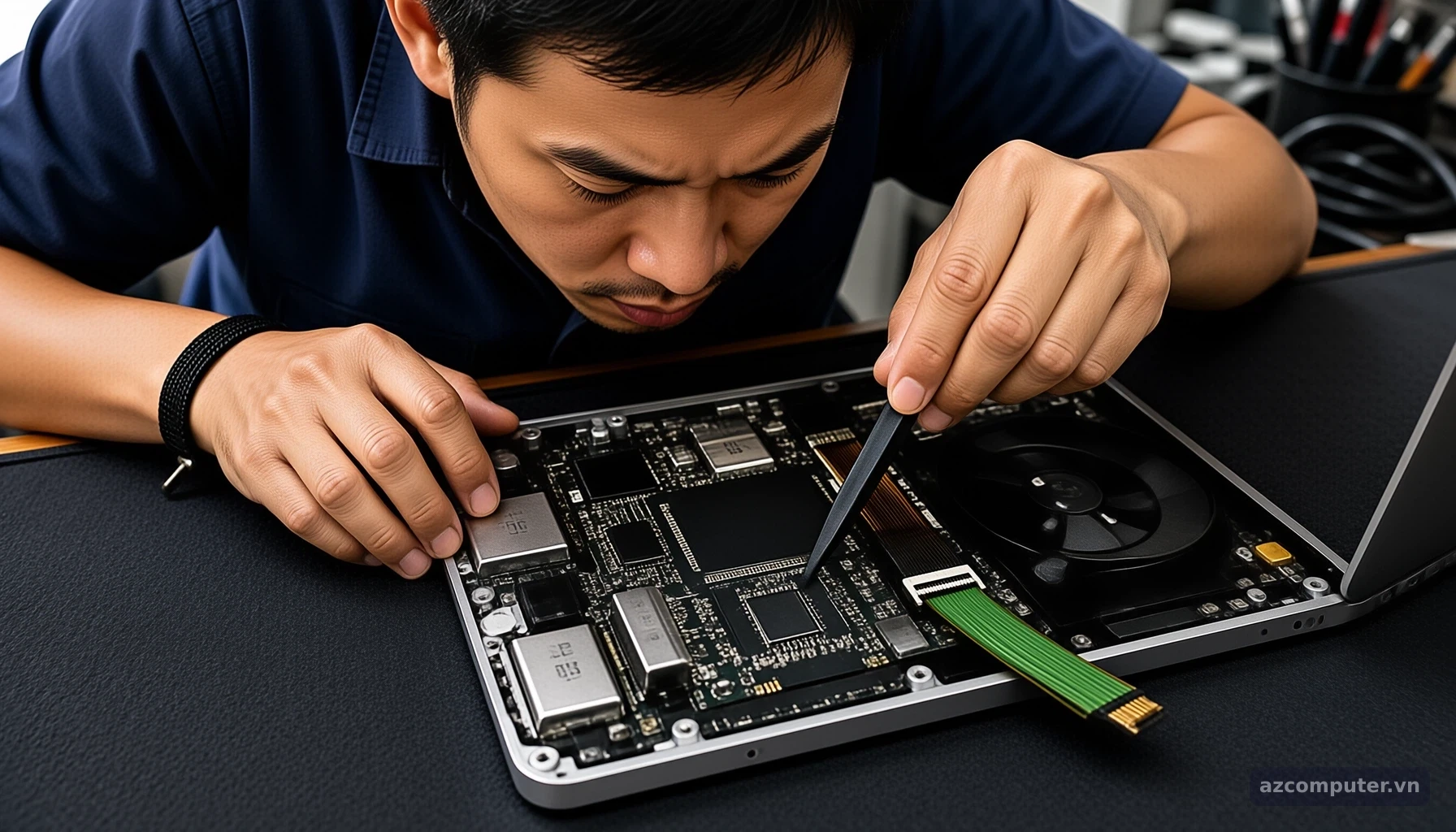
Khi phát hiện các triệu chứng bất thường, việc thực hiện theo đúng quy trình chuẩn sẽ giúp bảo vệ dữ liệu và đảm bảo sự ổn định lâu dài cho MacBook. Quy trình này không chỉ đơn thuần là tháo lắp linh kiện mà còn bao gồm các bước kiểm tra tương thích và tối ưu hóa hệ thống sau khi thay thế.
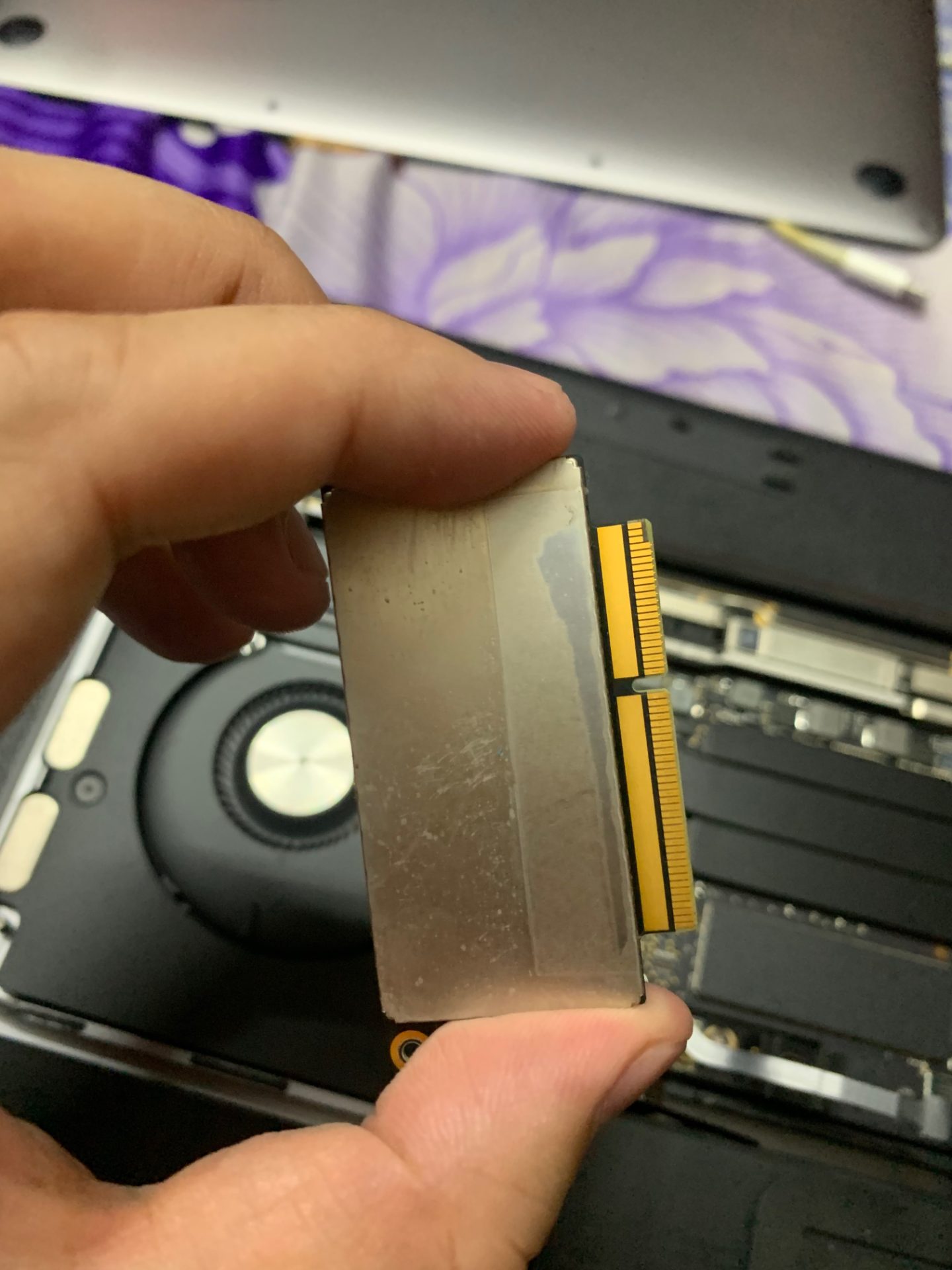
Các bước tiếp nhận và xử lý kỹ thuật
Đầu tiên, kỹ thuật viên cần xác định chính xác mã máy thông qua số Serial hoặc mã Model in ở mặt lưng thiết bị. Sau khi xác định được ổ cứng có khả năng tháo rời (như trên A1708), bước tiếp theo là kiểm tra tình trạng sức khỏe ổ cứng bằng phần mềm chuyên dụng để xác định mức độ hư hỏng (Bad sector hoặc hỏng hoàn toàn). Nếu dữ liệu còn truy xuất được, việc sao lưu cần được thực hiện ngay lập tức trước khi tiến hành thao tác tháo lắp.
Sau khi đã thay thế bằng linh kiện SSD chính hãng hoặc SSD bóc máy chất lượng cao, thiết bị cần được kiểm tra nhận diện trong BIOS/EFI. Tiếp đó, kỹ thuật viên sẽ thực hiện cài đặt lại macOS sạch (clean install) để đảm bảo không có xung đột phần mềm. Nếu bạn đang gặp khó khăn trong việc cài đặt hệ điều hành, tham khảo thêm các thông tin về dịch vụ cài Win MacBook có thể giúp ích trong trường hợp bạn cần chạy song song cả hai hệ điều hành sau khi nâng cấp.
Tối ưu hóa hiệu năng sau khi thay thế
Thay thế ổ cứng mới chỉ là bước khởi đầu. Để đạt được tốc độ tối ưu, bạn nên kiểm tra lại các thiết lập về quản lý năng lượng và cập nhật firmware mới nhất cho máy. Nhiều trường hợp máy chạy chậm không hoàn toàn do ổ cứng mà do hệ thống tản nhiệt bị bụi bẩn hoặc RAM không đủ đáp ứng nhu cầu phần mềm hiện tại. Trong quá trình làm việc, azcomputer thường khuyên khách hàng kiểm tra tổng thể máy để đảm bảo rằng khoản đầu tư vào ổ cứng mới thực sự mang lại hiệu quả cải thiện hiệu năng rõ rệt cho công việc hàng ngày.
Kinh nghiệm thực chiến và các sai lầm cần tránh
Để tránh việc “tiền mất tật mang”, người dùng cần đặc biệt lưu ý đến nguồn gốc linh kiện và những yếu tố khách quan ảnh hưởng đến sự ổn định của MacBook Pro 2017 sau khi can thiệp.
Lựa chọn linh kiện và tránh xung đột phần cứng
Sai lầm phổ biến nhất là sử dụng SSD không tương thích hoặc hàng kém chất lượng. Đối với dòng MacBook Pro 2017, việc sử dụng SSD không đúng chuẩn có thể dẫn đến hiện tượng máy bị nóng, hao pin nhanh hoặc thậm chí là lỗi kernel panic (lỗi hệ thống nghiêm trọng). Nếu bạn đang tìm kiếm thông tin chi tiết về các tùy chọn nâng cấp và mức chi phí hợp lý, bạn có thể tham khảo thêm tại thay ổ cứng Macbook giá bao nhiêu để có cái nhìn tổng quan về thị trường.
Một lưu ý quan trọng khác là vấn đề dữ liệu. Luôn chủ động sao lưu dữ liệu quan trọng lên các dịch vụ đám mây hoặc ổ cứng ngoài trước khi mang máy đi sửa chữa. Ngay cả khi ổ cứng cũ có dấu hiệu “chết”, kỹ thuật viên vẫn có thể áp dụng các phương pháp khôi phục dữ liệu chuyên sâu nếu chip nhớ NAND chưa bị hư hỏng vật lý hoàn toàn. Đừng quên kiểm tra các vấn đề liên quan đến phân vùng nếu bạn từng thử khắc phục lỗi khi cài Win trên MacBook, vì đôi khi lỗi không nằm ở phần cứng mà nằm ở cấu trúc phân vùng ổ đĩa bị sai lệch.
Khi nào nên nâng cấp thay vì sửa chữa?
Việc nâng cấp ổ cứng nên được cân nhắc khi bạn cảm thấy dung lượng lưu trữ hiện tại không còn đáp ứng đủ công việc (ví dụ: làm đồ họa, edit video). Nếu máy vẫn hoạt động tốt nhưng thiếu dung lượng, việc nâng cấp lên SSD dung lượng cao hơn là giải pháp kinh tế hơn nhiều so với việc đổi máy mới. Tuy nhiên, nếu máy đã có nhiều lỗi phát sinh cùng lúc (màn hình, bàn phím, pin), hãy cân nhắc kỹ về tổng chi phí sửa chữa so với giá trị còn lại của thiết bị. Sự tư vấn từ các chuyên gia kỹ thuật dày dạn kinh nghiệm sẽ giúp bạn đưa ra quyết định tối ưu nhất cho ngân sách của mình.
Câu hỏi thường gặp
MacBook Pro 2017 của tôi bị treo logo, liệu có phải do hỏng ổ cứng không?
Hiện tượng treo logo có thể xuất phát từ nhiều nguyên nhân, bao gồm lỗi ổ cứng, lỗi phân vùng hệ điều hành hoặc lỗi chip điều khiển trên bo mạch. Bạn nên thử khởi động vào chế độ Recovery (giữ Command + R) để kiểm tra ổ đĩa bằng Disk Utility. Nếu hệ thống không nhận ổ cứng trong môi trường này, khả năng cao là ổ cứng đã gặp lỗi phần cứng cần được thay thế hoặc sửa chữa.
Tôi có thể tự nâng cấp SSD cho model A1708 tại nhà được không?
Bạn hoàn toàn có thể tự nâng cấp nếu có đủ dụng cụ chuyên dụng như tua vít Pentalobe và Torx T5, cùng với kiến thức kỹ thuật cơ bản. Tuy nhiên, quá trình tháo lắp MacBook rất nhạy cảm với tĩnh điện và các linh kiện mỏng manh. Nếu không tự tin, bạn nên tìm đến các dịch vụ chuyên nghiệp để đảm bảo an toàn cho thiết bị và tránh làm hỏng các linh kiện liên quan như cáp màn hình.
Sau khi thay ổ cứng mới, tôi có cần cài đặt lại toàn bộ ứng dụng không?
Khi thay ổ cứng, máy sẽ trở về trạng thái trống (như máy mới xuất xưởng), do đó bạn bắt buộc phải cài đặt lại macOS và các ứng dụng cá nhân. Để tiết kiệm thời gian, bạn nên sử dụng tính năng Time Machine để sao lưu dữ liệu từ ổ cứng cũ (nếu còn truy xuất được). Sau khi cài đặt hệ điều hành mới, bạn có thể dễ dàng khôi phục lại toàn bộ dữ liệu và cấu hình cũ từ bản sao lưu này.