
Tự vệ sinh MacBook tại nhà an toàn nếu chỉ lau nhẹ màn hình, vỏ máy và bàn phím bằng khăn phù hợp, không để chất lỏng lọt vào khe. Ngược lại, việc mở máy để làm sạch quạt, khe tản nhiệt hoặc bo mạch có rủi ro làm hỏng cáp, linh kiện và lớp phủ màn hình. Mức độ an toàn phụ thuộc vào thao tác, dụng cụ và phần máy bạn định vệ sinh.
Tự vệ sinh MacBook tại nhà có an toàn không? Hiểu đúng cấu trúc máy
Câu trả lời phụ thuộc vào phạm vi vệ sinh: các thao tác bên ngoài thường phù hợp để người dùng tự thực hiện cẩn thận; vệ sinh bên trong nên giao cho người có dụng cụ và kinh nghiệm. MacBook có linh kiện được bố trí gọn, nên một thao tác sai khi tháo lắp có thể gây hậu quả lớn hơn lượng bụi cần làm sạch.
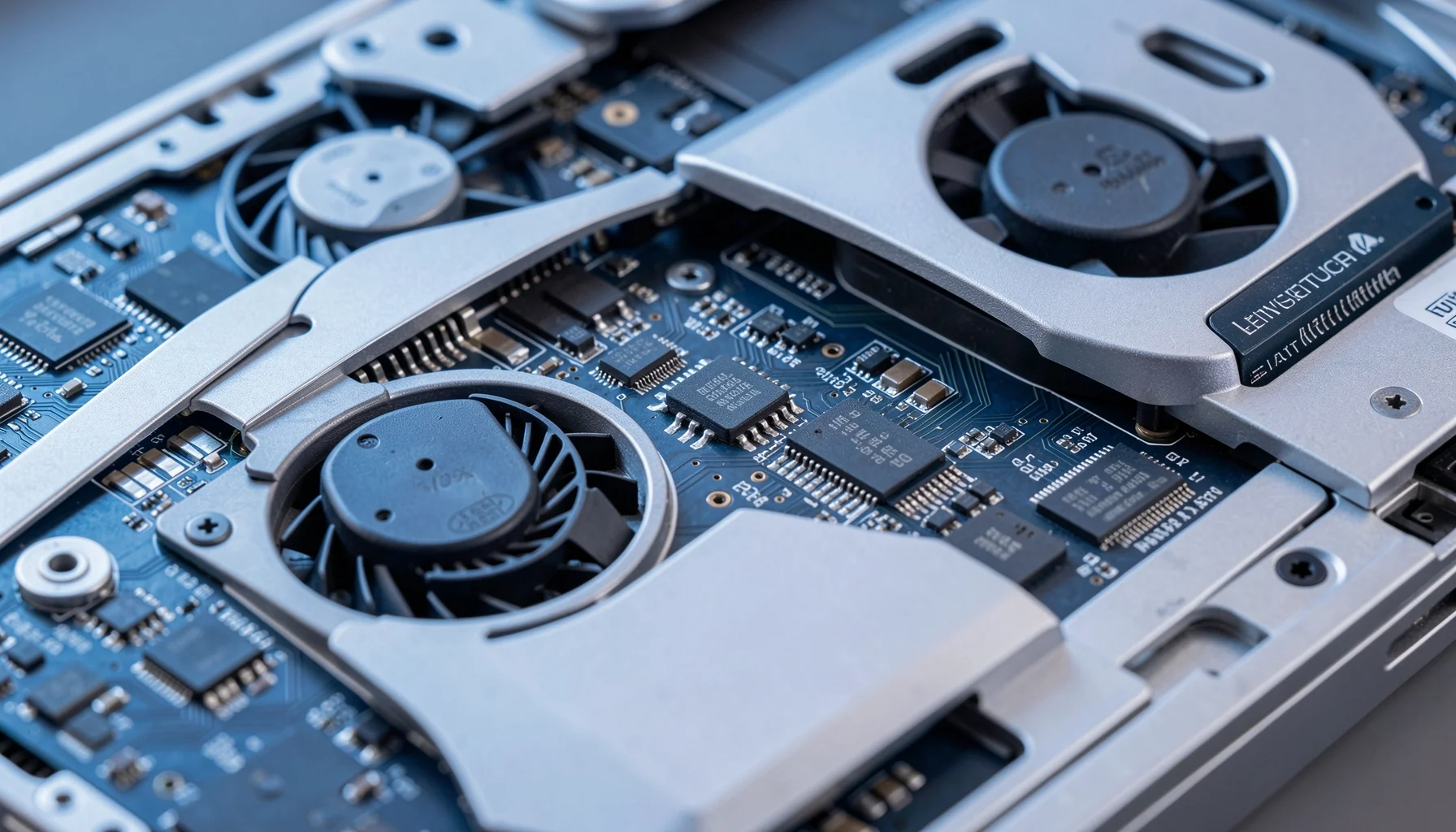
Vì sao bên trong MacBook cần thao tác chính xác?
Bên trong MacBook, quạt, khe tản nhiệt, bo mạch và các kết nối nằm sát nhau. Để tiếp cận bụi tích tụ ở quạt hoặc trên bề mặt bo mạch, thường phải mở nắp đáy bằng bộ tua vít phù hợp. Dùng sai dụng cụ hoặc đặt lực không đúng có thể làm trầy vỏ, biến dạng đầu ốc hay gãy lẫy nhựa.
Rủi ro không chỉ đến từ việc tháo lắp. Người không có thiết bị chống tĩnh điện có thể vô tình làm phóng điện lên linh kiện nhạy cảm. Cáp màn hình và các kết nối bên trong cũng có thể bị kéo, gập hoặc đứt nếu không biết vị trí và cách tháo.
Bởi vậy, câu hỏi nên đặt ra không chỉ là “có làm sạch được không?” mà còn là “có thể tiếp cận đúng vị trí mà không làm hỏng linh kiện không?”. Với phần cứng tinh vi, câu trả lời thường cần dựa trên tình trạng máy và năng lực thực tế của người thực hiện.
Phân biệt vệ sinh bề mặt và vệ sinh bên trong
Vệ sinh bề mặt gồm lau màn hình, vỏ máy và bàn phím bằng khăn mềm, sạch, được dùng đúng cách. Đây là phạm vi người dùng có thể tự thực hiện nếu tránh làm ướt máy và không để dung dịch chảy vào khe phím, cổng kết nối hoặc mép màn hình.
Vệ sinh bên trong là mở máy để làm sạch quạt, khe tản nhiệt và khu vực bo mạch. Công việc này đòi hỏi dụng cụ chuyên dụng, thao tác kiểm soát tĩnh điện và khả năng lắp ráp, kiểm tra sau khi hoàn tất. Không nên xem đây là phần mở rộng đơn giản của việc lau vỏ máy.
Nếu bạn cần hướng dẫn cho các thao tác bên ngoài, có thể tham khảo bài hướng dẫn vệ sinh MacBook tại nhà đúng cách để phân biệt việc nào phù hợp với người dùng và khi nào nên dừng lại.
Dấu hiệu cho thấy máy cần được kiểm tra
Bụi tích tụ ở quạt và khe tản nhiệt có thể cản trở luồng khí, khiến máy nóng hơn và quạt phát tiếng ồn. Tuy nhiên, chỉ dựa vào một biểu hiện như máy nóng không đủ để kết luận nguyên nhân chắc chắn là bụi: tình trạng máy, tác vụ đang chạy và các vấn đề phần cứng khác cũng cần được xem xét.
Hãy ưu tiên kiểm tra chuyên nghiệp nếu máy có tiếng quạt bất thường kéo dài, khe tản nhiệt bám bụi rõ, nhiệt độ vận hành gây lo ngại hoặc đã lâu chưa được bảo dưỡng. Nếu máy bị đổ chất lỏng, có dấu hiệu chập chờn hay cổng kết nối hoạt động bất thường, đừng tiếp tục tự tháo để “xem thử”. Đây là tình huống cần đánh giá kỹ thuật thay vì chỉ làm sạch.
Phạm vi vệ sinh, dụng cụ và rủi ro cần biết
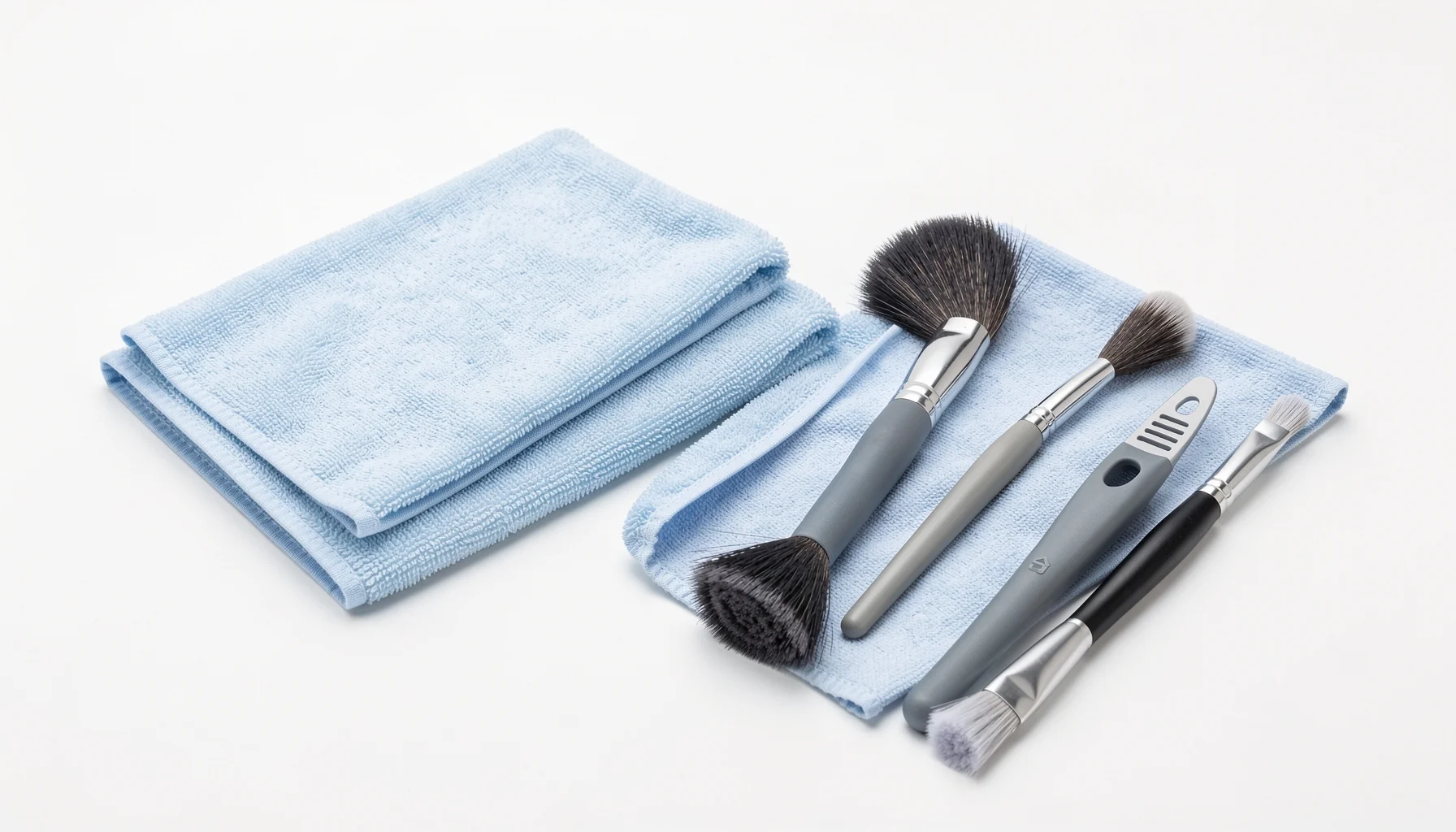
Chọn đúng dụng cụ và giới hạn công việc là bước đầu tiên để giảm nguy cơ. Khăn mềm, cọ nhẹ và bóng thổi bụi có thể hỗ trợ các thao tác phù hợp, nhưng không thay thế kiến thức tháo lắp hay biện pháp chống tĩnh điện. Bảng dưới đây phân biệt các phạm vi vệ sinh theo mức độ can thiệp.
Bảng so sánh các thao tác vệ sinh
| Khu vực hoặc thao tác | Phạm vi phù hợp | Dụng cụ và cách tiếp cận | Rủi ro chính |
|---|---|---|---|
| Màn hình | Lau bề mặt bên ngoài | Khăn mềm, sạch; tránh để chất lỏng chảy vào mép màn hình | Dung dịch không phù hợp có thể làm hỏng lớp chống lóa |
| Vỏ máy | Lau bụi và dấu bẩn trên bề mặt | Khăn mềm, thao tác nhẹ | Chất lỏng lọt vào khe hoặc cổng kết nối |
| Bàn phím | Làm sạch bề mặt phím | Khăn hoặc cọ phù hợp, không đổ dung dịch trực tiếp | Chất lỏng có thể lọt dưới phím và ảnh hưởng linh kiện |
| Quạt tản nhiệt | Làm sạch bụi bên trong | Cần mở máy đúng cách; dùng cọ mềm, bóng thổi bụi và dụng cụ phù hợp | Đứt cáp, hỏng lẫy, tổn hại linh kiện do tĩnh điện |
| Khe tản nhiệt | Loại bỏ bụi tích tụ bên trong | Cần tiếp cận đúng vị trí, tránh tác động sai vào linh kiện | Bụi bị đẩy sâu hơn hoặc linh kiện bị tác động |
| Bề mặt bo mạch | Làm sạch bên trong có kiểm soát | Cọ mềm, bóng thổi bụi và quy trình kỹ thuật | Phóng điện tĩnh, chập hoặc hư hại bo mạch |
| Keo tản nhiệt | Chỉ thay khi cần và có đủ chuyên môn | Loại bỏ keo cũ, tra keo mới chất lượng cao | Thao tác sai có thể làm giảm hiệu quả tản nhiệt hoặc gây hư hỏng |
Dung dịch vệ sinh có thể làm hỏng màn hình như thế nào?
Một lỗi thường gặp là dùng cồn nồng độ cao hoặc hóa chất ăn mòn để lau màn hình. Dung dịch không phù hợp có thể làm bong lớp chống lóa, để lại vệt hoặc gây hư hại bề mặt. Với bàn phím, chất lỏng lọt xuống dưới phím có thể gây ảnh hưởng đến các bộ phận bên trong.
Nguyên tắc an toàn là không phun chất lỏng trực tiếp lên máy, không dùng khăn quá ướt và không để dung dịch đọng ở mép màn hình, khe phím hay cổng kết nối. Nếu không chắc sản phẩm làm sạch có phù hợp hay không, tốt hơn hết là chỉ dùng khăn mềm sạch cho thao tác lau nhẹ và tránh thử hóa chất trên toàn bộ màn hình.
Dụng cụ chuyên dụng không chỉ để tháo ốc
Tua vít chuyên biệt giúp mở nắp máy đúng cách và hạn chế làm hỏng đầu ốc. Cọ mềm, bóng thổi bụi và dung dịch phù hợp được dùng để làm sạch các vị trí bên trong theo quy trình. Nhưng có đủ dụng cụ vẫn chưa bảo đảm an toàn: người thực hiện còn cần hiểu cách xử lý linh kiện và kiểm soát nguy cơ tĩnh điện.
Nếu mục tiêu là vệ sinh quạt hoặc bo mạch, việc tự mua dụng cụ rồi tháo máy lần đầu không phải lựa chọn ít rủi ro. Đặc biệt, không nên dùng lực để mở nắp khi không rõ điểm giữ, hoặc tiếp tục thao tác khi gặp cáp và kết nối mà mình không biết cách xử lý.
Quy trình thực tế: tự làm phần nào, giao thợ phần nào?
Một quy trình tốt bắt đầu bằng việc giới hạn công việc, sau đó kiểm tra máy và chỉ làm những thao tác phù hợp với năng lực của bạn. Người dùng có thể vệ sinh bề mặt một cách thận trọng; còn công việc mở máy cần người có dụng cụ, hiểu biết kỹ thuật và khả năng kiểm tra thiết bị sau khi lắp ráp.
Các bước vệ sinh bề mặt an toàn
- Xác định phạm vi: Chỉ vệ sinh màn hình, vỏ ngoài và bề mặt bàn phím; không mở nắp đáy nếu chưa có chuyên môn.
- Chuẩn bị khăn phù hợp: Dùng khăn mềm, sạch; không để khăn quá ướt và không phun dung dịch trực tiếp lên thiết bị.
- Lau nhẹ nhàng: Không ấn mạnh lên màn hình, không đưa khăn ướt vào khe phím, cổng kết nối hoặc mép máy.
- Kiểm tra lại: Quan sát xem còn vệt dung dịch, bụi bám ở khe hay dấu hiệu bất thường nào không; nếu có, dừng thay vì cạy hoặc chọc bằng vật cứng.
Mục tiêu của các bước này là làm sạch bề mặt, không phải xử lý bụi sâu bên trong. Tránh dùng vật nhọn hoặc đưa dụng cụ vào khe hẹp khi không thể nhìn rõ cấu trúc bên trong. Một thao tác có vẻ nhỏ vẫn có thể làm hư hại bàn phím hoặc các điểm tiếp xúc.
Quy trình vệ sinh bên trong tại cơ sở kỹ thuật
Vệ sinh chuyên nghiệp thường gồm các bước nối tiếp để kiểm soát tình trạng máy trước và sau khi can thiệp:
- Kiểm tra tổng quát: Ghi nhận tình trạng máy, kiểm tra cổng kết nối và chức năng phần cứng trước khi mở.
- Tháo lắp an toàn: Dùng bộ dụng cụ chuyên dụng cho MacBook để mở nắp lưng, tránh trầy xước hoặc biến dạng ốc vít.
- Làm sạch linh kiện: Dùng cọ mềm, bóng thổi bụi và dung dịch chuyên dụng để xử lý bụi ở quạt, khe tản nhiệt và bề mặt bo mạch.
- Đánh giá keo tản nhiệt: Nếu cần, loại bỏ lớp keo cũ đã khô cứng và tra keo mới chất lượng cao.
- Lắp ráp, kiểm tra: Lắp máy lại, kiểm tra nhiệt độ hoạt động và xác nhận bàn phím, bàn di chuột cùng các cổng kết nối hoạt động bình thường.
Không phải máy nào cũng cần thay keo tản nhiệt trong mỗi lần vệ sinh. Đây là thao tác cần dựa vào tình trạng cụ thể, không nên thực hiện chỉ vì máy đã được mở.
Sau khi vệ sinh, cần kiểm tra những gì?
Việc làm sạch chỉ hoàn tất khi máy được lắp lại và các chức năng chính được xác nhận. Người dùng nên chú ý bàn phím, bàn di chuột, cổng kết nối và hoạt động của quạt; kỹ thuật viên cần kiểm tra nhiệt độ vận hành sau khi hoàn thành quy trình.
Nếu cần tham khảo chi tiết từng bước của dịch vụ tại địa phương, bạn có thể xem quy trình vệ sinh MacBook tại nhà tại TP.HCM. Dù tự làm hay sử dụng dịch vụ, điểm quan trọng là không bỏ qua khâu kiểm tra trước và sau vệ sinh.
Mẹo chuyên gia, lỗi thường gặp và tình huống thực tế
Phần lớn rủi ro có thể giảm bằng cách không làm quá phạm vi mình kiểm soát được. Đừng biến một lần lau bụi thành việc tháo máy tùy hứng; hãy quan sát dấu hiệu, chọn cách xử lý phù hợp và dừng ngay khi phát hiện điểm bất thường.
Những sai lầm phổ biến cần tránh
- Dùng dung dịch mạnh để lau màn hình: Cồn nồng độ cao hoặc hóa chất ăn mòn có thể ảnh hưởng lớp chống lóa.
- Xịt dung dịch trực tiếp lên máy: Chất lỏng có thể chảy vào mép màn hình, khe bàn phím hoặc cổng kết nối.
- Mở nắp máy không đúng cách: Sai tua vít, dùng lực quá mạnh hoặc kéo nhầm cáp có thể làm hỏng ốc, lẫy nhựa và linh kiện.
- Bỏ qua tĩnh điện: Linh kiện nhạy cảm có thể bị ảnh hưởng bởi phóng điện; người dùng không chuyên thường thiếu thiết bị kiểm soát ESD.
- Tự thay keo tản nhiệt khi chưa có kinh nghiệm: Tháo lắp và xử lý keo không đúng có thể biến một công việc bảo dưỡng thành rủi ro phần cứng.
Khi đã lỡ dùng dung dịch quá nhiều, đừng tiếp tục bật máy để thử liên tục hoặc chọc vật vào khe. Khi gặp cáp, đầu nối hay điểm giữ không rõ cách tháo, nên dừng và chuyển sang hỗ trợ kỹ thuật.
Ba tình huống và cách lựa chọn hợp lý
Tình huống 1: Màn hình có dấu vân tay. Nếu máy không có biểu hiện bất thường, có thể lau nhẹ bằng khăn mềm sạch, tránh đổ dung dịch lên màn hình. Không dùng hóa chất mạnh chỉ để xử lý vết bẩn thông thường.
Tình huống 2: Quạt ồn và khe tản nhiệt bám bụi. Đây là dấu hiệu nên kiểm tra phần bên trong, nhưng không đủ để khẳng định chỉ có bụi là nguyên nhân. Nếu không có dụng cụ và kinh nghiệm tháo lắp, hãy giao công việc cho kỹ thuật viên.
Tình huống 3: Máy nóng và đã lâu chưa bảo dưỡng. Vệ sinh định kỳ có thể giúp hạn chế bụi làm nghẽn quạt, gây nóng máy và tiếng ồn. Tuy nhiên, nếu máy vẫn nóng sau khi vệ sinh, cần đánh giá thêm thay vì tự kết luận rằng cần tra keo hoặc thay linh kiện.
Bao lâu nên vệ sinh một lần?
Theo khuyến nghị bảo trì trong dữ liệu kỹ thuật của Azcomputer, nên vệ sinh máy định kỳ khoảng 6–12 tháng/lần để hạn chế bụi tích tụ làm nghẽn quạt, tăng tiếng ồn và ảnh hưởng tuổi thọ linh kiện. Đây là khoảng tham khảo, không phải lịch cứng áp dụng giống nhau cho mọi thiết bị.
Môi trường nhiều bụi, cường độ sử dụng và tình trạng thực tế của máy có thể khiến nhu cầu kiểm tra khác nhau. Nếu máy hoạt động bình thường, không có biểu hiện bất thường và môi trường sạch, người dùng có thể theo dõi tình trạng thay vì mở máy theo lịch một cách máy móc.
Cân nhắc sử dụng lâu dài và câu hỏi thường gặp
Với cá nhân lẫn môi trường làm việc, quyết định an toàn là phân công đúng việc: người dùng vệ sinh bề mặt, kỹ thuật viên xử lý phần bên trong. Cách tiếp cận này giảm nguy cơ hỏng thiết bị, đồng thời giúp việc bảo dưỡng có bước kiểm tra chức năng trước và sau khi can thiệp.
Lựa chọn dịch vụ khi không thể tự bảo dưỡng
Người bận rộn tại TP.HCM có thể cân nhắc dịch vụ tận nơi nếu không có thời gian di chuyển hoặc không muốn tự tháo máy. Theo thông tin dịch vụ của Azcomputer, kỹ thuật viên có thể có mặt trong khoảng 30–60 phút; khả năng này phụ thuộc địa điểm và điều phối thực tế. Điểm thuận tiện là không cần tự vận chuyển máy trong lúc cần bảo dưỡng.
Một quy trình minh bạch nên có kiểm tra tình trạng ban đầu, thông báo hạng mục cần làm và kiểm tra lại chức năng sau khi hoàn tất. Azcomputer cho biết giá được niêm yết công khai và không thu thêm phụ phí tận nơi ngoài bảng giá đã niêm yết. Khi lựa chọn bất kỳ đơn vị nào, người dùng nên xác nhận phạm vi công việc, linh kiện nếu có thay thế và chính sách bảo hành áp dụng.
Khi nào nên kết hợp kiểm tra nâng cấp?
Nếu máy đã cũ hoặc tốc độ không còn đáp ứng nhu cầu, có thể kết hợp kiểm tra khả năng nâng cấp SSD hoặc RAM trong quá trình bảo dưỡng. Việc nâng cấp phù hợp hay không còn tùy mẫu máy, cấu hình và nhu cầu sử dụng; không nên mặc định mọi MacBook đều nâng cấp được theo cùng một cách.
Chuyên Gia Azcomputer khuyến nghị đánh giá riêng tình trạng tản nhiệt và khả năng nâng cấp, thay vì coi vệ sinh là lý do để thay linh kiện. Thông tin này phản ánh hướng tiếp cận thực tế trong năm 2026: ưu tiên chẩn đoán thiết bị cụ thể và minh bạch giới hạn kỹ thuật, không dựa vào một tỷ lệ thống kê không có nguồn xác minh.
Câu hỏi thường gặp
Tự vệ sinh MacBook tại nhà có an toàn không?
An toàn nếu bạn chỉ lau nhẹ màn hình, vỏ máy và bề mặt bàn phím bằng khăn phù hợp, đồng thời kiểm soát để chất lỏng không lọt vào khe. Việc mở máy để làm sạch quạt, khe tản nhiệt hay bo mạch có rủi ro cao hơn vì có thể làm đứt cáp, gãy lẫy, hỏng ốc hoặc gây ảnh hưởng linh kiện do tĩnh điện. Nếu không có dụng cụ và kinh nghiệm, nên giao phần bên trong cho kỹ thuật viên.
Có nên tự mở MacBook để vệ sinh quạt không?
Không nên tự mở máy nếu bạn chưa quen tháo lắp và không có dụng cụ chuyên dụng. Quạt nằm bên trong, gần các linh kiện và kết nối nhạy cảm; thao tác sai có thể làm hỏng cáp hoặc bo mạch. Dù có thể tìm thấy hướng dẫn trên mạng, việc biết thứ tự tháo chưa đủ để kiểm soát rủi ro tĩnh điện và lắp ráp. Nếu quạt ồn hoặc khe tản nhiệt bám bụi, hãy kiểm tra máy thay vì cố mở khi chưa có kinh nghiệm.
Có nên dùng cồn để lau màn hình MacBook không?
Không nên dùng cồn nồng độ cao hoặc hóa chất ăn mòn, vì chúng có thể làm bong lớp chống lóa hoặc ảnh hưởng bề mặt màn hình. Cũng không phun dung dịch trực tiếp lên máy, bởi chất lỏng có thể chảy vào mép màn hình, bàn phím hay cổng kết nối. Với vệ sinh thông thường, hãy ưu tiên khăn mềm sạch và thao tác nhẹ. Nếu sản phẩm làm sạch không ghi rõ phù hợp cho bề mặt màn hình, đừng thử trên toàn bộ màn hình.
Bao lâu nên vệ sinh MacBook một lần?
Khoảng 6–12 tháng/lần là mốc tham khảo để hạn chế bụi tích tụ trong quạt và khe tản nhiệt. Tần suất thực tế còn phụ thuộc môi trường sử dụng, lượng bụi và biểu hiện của máy. Nếu máy nóng bất thường, quạt phát tiếng ồn kéo dài hoặc khe tản nhiệt bám bụi, nên kiểm tra sớm hơn thay vì chờ đủ mốc. Vệ sinh định kỳ không đồng nghĩa lần nào cũng cần thay keo tản nhiệt; việc đó cần dựa trên tình trạng cụ thể.

