
Hướng dẫn vệ sinh MacBook tại nhà đúng cách giúp bạn làm sạch vỏ máy, bàn phím, trackpad và màn hình an toàn, đồng thời nhận biết khi nào cần xử lý bụi bên trong. Hãy tắt nguồn, rút sạc, dùng khăn microfiber cùng dung dịch phù hợp; chỉ mở nắp đáy nếu có dụng cụ và kinh nghiệm, vì thao tác sai có thể làm hỏng cáp hoặc linh kiện.
Vệ sinh MacBook là gì và vì sao cần làm đúng?
Vệ sinh MacBook là quá trình loại bỏ bụi bẩn trên bề mặt và trong hệ thống tản nhiệt để máy hoạt động ổn định hơn. Làm sạch đúng cách giúp hạn chế bụi cản luồng gió, giảm nguy cơ quạt phải hoạt động quá mức và hỗ trợ duy trì tuổi thọ linh kiện; tuy nhiên, vệ sinh không thể khắc phục mọi nguyên nhân gây nóng máy.
Bụi bẩn ảnh hưởng đến máy như thế nào?
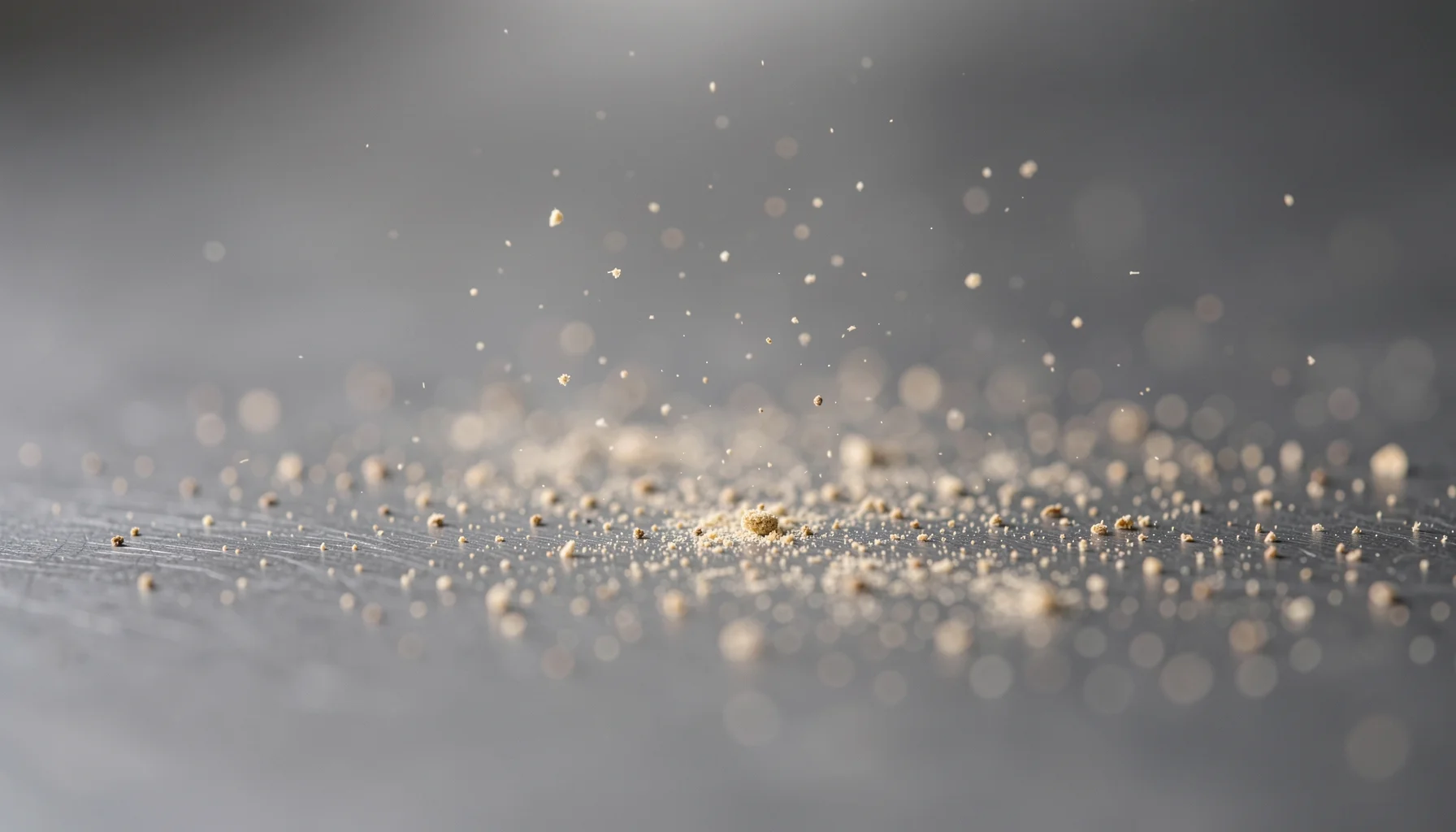
MacBook tản nhiệt thông qua các khe thông gió và hệ thống quạt ở những mẫu máy được trang bị quạt. Khi bụi tích tụ tại quạt hoặc khe thoát khí, luồng khí có thể bị cản trở. Máy có thể nóng hơn khi chạy tác vụ nặng, quạt phát tiếng rõ hơn hoặc hiệu năng giảm do hệ thống hạn chế hoạt động để kiểm soát nhiệt.
Những dấu hiệu này không đủ để kết luận máy chỉ cần vệ sinh. Pin MacBook Air xuống cấp, phần mềm chạy nền, keo tản nhiệt đã xuống cấp hoặc lỗi quạt cũng có thể góp phần gây nóng. Vì vậy, hãy xem vệ sinh là một bước bảo dưỡng, không phải phương án thay thế cho chẩn đoán kỹ thuật khi hiện tượng kéo dài.
Làm sạch bề mặt thường ít rủi ro hơn mở máy. Bụi bên ngoài trên bàn phím, vỏ và màn hình có thể được xử lý bằng khăn phù hợp; bụi bên trong cần tiếp cận nắp đáy, quạt và khe thông gió, nên đòi hỏi dụng cụ cùng thao tác cẩn thận.
Tự vệ sinh hay nhờ kỹ thuật viên?
Bạn có thể tự lau vỏ, bàn phím, trackpad và màn hình nếu máy đã tắt, khăn chỉ hơi ẩm và dung dịch không bị xịt trực tiếp lên thiết bị. Đây là lựa chọn phù hợp cho việc làm sạch thường ngày, đặc biệt khi bụi bẩn chỉ nằm trên bề mặt.
Ngược lại, nên cân nhắc nhờ kỹ thuật viên nếu cần tháo nắp đáy nhưng bạn chưa quen thao tác với linh kiện điện tử, hoặc nếu máy nóng bất thường dù đã làm sạch bên ngoài. Tháo lắp thiếu kinh nghiệm có thể làm hỏng cáp, gây chập mạch hoặc ảnh hưởng đến bảo hành. Theo kinh nghiệm của Chuyên Gia Azcomputer, lựa chọn an toàn nên dựa trên dấu hiệu của máy và khả năng thao tác, không chỉ dựa vào việc máy đã sử dụng bao lâu.
Dụng cụ và quy trình vệ sinh theo từng khu vực
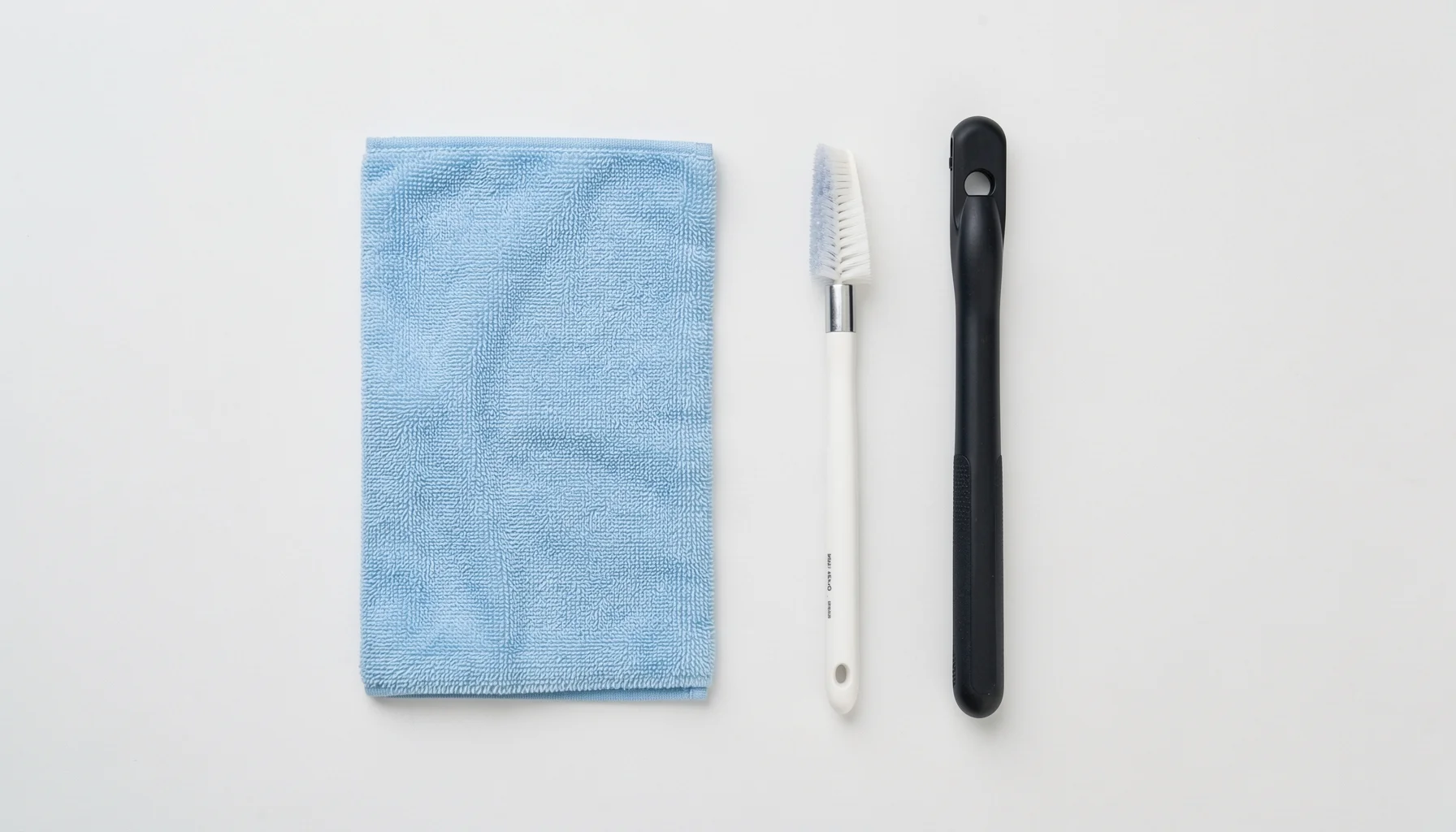
Một quy trình an toàn bắt đầu bằng việc phân biệt rõ bề mặt cần làm sạch và bộ phận có thể tiếp cận. Với vệ sinh bên ngoài, cần khăn sợi microfiber không xơ và dung dịch chuyên dụng cho màn hình; vệ sinh bên trong cần thêm tua vít phù hợp, cọ mềm và thao tác kiểm soát bụi.
| Khu vực hoặc thao tác | Dụng cụ phù hợp | Cách thực hiện và giới hạn |
|---|---|---|
| Chuẩn bị máy | MacBook đã tắt nguồn, tua vít chuyên dụng nếu cần mở máy | Rút sạc và thiết bị ngoại vi trước khi vệ sinh; không thao tác khi máy đang hoạt động |
| Vỏ máy, bàn phím, trackpad | Khăn microfiber hơi ẩm, không ướt | Lau nhẹ; tránh để chất lỏng chảy vào khe phím và cổng kết nối |
| Màn hình | Dung dịch vệ sinh dành cho màn hình LCD hoặc Retina, khăn microfiber | Xịt dung dịch lên khăn, không xịt trực tiếp lên màn hình; lau nhẹ theo vòng tròn hoặc từ trên xuống |
| Quạt và khe thông gió | Cọ mềm, bình xịt khí nén | Chỉ làm sạch bên trong khi có đủ kỹ năng; dùng khí nén ở khoảng cách an toàn |
| Nắp đáy và linh kiện bên trong | Tua vít chuyên dụng, kinh nghiệm tháo lắp | Không tự mở nếu chưa quen; nguy cơ làm hỏng cáp, chập mạch hoặc ảnh hưởng bảo hành |
Những nguyên tắc kỹ thuật cần nhớ
Khăn dùng để lau màn hình và thân máy nên sạch, mềm, không để lại xơ. Nếu khăn quá ướt, chất lỏng có thể len vào khe phím hoặc cổng kết nối; nếu lau bằng lực mạnh, bạn có thể làm xước bề mặt hoặc tạo áp lực không cần thiết lên màn hình.
Dung dịch vệ sinh cần được dùng theo cách phù hợp: cho lên khăn trước rồi mới lau. Tránh chất tẩy rửa mạnh, cồn nồng độ cao và nước lau kính thông thường vì chúng có thể làm hỏng lớp phủ chống lóa. Không dùng máy hút bụi công suất lớn để hút bụi bên trong máy do nguy cơ tĩnh điện ảnh hưởng đến linh kiện nhạy cảm.
Vệ sinh ngoài và trong khác nhau ra sao?
Vệ sinh ngoài tập trung vào bụi, dấu vân tay và vết bẩn trên các bề mặt người dùng thường chạm vào. Công việc này không đòi hỏi mở máy, nhưng vẫn cần kiểm soát độ ẩm và tránh để dung dịch lọt vào các khe hở.
Vệ sinh trong nhằm loại bỏ bụi tích tụ ở quạt và khe thông gió. Việc tiếp cận các bộ phận này đòi hỏi tháo nắp đáy đúng cách. Nếu không tự tin với dụng cụ hoặc quy trình, dừng ở bước làm sạch bên ngoài là lựa chọn thận trọng hơn; không nên thử tháo máy chỉ để xử lý một dấu hiệu chưa được chẩn đoán.
Các bước vệ sinh MacBook tại nhà
Để vệ sinh an toàn, hãy đi từ bước chuẩn bị đến làm sạch bề mặt, rồi mới cân nhắc xử lý bên trong nếu đủ kỹ năng. Không cần cố hoàn thành mọi công đoạn trong một lần: dừng lại khi gặp bộ phận không biết cách tháo hoặc khi phát hiện dấu hiệu bất thường.
Quy trình từng bước
Bước 1: Tắt nguồn và ngắt kết nối. Tắt hoàn toàn MacBook, rút bộ sạc và tháo các thiết bị ngoại vi. Chuẩn bị khăn microfiber sạch, dung dịch vệ sinh màn hình chuyên dụng và cọ mềm; chỉ chuẩn bị tua vít nếu bạn có kinh nghiệm tháo lắp.
Bước 2: Lau vỏ, bàn phím và trackpad. Làm ẩm nhẹ khăn, không để khăn ướt. Lau từng khu vực với lực vừa phải, chú ý không để dung dịch chảy vào khe bàn phím, cổng kết nối hoặc các đường ghép trên thân máy.
Bước 3: Làm sạch màn hình. Cho dung dịch chuyên dụng lên khăn, tuyệt đối không xịt thẳng lên màn hình. Lau nhẹ theo vòng tròn hoặc từ trên xuống dưới. Nếu khăn để lại vệt, kiểm tra độ ẩm và độ sạch của khăn thay vì tăng lực chà.
Bước 4: Dừng hoặc đánh giá việc làm sạch bên trong. Nếu bụi chỉ nằm trên bề mặt, không cần tháo máy. Nếu có lý do cần xử lý bên trong và bạn hiểu rõ thao tác, dùng tua vít phù hợp để mở nắp đáy, sau đó dùng cọ mềm và bình khí nén ở khoảng cách an toàn để làm sạch quạt cùng khe thông gió.
Bước 5: Kiểm tra trước khi sử dụng lại. Đảm bảo các bề mặt đã khô và không còn chất lỏng ở gần khe hở. Nếu đã mở máy, không tiếp tục sử dụng khi nghi ngờ có linh kiện hoặc cáp chưa được lắp đúng; trường hợp không chắc chắn, nên nhờ kỹ thuật viên kiểm tra.
Khi nào nên dừng thao tác?
Dừng tự vệ sinh bên trong nếu nắp đáy khó mở, bạn không chắc loại tua vít cần dùng hoặc không phân biệt được vị trí linh kiện. Không cố nạy vỏ bằng vật cứng, không kéo cáp và không thổi khí nén sát vào bộ phận bên trong. Một thao tác làm sạch không đáng để đổi lấy rủi ro hư hỏng phần cứng.
Nếu máy nóng bất thường sau khi vệ sinh, quạt có dấu hiệu hoạt động không bình thường hoặc hiệu năng vẫn giảm, đừng lặp lại việc mở máy để thử xử lý. Nguyên nhân có thể liên quan đến quạt hoặc keo tản nhiệt đã khô, cần kiểm tra đúng bộ phận thay vì chỉ làm sạch thêm.
Lưu ý, khi nào cần thợ và câu hỏi thường gặp
Tự vệ sinh phù hợp khi bạn chỉ cần làm sạch bề mặt và có thể kiểm soát độ ẩm. Khi cần tháo máy, hoặc khi máy vẫn nóng bất thường sau vệ sinh, kiểm tra chuyên môn giúp tránh xử lý sai nguyên nhân và làm tăng nguy cơ hỏng linh kiện.
Lỗi thường gặp và hướng xử lý an toàn
- Xịt dung dịch trực tiếp lên màn hình: Dừng lại và lau nhẹ bằng khăn microfiber sạch, khô nếu có chất lỏng đọng trên bề mặt. Những lần sau, xịt dung dịch lên khăn thay vì lên màn hình.
- Dùng nước lau kính hoặc chất tẩy mạnh: Không tiếp tục sử dụng. Các dung dịch này có thể ảnh hưởng lớp phủ chống lóa; hãy chuyển sang sản phẩm chuyên dụng cho màn hình.
- Dùng máy hút bụi công suất lớn: Tránh hút bụi bên trong máy vì nguy cơ tĩnh điện. Nếu bụi trong quạt cần được xử lý, dùng cọ mềm và khí nén đúng cách hoặc nhờ kỹ thuật viên.
- Máy vẫn nóng sau khi lau: Không mặc định rằng cần vệ sinh lại. Quạt lỗi hoặc keo tản nhiệt khô là những khả năng cần được kiểm tra chuyên môn.
Góc nhìn kỹ thuật năm 2026: chọn giải pháp theo tình trạng máy
Tính đến năm 2026, nguyên tắc bảo dưỡng vẫn là phân biệt rõ làm sạch bề mặt với can thiệp phần cứng. Không có một tỷ lệ hay mốc thời gian chung trong các thông tin kỹ thuật ở đây để khẳng định mọi MacBook đều cần vệ sinh theo cùng chu kỳ; môi trường sử dụng và biểu hiện thực tế của máy mới là cơ sở để quyết định.
Nếu bạn ở TP.HCM, bận rộn hoặc không muốn tự tháo máy, Azcomputer cung cấp dịch vụ kiểm tra, sửa chữa và bảo dưỡng tận nơi, với thời gian có mặt được thông tin là khoảng 30–60 phút. Đơn vị cho biết không thu phụ phí tận nơi ngoài bảng giá niêm yết, đồng thời hỗ trợ tư vấn miễn phí về bảo dưỡng hoặc nâng cấp SSD, RAM phù hợp với nhu cầu và ngân sách. Có thể xem thêm quy trình vệ sinh MacBook tại nhà TP.HCM để tham khảo các bước thực hiện và cân nhắc mức độ phù hợp trước khi tự làm.
Câu hỏi thường gặp
Bao lâu nên vệ sinh MacBook một lần?
Không có một chu kỳ duy nhất phù hợp với mọi máy trong những dữ liệu kỹ thuật được nêu ở đây. Nên quan sát bụi bẩn, tình trạng khe thông gió, tiếng quạt và mức độ nóng khi sử dụng. Vệ sinh bề mặt khi cần; nếu nghi bụi đã tích tụ bên trong hoặc máy nóng kéo dài, hãy kiểm tra nguyên nhân thay vì chỉ dựa vào lịch cố định.
Có thể dùng cồn hoặc nước lau kính để vệ sinh màn hình MacBook không?
Không nên dùng cồn nồng độ cao, chất tẩy rửa mạnh hoặc nước lau kính thông thường, vì chúng có thể làm hỏng lớp phủ chống lóa trên màn hình. Hãy chọn dung dịch chuyên dụng cho màn hình LCD hoặc Retina, cho dung dịch lên khăn microfiber trước rồi lau nhẹ. Tuyệt đối không xịt trực tiếp lên màn hình hoặc để dung dịch chảy vào khe máy.
Máy vẫn nóng sau khi vệ sinh thì nên làm gì?
Nếu MacBook vẫn nóng bất thường sau khi đã làm sạch bề mặt, không nên mặc định bụi là nguyên nhân duy nhất hoặc tự tháo máy thêm lần nữa. Quạt có thể gặp lỗi, keo tản nhiệt có thể đã khô, hoặc cần kiểm tra nguyên nhân khác. Hãy dừng thao tác tại nhà và nhờ kỹ thuật viên đánh giá để tránh làm hỏng cáp hay linh kiện.

