
Thay pin cho MacBook Pro là một dịch vụ bảo dưỡng quan trọng, giúp khôi phục hiệu năng và đảm bảo tuổi thọ cho thiết bị của bạn; bạn cũng có thể tham khảo hướng dẫn thay pin cho MacBook Air nếu đang sử dụng dòng máy này. Bài viết này cung cấp một cái nhìn toàn diện, từ việc nhận biết dấu hiệu pin hỏng, hiểu về các loại linh kiện thay thế, cho đến quy trình thực hiện chuyên nghiệp và cách sử dụng pin mới hiệu quả, giúp bạn đưa ra quyết định sáng suốt nhất.
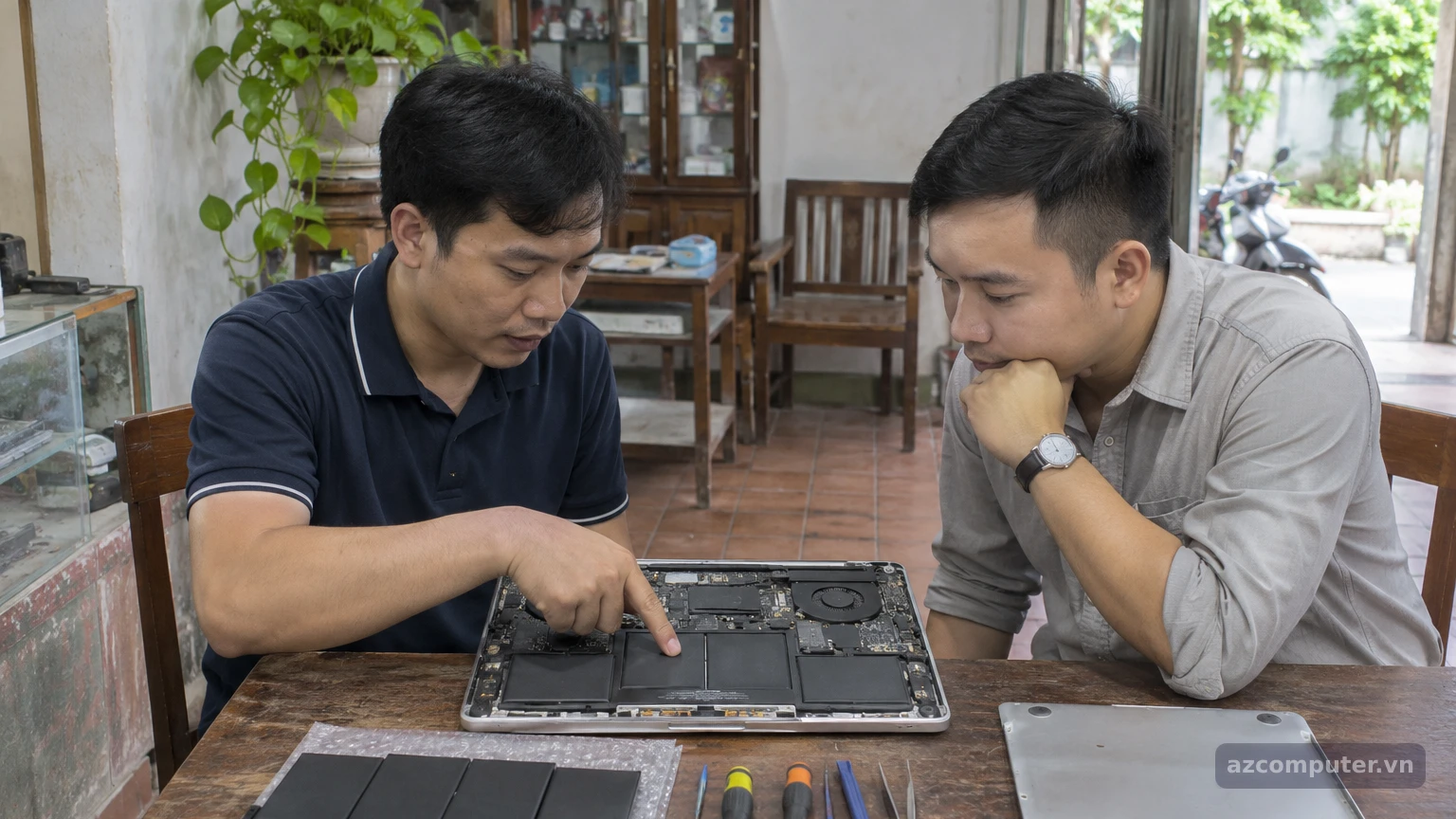
Nhận biết chính xác thời điểm cần thay pin MacBook Pro
Pin là linh kiện tiêu hao theo thời gian, và việc thay thế kịp thời không chỉ giúp máy hoạt động ổn định mà còn ngăn ngừa các rủi ro hư hỏng khác. Dưới đây là những dấu hiệu rõ ràng cho thấy pin MacBook Pro của bạn đã đến lúc cần được thay mới.
Các dấu hiệu cảnh báo từ hệ thống và hiệu năng
MacBook Pro được tích hợp cơ chế giám sát pin thông minh. Khi pin suy giảm nghiêm trọng, hệ thống sẽ hiển thị cảnh báo trực tiếp. Bạn có thể thấy thông báo “Service Battery”, “Service Recommended” hoặc thậm chí là “Replace Now” trên thanh menu. Điều này cho thấy dung lượng pin thực tế đã giảm sâu và khả năng lưu trữ năng lượng không còn đáng tin cậy.
Ngoài ra, hiệu năng máy có thể bị ảnh hưởng đáng kể. Hệ thống macOS có cơ chế tự bảo vệ, khi pin yếu, nó sẽ tự động giảm xung nhịp CPU/GPU để tránh tình trạng sập nguồn đột ngột, dẫn đến máy chạy chậm, giật lag một cách khó hiểu dù bạn không chạy ứng dụng nặng. Thời lượng pin sụt giảm nhanh chóng, sạc đầy nhanh nhưng cũng rất nhanh hết, hoặc máy tắt đột ngột dù vẫn báo còn 20-30% là những triệu chứng phổ biến.
Tình trạng vật lý nguy hiểm và cách kiểm tra chu kỳ sạc
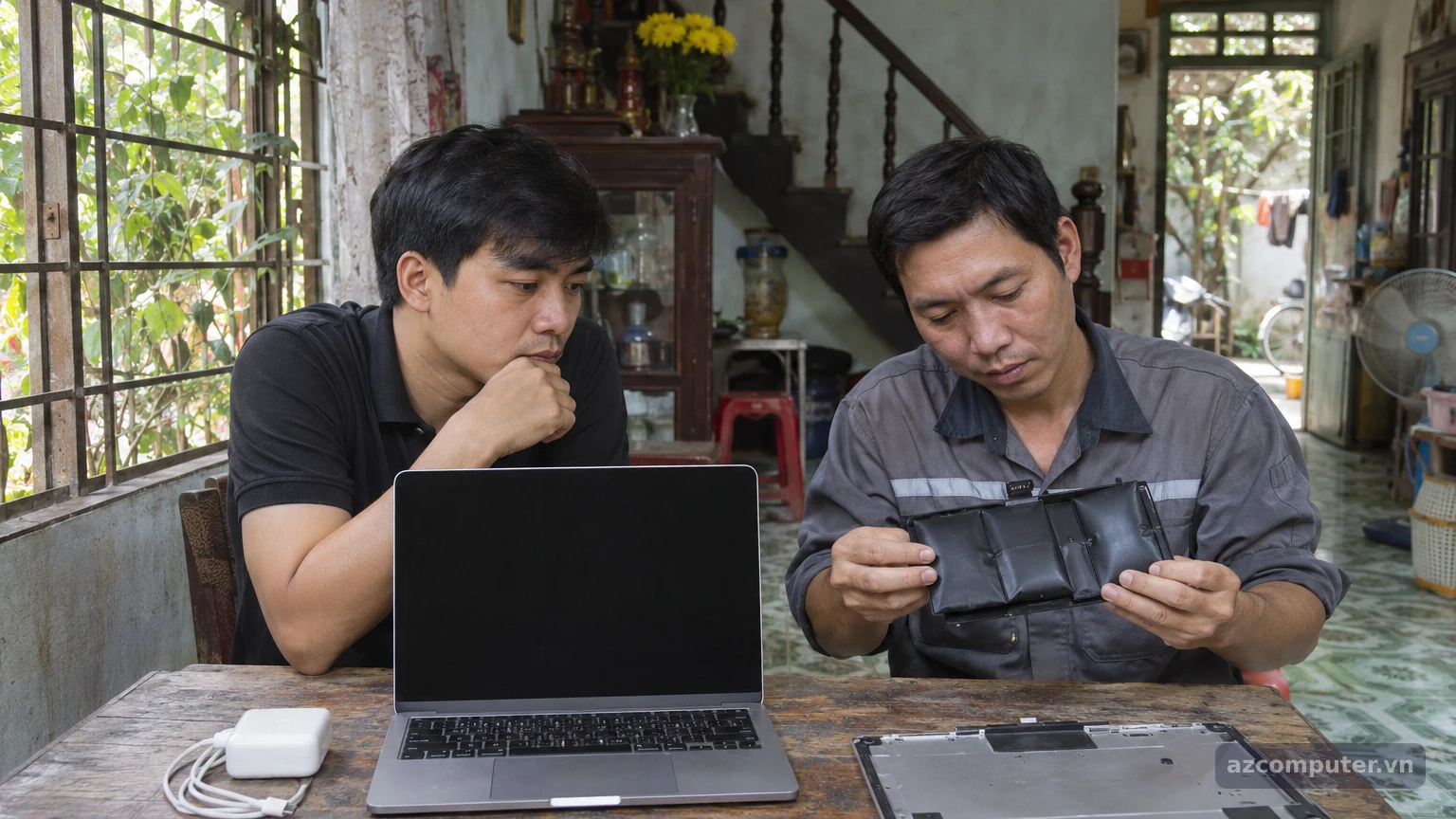
Dấu hiệu nguy hiểm và cần xử lý ngay lập tức là pin bị phồng. Tình trạng này khiến máy bị kênh, cong vênh, khó đóng mở, hoặc gây áp lực lên bàn phím và trackpad làm chúng hoạt động không chính xác. Pin phồng có nguy cơ cháy nổ cao và cần được thay thế bởi kỹ thuật viên chuyên nghiệp có dụng cụ phù hợp.
Để có đánh giá khách quan, bạn nên kiểm tra chu kỳ sạc (Cycle Count). Hầu hết pin MacBook Pro được thiết kế để duy trì tối ưu cho khoảng 1000 chu kỳ sạc. Khi vượt qua ngưỡng này, dung lượng pin bắt đầu suy giảm rõ rệt. Cách kiểm tra: Giữ phím Option và click vào biểu tượng Apple () trên thanh menu, chọn System Information (Thông tin Hệ thống), sau đó chọn mục Power (Nguồn điện) ở cột bên trái. Tại đây, bạn có thể xem Cycle Count và Maximum Capacity (Dung lượng tối đa).
So sánh các lựa chọn pin thay thế và chi phí liên quan
Lựa chọn loại pin phù hợp là bước then chốt quyết định tuổi thọ và độ ổn định của MacBook Pro sau khi thay. Bảng so sánh dưới đây sẽ giúp bạn hiểu rõ sự khác biệt giữa các lựa chọn phổ biến.
| Tiêu chí so sánh | Pin Chính Hãng (OEM/Apple Original) | Pin Thay Thế Chất Lượng Cao (Aftermarket) | Pin Giá Rẻ, Không Rõ Nguồn Gốc |
|---|---|---|---|
| Nguồn gốc | Linh kiện mới do Apple sản xuất hoặc ủy quyền. | Sản xuất bởi các hãng thứ ba uy tín, đạt tiêu chuẩn chất lượng. | Thường là pin cũ tái chế, pin lỗi được sửa chữa lại, hoặc sản xuất không đảm bảo. |
| Độ tương thích | Tối ưu tuyệt đối với phần cứng và phần mềm MacBook Pro. | Tương thích tốt, nhưng có thể có sai số nhỏ về kích thước hoặc thông số điện. | Tương thích kém, dễ gây lỗi phần mềm, cảnh báo sai, hoặc không vừa khít máy. |
| Hiệu năng & Tuổi thọ | Đảm bảo đúng thông số dung lượng và số chu kỳ sạc như thiết kế gốc. | Dung lượng có thể đạt 90-95% so với pin chính hãng, tuổi thọ khá tốt nếu chọn đúng hãng. | Dung lượng không ổn định, suy giảm nhanh chóng sau vài tháng sử dụng. |
| Mức độ an toàn | Cao nhất, với các cơ chế bảo vệ điện tử đầy đủ. | Khá cao nếu từ nhà sản xuất có tên tuổi, có các tiêu chuẩn an toàn rõ ràng. | Rất thấp, nguy cơ phồng, cháy nổ cao do thiếu mạch bảo vệ hoặc cell pin kém chất lượng. |
| Chính sách bảo hành | Được bảo hành chính hãng theo quy định của Apple hoặc trung tâm ủy quyền. | Thường được bảo hành dài hạn (12-24 tháng) từ đơn vị cung cấp uy tín. | Bảo hành ngắn hoặc không có bảo hành. |
| Chi phí | Cao nhất. | Cạnh tranh, rẻ hơn pin chính hãng đáng kể. | Rất rẻ, nhưng đi kèm rủi ro lớn. |
Các yếu tố ảnh hưởng đến tổng chi phí thay pin
Chi phí cuối cùng cho dịch vụ thay pin MacBook Pro phụ thuộc vào một số yếu tố chính. Đời máy (Model) là yếu tố quan trọng nhất: Các dòng MacBook Pro đời cũ (trước 2016) thường có cấu trúc dễ tháo lắp hơn, trong khi các đời mới (2016 trở đi, đặc biệt là dùng chip M1, M2, M3) thường có pin được dán chặt bằng keo chuyên dụng, đòi hỏi quy trình phức tạp, thời gian lâu hơn và dụng cụ đặc biệt, do đó chi phí nhân công có thể cao hơn.
Loại pin bạn chọn, như đã phân tích trong bảng trên, cũng quyết định phần lớn chi phí. Ngoài ra, một số trung tâm uy tín có thể tính phí dịch vụ trọn gói (bao gồm cả linh kiện và nhân công), trong khi một số nơi tách biệt. Lời khuyên là luôn yêu cầu báo giá cụ thể, minh bạch theo model máy của bạn trước khi quyết định.
Kiểm tra chương trình thay thế miễn phí của Apple
Trước khi chi trả, bạn nên kiểm tra xem MacBook Pro của mình có thuộc diện được hưởng chương trình thay thế pin miễn phí của Apple hay không. Apple đôi khi công bố các chương trình này cho một số lô sản xuất có lỗi từ nhà máy. Ví dụ, một số mẫu MacBook Pro Retina 15-inch sản xuất năm 2015 đã từng nằm trong diện này. Bạn có thể kiểm tra bằng số sê-ri của máy trên trang chủ hỗ trợ của Apple.
Quy trình thay pin MacBook Pro chuyên nghiệp và an toàn
Một quy trình thay pin chuyên nghiệp không chỉ dừng lại ở việc tháo linh kiện cũ và lắp linh kiện mới. Đó là một quy trình khép kín, đảm bảo an toàn cho cả máy và người thực hiện, đồng thời minh bạch với khách hàng.
Các bước tiếp nhận, kiểm tra và báo giá
Quy trình chuẩn thường bắt đầu với việc tiếp nhận và tư vấn. Kỹ thuật viên sẽ kiểm tra tổng quát tình trạng máy, xác nhận các dấu hiệu lỗi từ khách hàng và chạy phần mềm chẩn đoán pin để có số liệu chính xác về chu kỳ sạc và dung lượng còn lại. Dựa trên đó, họ sẽ tư vấn giải pháp phù hợp: có cần thay ngay hay có thể tiếp tục sử dụng với một số lưu ý.
Sau khi thống nhất, đơn vị cung cấp dịch vụ sẽ báo giá minh bạch. Báo giá cần nêu rõ: chủng loại pin sẽ thay (chính hãng hay thay thế), thời gian dự kiến hoàn thành, tổng chi phí và chính sách bảo hành đi kèm. Một thao tác chuyên nghiệp mà azcomputer và các trung tâm uy tín thường áp dụng là đề nghị khách hàng ký tên xác nhận lên vỏ máy hoặc linh kiện cũ, nhằm tránh nhầm lẫn và đảm bảo sự minh bạch tuyệt đối.
Quy trình tháo lắp kỹ thuật cao và kiểm tra sau thay thế
Đây là bước then chốt, đòi hỏi tay nghề và dụng cụ chuyên dụng. Với các dòng MacBook Pro đời mới, pin được dán cố định vào vỏ máy bằng một lớp keo công nghiệp rất chắc. Kỹ thuật viên sẽ cần dùng dây cước chuyên dụng, dung môi tách keo an toàn và công cụ bằng nhựa để nhẹ nhàng tách pin ra, tránh làm cong vênh vỏ máy hoặc đâm thủng cell pin gây nguy hiểm. Sau khi làm sạch keo cũ, pin mới sẽ được lắp vào và cố định.
Sau khi thay thế, bước kiểm tra toàn diện là bắt buộc. Máy sẽ được kiểm tra khả năng sạc/xả, thông số pin mới trên hệ thống, nhiệt độ khi hoạt động, và các chức năng phần cứng lân cận như bàn phím, trackpad (vì chúng có thể bị ảnh hưởng trong quá trình tháo lắp). Chỉ khi mọi thứ hoạt động ổn định, máy mới được bàn giao lại cho khách hàng kèm phiếu bảo hành và hướng dẫn sử dụng pin mới.
Kinh nghiệm sử dụng và bảo quản pin MacBook Pro bền lâu
Để tối đa hóa tuổi thọ và hiệu suất của viên pin mới, người dùng cần nắm vững các nguyên tắc sử dụng và bảo quản đúng cách. Đây là những kiến thức giúp bạn tránh lặp lại tình trạng chai pin nhanh chóng.
Các thói quen sạc pin khoa học được khuyến nghị
Một quan niệm sai lầm phổ biến là phải sạc đầy 100% và xả cạn về 0%. Thực tế, với công nghệ pin Li-ion hiện đại, việc duy trì mức pin trong khoảng 20% đến 80% là lý tưởng nhất để giảm thiểu áp lực lên cell pin. Bạn không cần quá lo lắng về việc sạc nhiều lần trong ngày.
Hãy tận dụng tính năng “Tối ưu hóa sạc pin” (Optimized Battery Charging) được tích hợp sẵn trên macOS. Tính năng này học thói quen sử dụng của bạn và sẽ tạm dừng sạc ở mức 80% khi bạn cắm sạc lâu dài (như qua đêm), chỉ sạc đầy 100% ngay trước thời điểm bạn thường rút sạc. Điều này giúp giảm thời gian pin ở trạng thái đầy 100%, một nguyên nhân gây hao mòn pin.
Môi trường và thiết bị hỗ trợ
Nhiệt độ là kẻ thù số một của pin. Tránh để MacBook Pro ở nơi quá nóng (như trong xe ô tô dưới trời nắng) hoặc quá lạnh trong thời gian dài. Khi sử dụng các tác vụ nặng khiến máy nóng, nên đặt máy ở nơi thoáng khí. Luôn sử dụng bộ sạc chính hãng hoặc được Apple chứng nhận (MFi) để đảm bảo dòng điện và điện áp ổn định, tránh làm hư mạch sạc trên mainboard.
Theo kinh nghiệm thực tế của azcomputer trong quá trình sửa chữa, nhiều trường hợp máy bị lỗi sạc hoặc chai pin bất thường bắt nguồn từ việc dùng sạc kém chất lượng hoặc sạc không đúng thông số. Ngoài ra, nếu bạn thường xuyên sử dụng MacBook ở chế độ cắm sạc liên tục như một máy tính để bàn, có thể tham khảo các phần mềm quản lý pin của bên thứ ba để thiết lập ngưỡng sạc tối đa (ví dụ: 60%), giúp kéo dài tuổi thọ pin rất hiệu quả.
Lựa chọn giải pháp phù hợp cho từng đối tượng người dùng
Tùy thuộc vào nhu cầu sử dụng, mức độ khẩn cấp và ngân sách, người dùng MacBook Pro có thể lựa chọn các hướng tiếp cận khác nhau cho vấn đề thay pin. Phần này sẽ phân tích để bạn tìm ra giải pháp tối ưu cho mình.
Đối với người dùng cá nhân bận rộn tại TP.HCM
Nếu bạn là một chuyên gia, người làm công việc sáng tạo hay nhân viên văn phòng bận rộn tại TP.HCM, thời gian là yếu tố then chốt. Lựa chọn một dịch vụ thay pin tận nơi uy tín là giải pháp tối ưu. Dịch vụ này giúp bạn tiết kiệm tối đa thời gian di chuyển, không làm gián đoạn công việc. Bạn có thể làm việc tại nhà hoặc văn phòng trong khi kỹ thuật viên thực hiện thay pin. Điều quan trọng là phải chọn đơn vị cam kết sử dụng linh kiện chính hãng, có chính sách bảo hành rõ ràng và báo giá minh bạch ngay từ đầu.
Trong trường hợp pin chưa đến mức phải thay ngay nhưng hiệu năng đã giảm, bạn có thể cân nhắc các biện pháp tạm thời như luôn mang theo sạc dự phòng, hoặc tối ưu hóa hệ thống bằng cách đóng các ứng dụng chạy nền không cần thiết. Nếu muốn cải thiện toàn diện hơn, việc nâng cấp SSD từ ổ HDD cũ hoặc SSD dung lượng nhỏ lên SSD dung lượng lớn, tốc độ cao cũng sẽ giúp máy phản hồi nhanh hơn và tiết kiệm năng lượng hơn so với ổ cứng cơ học truyền thống.
Đối với người dùng muốn tự thực hiện hoặc tìm kiếm sự hỗ trợ chính hãng
Nếu bạn có kỹ năng kỹ thuật và dụng cụ chuyên dụng, việc tự thay pin là có thể, đặc biệt với các dòng máy đời cũ. Tuy nhiên, bạn tuyệt đối không nên tự thay nếu pin có dấu hiệu phồng vì rủi ro cháy nổ rất cao. Hãy tìm kiếm hướng dẫn chi tiết từ iFixit cho model cụ thể của bạn và chuẩn bị đầy đủ bộ tuốc-nơ-vơ chuyên dụng, dụng cụ tách keo.
Một lựa chọn an toàn khác là đưa máy đến Trung tâm Bảo hành Ủy quyền của Apple (AASP). Chi phí ở đây thường cao nhất, nhưng bạn được đảm bảo về linh kiện chính hãng, quy trình chuẩn và bảo hành toàn cầu. Đây là lựa chọn phù hợp nếu máy bạn vẫn còn trong thời gian bảo hành hoặc nếu bạn ưu tiên sự an tâm tuyệt đối và không ngại chi phí. Dù chọn giải pháp nào, việc sao lưu dữ liệu đầy đủ trước khi thực hiện bất kỳ can thiệp phần cứng nào là bắt buộc.
Câu hỏi thường gặp
MacBook Pro của tôi hiển thị “Service Battery”, tôi có nên tiếp tục dùng không?
Khi MacBook Pro hiển thị cảnh báo “Service Battery”, điều này cho thấy pin đã suy giảm đáng kể (thường dưới 80% dung lượng thiết kế). Bạn vẫn có thể sử dụng, nhưng sẽ gặp các vấn đề như thời lượng pin rất ngắn, máy có thể tắt đột ngột và hiệu năng bị giảm do hệ thống tự điều tiết. Bạn nên lên kế hoạch thay pin sớm. Tiếp tục sử dụng lâu dài với pin trong tình trạng này, đặc biệt nếu có dấu hiệu phồng, là không an toàn và có thể gây hư hỏng thêm cho mainboard hoặc các linh kiện khác.
Thay pin MacBook Pro có làm mất dữ liệu của tôi không?
Quy trình thay pin chuẩn chỉ tác động đến phần cứng là cục pin, không liên quan trực tiếp đến ổ lưu trữ dữ liệu (SSD/HDD). Do đó, về lý thuyết, dữ liệu của bạn sẽ không bị mất. Tuy nhiên, sai sót kỹ thuật trong quá trình tháo lắp có thể xảy ra. Để đảm bảo an toàn tuyệt đối, bạn PHẢI sao lưu toàn bộ dữ liệu quan trọng lên iCloud, ổ cứng ngoài hoặc dịch vụ lưu trữ đám mây khác trước khi giao máy cho bất kỳ ai thực hiện sửa chữa. Đây là bước bắt buộc bất kể dịch vụ có uy tín đến đâu.
Tôi nên chọn pin chính hãng hay pin thay thế (aftermarket)?
Sự lựa chọn phụ thuộc vào ngân sách và nhu cầu của bạn. Pin chính hãng là lựa chọn tối ưu nhất về độ tương thích, hiệu năng và độ an toàn, phù hợp nếu bạn muốn giữ nguyên trải nghiệm gốc và không ngại chi phí cao hơn. Pin thay thế chất lượng cao từ các thương hiệu uy tín là lựa chọn cân bằng tốt, với giá thành hợp lý và hiệu năng gần như tương đương, đi kèm chính sách bảo hành dài hạn của nhà cung cấp. Tuyệt đối tránh xa các loại pin giá rẻ không rõ nguồn gốc vì rủi ro cháy nổ, hư hỏng máy là rất lớn.
Sau khi thay pin, tôi cần làm gì để pin mới được bền?
Để kéo dài tuổi thọ pin mới, hãy áp dụng ngay các thói quen tốt: Bật tính năng “Tối ưu hóa sạc pin” trong cài đặt macOS; tránh để máy cạn kiệt pin về 0% thường xuyên; không nên cắm sạc liên tục ở mức 100% trong thời gian dài (vài ngày); sử dụng bộ sạc chính hãng; và tránh để máy ở môi trường nhiệt độ quá cao. Pin mới không cần “sạc xả” nhiều lần để “lên pin”. Bạn chỉ cần sử dụng bình thường và tuân thủ các khuyến cáo trên.