
Nâng cấp SSD cho iMac 2019 có đáng tiền không? Có, nếu máy vẫn đáp ứng công việc nhưng khởi động chậm, mở ứng dụng ì ạch hoặc thường xuyên phải chờ ổ đĩa xử lý. SSD có thể cải thiện rõ tốc độ phản hồi so với HDD hoặc Fusion Drive, giúp kéo dài thời gian sử dụng máy. Tuy nhiên, đây không phải cách khắc phục mọi giới hạn về cấu hình hay tình trạng phần cứng.
Vì sao nâng cấp SSD cho iMac 2019 có thể đáng tiền?
Nâng cấp SSD là thay ổ lưu trữ cơ học hoặc cải thiện cấu hình lưu trữ chậm bằng ổ thể rắn, giúp macOS truy xuất dữ liệu nhanh hơn. Với iMac 2019 còn hoạt động ổn định, thay đổi này thường đem lại hiệu quả dễ nhận thấy trong các tác vụ hằng ngày mà không cần đổi toàn bộ máy.

HDD, Fusion Drive và SSD khác nhau thế nào?
HDD lưu dữ liệu trên đĩa quay cơ học. Khi hệ điều hành cần đọc nhiều tệp nhỏ, ổ phải định vị dữ liệu bằng chuyển động cơ học, nên máy có thể khởi động lâu hoặc phản hồi chậm. SSD không có bộ phận quay, vì vậy truy xuất dữ liệu nhanh và ổn định hơn trong nhiều tác vụ thông thường.
Fusion Drive kết hợp thành phần lưu trữ flash với ổ cứng cơ học. Cách kết hợp này có thể thuận tiện về dung lượng, nhưng trải nghiệm không đồng nhất với một hệ thống dùng SSD hoàn toàn: dữ liệu và ứng dụng vẫn có thể bị giới hạn bởi phần HDD, tùy cấu hình và cách sử dụng.
Vì thế, nếu iMac 2019 thường xuyên mất thời gian mở macOS, khởi chạy ứng dụng hoặc tải tệp, nâng cấp SSD có thể xử lý đúng nút thắt lưu trữ. Đây là giải pháp tập trung vào tốc độ truy xuất, không đồng nghĩa nâng cấp bộ xử lý, đồ họa hay bộ nhớ RAM.
Nâng cấp cải thiện điều gì, và không cải thiện điều gì?
Những thay đổi dễ nhận ra nhất thường là thời gian khởi động, tốc độ mở ứng dụng, thao tác với tệp và cảm giác phản hồi khi dùng máy. Các công việc văn phòng, duyệt web, quản lý thư viện dữ liệu hoặc mở phần mềm đồ họa có thể thuận tiện hơn nếu trước đó ổ lưu trữ là nguyên nhân gây chậm.
Tuy nhiên, SSD không làm cho mọi tác vụ đồ họa tăng tốc như nhau. Nếu công việc bị giới hạn bởi bộ xử lý, card đồ họa, dung lượng RAM, phần mềm hoặc tình trạng nhiệt, thay ổ cứng không giải quyết triệt để vấn đề. Chẳng hạn, dựng hình nặng vẫn phụ thuộc nhiều vào cấu hình tổng thể.
Kết luận thực tế: SSD đáng đầu tư khi máy còn phù hợp với nhu cầu nhưng bị chậm do lưu trữ. Nếu thiết bị có nhiều lỗi phần cứng, hiệu năng tổng thể không còn đáp ứng công việc hoặc nhu cầu đã thay đổi đáng kể, nên đánh giá cả phương án sửa chữa lẫn đổi máy.
So sánh các phương án lưu trữ và cách chọn SSD
Khác biệt quan trọng giữa HDD, Fusion Drive và SSD nằm ở cơ chế lưu trữ và mức độ phản hồi trong sử dụng. Trước khi chọn phương án, cần kiểm tra cấu hình hiện có, tình trạng ổ, nhu cầu dung lượng và khả năng tương thích; không nên quyết định chỉ dựa vào tên ổ đang dùng.
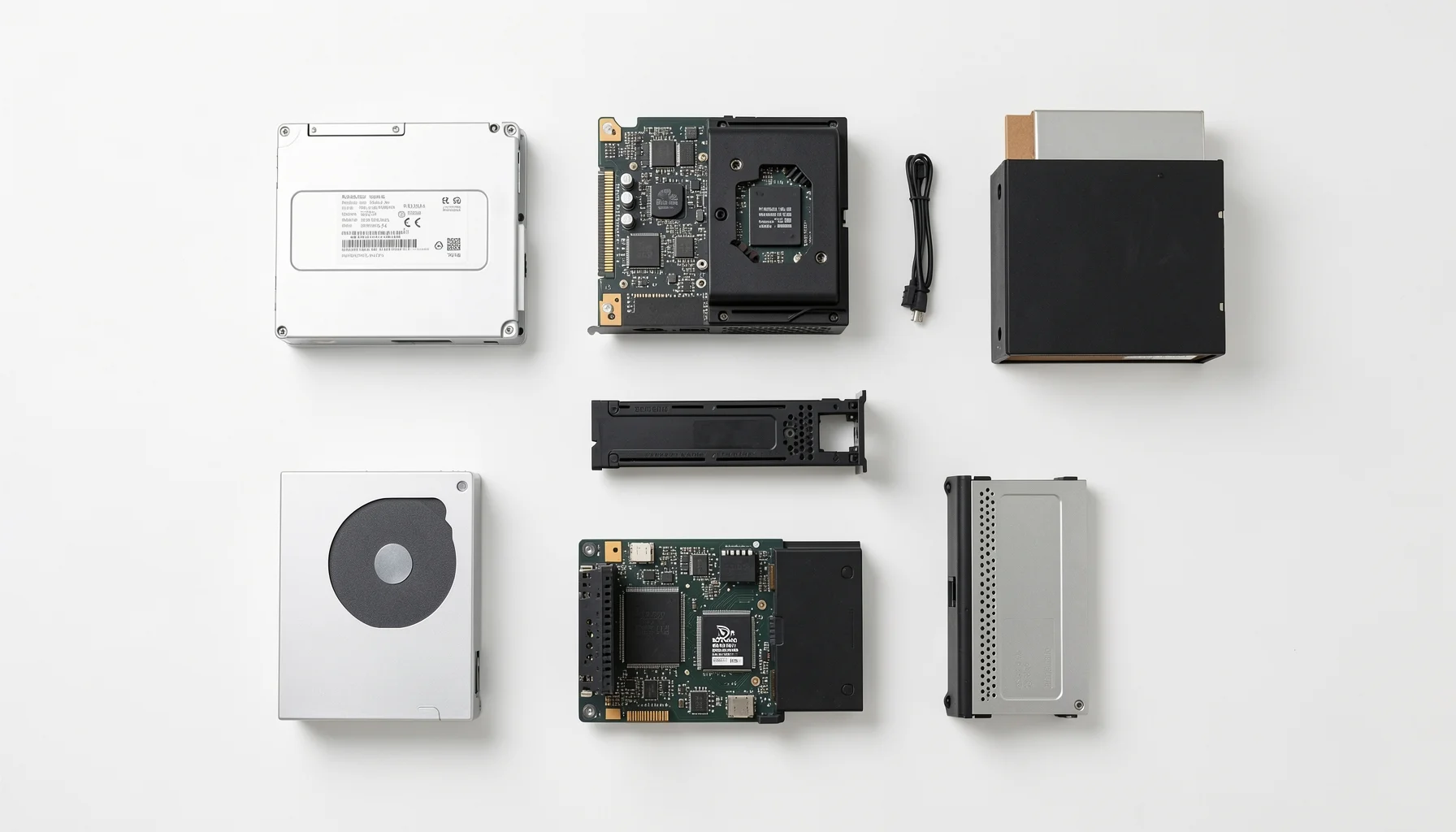
Bảng so sánh theo trải nghiệm sử dụng
| Phương án | Cơ chế lưu trữ | Trải nghiệm có thể gặp | Điểm cần cân nhắc |
|---|---|---|---|
| HDD | Đĩa từ quay và đầu đọc cơ học | Có thể khởi động lâu, mở ứng dụng chậm khi ổ trở thành nút thắt | Phù hợp lưu trữ dung lượng lớn, nhưng không tối ưu tốc độ phản hồi |
| Fusion Drive | Kết hợp lưu trữ flash và HDD | Tốc độ có thể không đồng đều; phần lưu trữ cơ học vẫn ảnh hưởng một số thao tác | Cần kiểm tra chính xác cấu hình và tình trạng ổ trước khi tư vấn |
| SSD | Bộ nhớ thể rắn, không có đĩa quay | Truy xuất dữ liệu nhanh hơn; thao tác khởi động và mở ứng dụng thường phản hồi tốt hơn | Cần chọn linh kiện tương thích, dung lượng phù hợp và sao lưu trước khi làm |
| Giữ ổ hiện tại | Không thay đổi phần cứng lưu trữ | Không phát sinh rủi ro tháo lắp, nhưng tình trạng chậm do ổ vẫn còn | Hợp lý nếu máy đã đáp ứng nhu cầu hoặc nguyên nhân chậm nằm ở thành phần khác |
Bảng trên mô tả khác biệt ở cấp độ công nghệ, không cam kết một con số tăng tốc cố định cho mọi iMac. Tốc độ thực tế còn phụ thuộc cấu hình máy, tình trạng linh kiện, hệ điều hành, ứng dụng và cách sử dụng.
Chọn dung lượng và xác định có nên thay máy
Dung lượng SSD nên được chọn theo dữ liệu đang lưu và loại công việc. Người chủ yếu dùng ứng dụng văn phòng, tài liệu và trình duyệt có nhu cầu khác với người làm thiết kế, lưu nhiều thư viện hình ảnh hoặc thường xuyên xử lý dự án lớn. Hãy tính cả phần dung lượng cần cho macOS, ứng dụng và khoảng trống để quản lý tệp thuận tiện.
Trước khi chốt phương án, có thể tự kiểm tra:
- Ổ hiện tại là HDD, Fusion Drive hay SSD?
- Máy chậm ở mọi thao tác hay chủ yếu khi khởi động, mở ứng dụng và truy xuất tệp?
- Dung lượng đang sử dụng có phù hợp với nhu cầu sau nâng cấp không?
- Các tác vụ chính có bị giới hạn bởi RAM, bộ xử lý hoặc đồ họa thay vì ổ lưu trữ?
- Máy có dấu hiệu lỗi khác cần kiểm tra trước khi tháo lắp không?
Nếu chỉ gặp vấn đề về lưu trữ, nâng cấp thường là hướng đáng cân nhắc trước khi thay cả máy. Để tham khảo phạm vi công việc và các yếu tố ảnh hưởng, bạn có thể xem thông tin về thay ổ cứng iMac 2019 tại TP.HCM. Mọi kết luận vẫn nên dựa trên kiểm tra cấu hình và tình trạng thực tế.
Quy trình nâng cấp SSD iMac 2019 và những điểm cần kiểm tra
Quy trình phù hợp bắt đầu bằng xác định đúng tình trạng máy, sau đó mới chọn linh kiện và tiến hành thay thế. Với dịch vụ tận nơi của Azcomputer tại TP.HCM, khách cung cấp thông tin về máy và nhu cầu; kỹ thuật viên có thể đến trong khoảng 30–60 phút, kiểm tra, tư vấn miễn phí, nâng cấp trước mặt khách rồi cài đặt và kiểm tra hoàn thiện.
Các bước thực hiện từ kiểm tra đến bàn giao
-
Trao đổi tình trạng và nhu cầu. Mô tả biểu hiện chậm, cấu hình lưu trữ nếu đã biết, công việc chính và lượng dữ liệu cần giữ lại. Thông tin này giúp kỹ thuật viên chuẩn bị phương án kiểm tra phù hợp.
-
Kiểm tra tổng quát iMac. Xác định loại ổ hiện tại, đánh giá dấu hiệu bất thường và xem xét liệu lưu trữ có phải nguyên nhân chính. Nếu máy chậm vì thành phần khác, cần giải thích rõ để tránh kỳ vọng rằng thay SSD sẽ khắc phục tất cả.
-
Tư vấn SSD và dung lượng. Phương án nên cân bằng giữa nhu cầu dữ liệu, ngân sách và khả năng tương thích. Theo quy trình Azcomputer, bước kiểm tra và tư vấn giải pháp phù hợp được thực hiện miễn phí.
-
Tháo lắp và nâng cấp. Kỹ thuật viên tiến hành thay ổ, sử dụng linh kiện SSD chính hãng và thực hiện trực tiếp trước mặt khách hàng. Do thao tác với iMac đòi hỏi mở máy, không nên tự tháo nếu thiếu dụng cụ hoặc kinh nghiệm phù hợp.
-
Cài đặt, kiểm tra và bàn giao. Sau khi nâng cấp, máy được cài đặt hệ điều hành hoặc phần mềm theo nhu cầu, kiểm tra hoạt động rồi mới bàn giao. Khách nên kiểm tra khả năng khởi động, mở ứng dụng và truy cập dữ liệu cần thiết.
Thời gian có mặt 30–60 phút là thông tin phục vụ khu vực TP.HCM, không phải cam kết thời gian hoàn tất mọi ca sửa chữa. Thời lượng thực tế còn tùy tình trạng máy, công việc cần làm và quá trình cài đặt.
Mẹo hạn chế rủi ro trước và sau khi nâng cấp
Sao lưu dữ liệu quan trọng trước khi can thiệp. Dù mục tiêu là giữ lại dữ liệu hay cài mới hệ điều hành, bản sao lưu giúp giảm rủi ro khi phát sinh sự cố ngoài dự kiến. Không nên xem nâng cấp ổ là phương án thay thế cho sao lưu định kỳ.
Yêu cầu kiểm tra đúng nguyên nhân. Nếu máy chậm nhưng ổ hiện tại vẫn hoạt động bình thường, cần xác định liệu vấn đề có đến từ phần mềm, RAM hay một giới hạn cấu hình khác. Chẩn đoán đúng giúp chọn giải pháp hữu ích hơn thay vì thay linh kiện theo cảm tính.
Xác nhận rõ tình trạng sau lắp đặt. Khi nhận máy, hãy kiểm tra máy khởi động, ứng dụng thường dùng mở được, dữ liệu cần thiết còn truy cập được và hệ điều hành hoạt động ổn định. Hỏi rõ chính sách bảo hành linh kiện và hỗ trợ sau lắp đặt.
Chuyên Gia Azcomputer, với hơn 6 năm kinh nghiệm thực tế trong chẩn đoán và nâng cấp máy tính, lưu ý rằng hiệu quả tốt nhất đến từ việc kết hợp đúng linh kiện với chẩn đoán đúng bệnh. Azcomputer cho biết dịch vụ sử dụng SSD chính hãng, công khai thông tin dịch vụ và không thu phụ phí tận nơi ngoài bảng giá đã niêm yết; chi phí cụ thể phụ thuộc loại linh kiện và phương án thực tế.
Câu hỏi thường gặp
Nâng cấp SSD có giúp iMac 2019 chạy nhanh như máy mới không?
Không thể khẳng định iMac 2019 sẽ nhanh như một máy mới, vì SSD chủ yếu cải thiện tốc độ truy xuất dữ liệu và phản hồi trong các tác vụ liên quan đến lưu trữ. Hiệu năng còn phụ thuộc bộ xử lý, đồ họa, RAM, phần mềm và tình trạng tổng thể. Nếu máy chậm do nhiều nguyên nhân, cần kiểm tra toàn diện trước khi kỳ vọng kết quả.
Tôi có nên nâng cấp nếu iMac 2019 đang dùng Fusion Drive?
Có thể cân nhắc, nhất là khi máy khởi động lâu hoặc mở ứng dụng chậm, nhưng nên xác nhận cấu hình và tình trạng ổ trước. Fusion Drive kết hợp flash và HDD nên trải nghiệm không giống hệ thống dùng SSD hoàn toàn. Kỹ thuật viên cần kiểm tra máy, nhu cầu dung lượng và khả năng tương thích để tư vấn phương án phù hợp.
Nâng cấp SSD tận nơi tại TP.HCM gồm những bước nào?
Quy trình Azcomputer gồm tiếp nhận tình trạng máy và nhu cầu, có mặt trong khoảng 30–60 phút tại TP.HCM, kiểm tra và tư vấn miễn phí, tiến hành nâng cấp trước mặt khách, sau đó cài đặt và kiểm tra trước khi bàn giao. Thời gian có mặt không đồng nghĩa thời gian hoàn tất cố định; công việc thực tế tùy cấu hình và tình trạng máy.

