
Nghe dân tình đồn đại về ổ cứng SSD nhiều, nếu bạn chưa biết chi tiết về ổ cứng SSD và HDD là gì và những lợi ích mà ổ cứng SSD mang lại, bạn có thể tham khảo bài viết giới thiệu về SSD của chúng tôi dưới đây
Vậy để kiếm tra xem máy bạn đang sử dụng ổ cứng gì, SSD hay HDD, dung lượng ổ cứng đang sử dụng là bao nhiêu? Nếu nâng cấp SSD thì nâng cấp ổ cứng chuẩn gì, chúng ta cùng tìm hiểu dưới dây.
#Cách kiểm tra ổ cứng ổ cứng laptop là SSD hay HDD
Cách thứ 1: Kiểm tra ổ cứng laptop là SSD hay HDD bằng Defragment and Optimize Drives
Đây là một công cụ có sẵn trên Windows, bạn có thể dễ dàng sử dụng để kiểm tra ổ cứng là SSD hay HDD. Bạn thực hiện như sau:
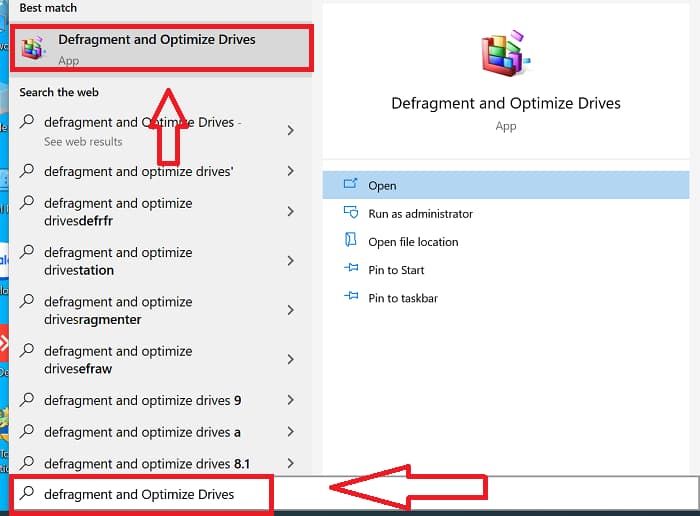
Bấm phím Windows trên bàn phím (biểu tượng ô cửa sổ) và gõ:
Defragment and Optimize Drives
Cửa sổ Optimize Drives hiện ra, bạn kiểm tra mục “Media Type“
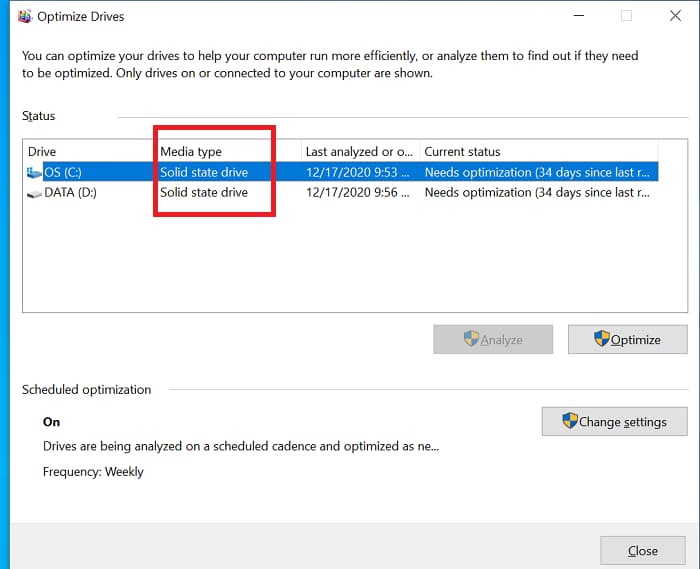
Solid State Driver : ổ cứng laptop là ổ SSD
Hard Disk Driver: ổ cứng là HDD
Cách thứ 2: Kiểm tra ổ cứng laptop là SSD hay HDD bằng PowerShell
Trên windows 10, bạn bấm tổ hợp phím Windows + X :
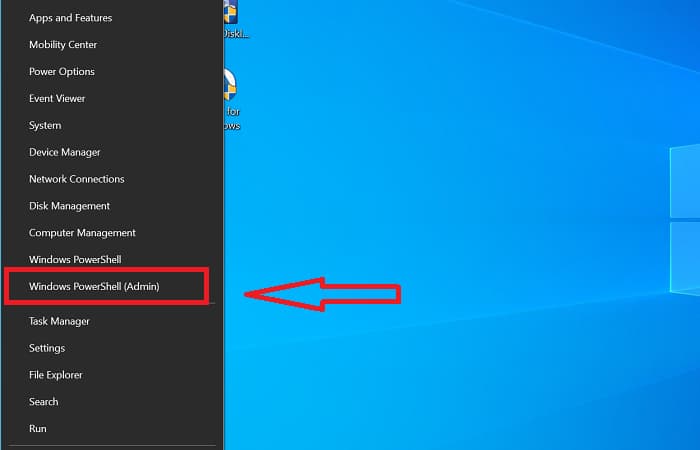
Chọn Windows PowerShell (Admin)
Cửa sổ PowerShell hiện ra, bạn gõ lệnh:
Get-PhysicalDisk
Kết quả trả về, bạn kiểm tra mục “Media Type“
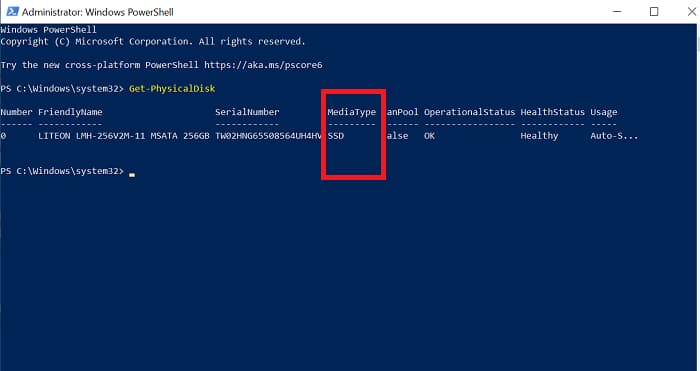
Nếu ổ cứng bạn là SSD hay HDD sẽ được thể hiện rõ ở đây, kết quả dưới đây của chúng tôi ổ cứng đang sử dụng là SSD.
Cách thứ 3: Kiểm tra ổ cứng laptop là SSD hay HDD bằng phần mềm CrystalDiskInfo
Bạn tải phần mềm tại đây
Bạn tải về cài đặt, mở phần mềm lên, giao diện phần mềm như sau:
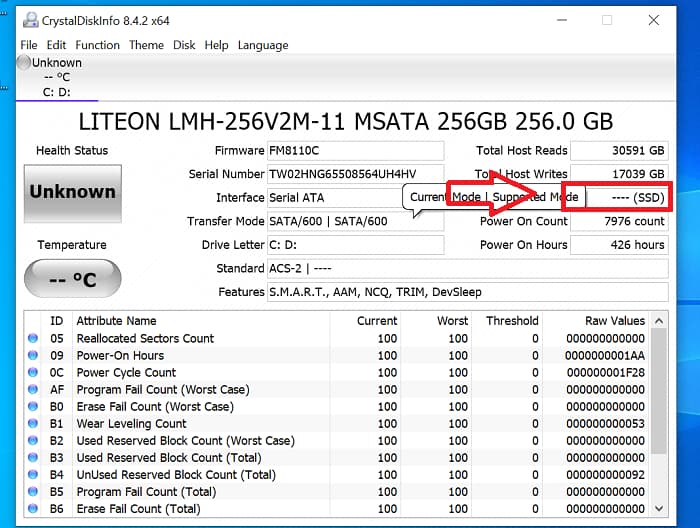
Bạn kiểm tra mục “type“:
- Nếu hiển thị như hình là ổ cứng SSD
- Nếu hiển thị tốc độ quay 5400 hoặc 7200 thì ổ cứng của bạn là HDD
Tại sao cần phân biệt SSD và HDD trên Windows 10?
Việc xác định chính xác loại ổ cứng đang sử dụng trên máy tính chạy Windows 10 không chỉ giúp bạn hiểu rõ cấu hình thiết bị mà còn là cơ sở để tối ưu hóa hiệu suất. SSD (Solid State Drive) có tốc độ đọc ghi vượt trội, giúp khởi động hệ điều hành và mở ứng dụng chỉ trong vài giây, trong khi HDD (Hard Disk Drive) lại chiếm ưu thế về dung lượng lưu trữ với chi phí thấp hơn. Nếu máy tính của bạn đang chạy chậm, việc kiểm tra xem hệ thống đang cài Win trên SSD hay HDD sẽ giúp bạn đưa ra quyết định nâng cấp phần cứng chính xác nhất. Dưới đây là bảng so sánh nhanh các dấu hiệu nhận biết cơ bản:
- Tốc độ khởi động: SSD (dưới 15 giây) vs HDD (trên 30 giây).
- Tiếng ồn: SSD (hoàn toàn im lặng) vs HDD (có tiếng quay cơ học).
- Nhiệt độ: SSD (thấp và ổn định) vs HDD (tỏa nhiệt cao khi hoạt động lâu).
Làm sao để biết máy tính đang dùng SSD hay HDD trên Windows 10 nhanh nhất?
Cách nhanh nhất là nhấn tổ hợp phím Ctrl + Shift + Esc để mở Task Manager, chọn tab 'Performance', sau đó nhấn vào ổ đĩa (Disk). Tại đây, Windows sẽ hiển thị rõ tên ổ cứng và loại ổ (SSD hoặc HDD) ngay dưới biểu đồ hoạt động.
Tại sao cần phân biệt SSD và HDD trước khi nâng cấp máy tính?
Việc xác định chính xác loại ổ cứng đang sử dụng là bước tiên quyết để tối ưu hóa hiệu năng thiết bị. Trong khi HDD (Hard Disk Drive) sử dụng đĩa từ quay cơ học với chi phí thấp, thì SSD (Solid State Drive) sử dụng chip nhớ flash cho tốc độ truy xuất dữ liệu nhanh gấp nhiều lần, giúp khởi động Windows và mở ứng dụng gần như tức thì. Nếu máy tính của bạn vẫn đang chạy HDD, việc nâng cấp lên SSD sẽ mang lại sự cải thiện rõ rệt về trải nghiệm người dùng. Dưới đây là bảng so sánh nhanh để bạn đưa ra quyết định nâng cấp chính xác:
- SSD: Tốc độ đọc/ghi cao, không gây ồn, chịu va đập tốt, phù hợp cài đặt hệ điều hành.
- HDD: Dung lượng lưu trữ lớn, giá thành rẻ, phù hợp lưu trữ dữ liệu tài liệu, phim ảnh.
Việc kiểm tra đúng loại ổ cứng giúp bạn tránh lãng phí chi phí khi chọn mua linh kiện nâng cấp không phù hợp với cấu hình máy hiện có.
Làm thế nào để biết máy tính đang dùng SSD hay HDD nhanh nhất?
Cách nhanh nhất là sử dụng công cụ 'Optimize Drives' có sẵn trong Windows: Bạn nhấn phím Windows, gõ 'Defragment and Optimize Drives' rồi nhấn Enter. Tại cột 'Media type', hệ thống sẽ hiển thị rõ 'Solid state drive' nếu là SSD hoặc 'Hard disk drive' nếu là HDD.
Cách phân biệt nhanh SSD và HDD trên Windows 10/11
Việc xác định loại ổ cứng đang sử dụng giúp bạn đưa ra quyết định nâng cấp máy tính chính xác hơn. Dưới đây là bảng so sánh nhanh giúp bạn nhận diện sự khác biệt giữa SSD và HDD ngay trên hệ thống:
| Đặc điểm | SSD (Solid State Drive) | HDD (Hard Disk Drive) |
|---|---|---|
| Tốc độ truy xuất | Rất nhanh (giây) | Chậm hơn (phút) |
| Tiếng ồn | Không có | Có tiếng quay cơ học |
| Độ bền | Chống sốc tốt | Dễ hư hỏng khi va đập |
Nếu trong công cụ Optimize Drives (Defragment and Optimize Drives), hệ thống hiển thị 'Solid state drive', đó chính là SSD. Ngược lại, nếu hiển thị 'Hard disk drive', máy tính của bạn đang dùng HDD truyền thống. Việc nắm rõ thông tin này là bước đệm quan trọng trước khi bạn quyết định thay thế ổ cứng cũ bằng SSD để tối ưu hiệu suất làm việc.
Làm sao để biết laptop đang dùng SSD hay HDD mà không cần phần mềm?
Bạn có thể kiểm tra trực tiếp bằng cách nhấn chuột phải vào nút Start, chọn 'Task Manager' > tab 'Performance'. Tại đây, nhìn vào cột bên trái, nếu mục Disk hiển thị chữ 'SSD' thì máy bạn đang dùng ổ cứng thể rắn, nếu ghi là 'HDD' thì đó là ổ cứng cơ học.
Cách kiểm tra ổ cứng Macbook là SSD hay HDD:
Với dòng macbook nói chung, bạn không cần kiểm tra cũng có thể đoán biết được máy của bạn đang sử dụng SSD hay HDD.
- Tất cả các dòng Macbook pro Mid 2012 trở về trước mặc định đều sử dụng ổ HDD
- Các dòng macbook Air đều sử dụng ổ cứng SSD
Trên đây azcomputer.vn đã giới thiệu đến bạn 3 cách kiểm tra ổ cứng Laptop bạn đang sử dụng là ổ cứng SSD hay HDD. Hy vọng với những thông tin chúng tôi cung cấp sẽ giúp ích cho bạn. Chúc các bạn thành công!
Xem thêm dịch vụ của chúng tôi:


Best experience I have had with a Jili provider in a while. The odds seem fair and the animations are top notch. Cheers to phjilimacao for the great service.
This overview is solid! As a beginner player, seeing how they frame the high-stakes vibe really helps demystify things. For more detailed strategy breakdowns, check out okada online casino slot download. Great read!