
Bên cạnh CPU và RAM thì ổ cứng là một trong ba thành phần quan trọng nhất của máy tính nói chung.
Hiện nay, trên các dòng ổ cứng mới được trang bị ổ cứng SSD hay các máy lưu trữ dữ liệu thì việc cần biết dung lượng trở nên cấp thiết hơn, cách xem kiểm tra ổ cứng dung lượng bao nhiêu GB, hay còn trống bao nhiêu GB để phù hợp với việc cài đặt và chia các phân vùng lưu trữ một cách hợp lý nhất.
Hôm nay azcomputer sẽ hướng dẫn bạn cách xem, kiểm tra dung lượng ổ cứng trên máy tính.
Xin giới thiệu đến bạn 4 cách đơn giản nhất để coi được dung lượng của máy tính:
Cách thứ 1: Xem dung lượng ổ cứng trên giao diện Computer hoặc This PC
Mở biểu tượng “Computer” trong Windows 7 hoặc “This PC” trong Windows 8 hoặc Windows 10.
Tại đây, giao diện Explore hiển thị, ta sẽ thấy được ổ cứng trong máy hiện đang có bao nhiêu phân vùng (bao nhiêu ổ).
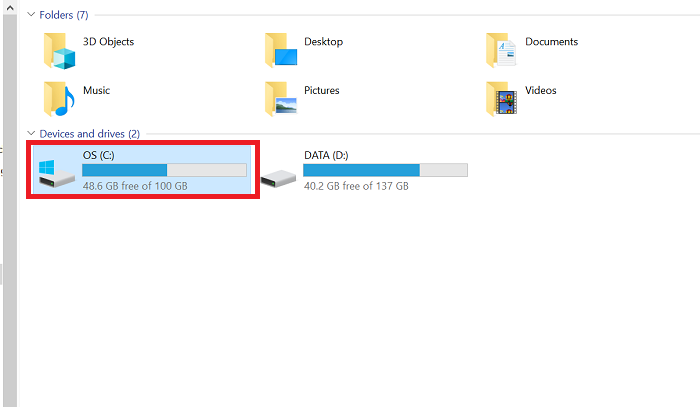
Như hình dưới đây, hiện đang được chia 2 ổ là ổ đĩa C và ổ đĩa D.
- ổ đĩa C chứa hệ điều hành hiện đang trống 48GB trên tổng số 100GB của ổ đĩa
- ổ đĩa D chứa dữ liệu hiện đang trống 40GB trên tổng số 137GB của ổ đĩa.
Cách thứ 2: Xem dung lượng ổ cứng trong Properties Explore
Bạn mở biểu tượng Computer (This PC với windows 8,10):
Bấm phải chuột vào ổ đĩa bạn muốn xem (ổ C hoặc ổ D), sau đó chọn Properties
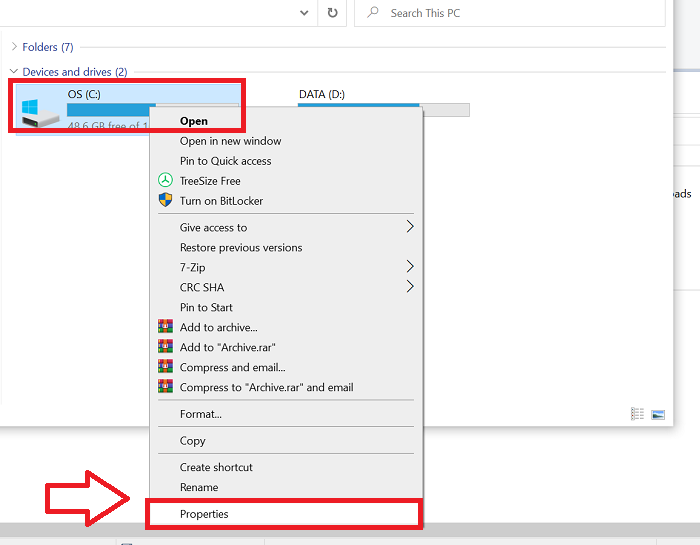
Tại đây, bạn sẽ thấy được thông số hiển thị:
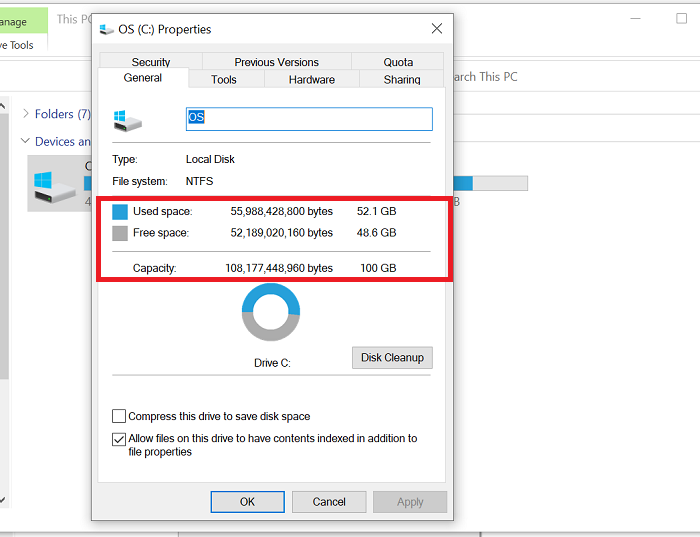
- Capacity: Dung lượng tổng của ổ đĩa
- Used space: dung lượng đã lưu trữ
- Free space: dung lượng còn trống
Tại sao bạn nên thường xuyên kiểm tra dung lượng ổ cứng trên Windows 10?
Việc nắm rõ cách xem dung lượng máy tính Win 10 không chỉ giúp bạn quản lý dữ liệu hiệu quả mà còn là chìa khóa để duy trì tốc độ hệ thống. Khi ổ cứng (đặc biệt là ổ C) bị đầy, Windows sẽ hoạt động chậm chạp, thường xuyên gặp lỗi treo máy hoặc không thể cập nhật các bản vá bảo mật quan trọng. Bạn nên kiểm tra định kỳ để:
- Xác định các tệp tin rác hoặc ứng dụng không dùng đến để gỡ bỏ kịp thời.
- Tránh tình trạng phân mảnh ổ cứng gây giảm tuổi thọ thiết bị.
- Đảm bảo đủ không gian trống cho bộ nhớ đệm (Virtual Memory) giúp máy chạy mượt mà hơn.
Nếu dung lượng ổ cứng của bạn thường xuyên ở mức báo động đỏ, hãy cân nhắc việc dọn dẹp hệ thống bằng công cụ 'Disk Cleanup' có sẵn hoặc nâng cấp sang ổ cứng SSD để cải thiện hiệu suất đọc ghi dữ liệu đáng kể.
Làm thế nào để kiểm tra chi tiết dung lượng ổ cứng Win 10 nhanh nhất?
Cách nhanh nhất là nhấn tổ hợp phím Windows + I để mở Settings, sau đó chọn System > Storage. Tại đây, Windows 10 sẽ hiển thị trực quan sơ đồ dung lượng đã sử dụng và còn trống của từng ổ đĩa, kèm theo phân loại chi tiết như Apps & features, Temporary files, hay Documents để bạn dễ dàng quản lý.
Cách thứ 3: Xem dung lượng ổ cứng trong tiện ích quản lý ổ đĩa Disk Management
Mở hộp thoại RUN bằng tổ hợp phím “Windows + R“
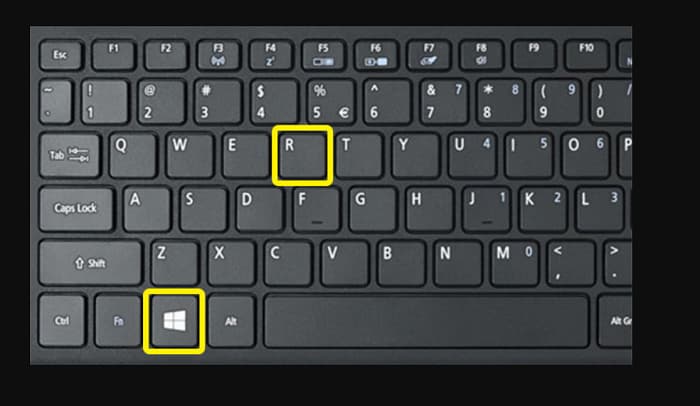
Hộp thoại RUN hiện ra, bạn gõ lệnh sau để mở tiện ích quản lý ổ đĩa:
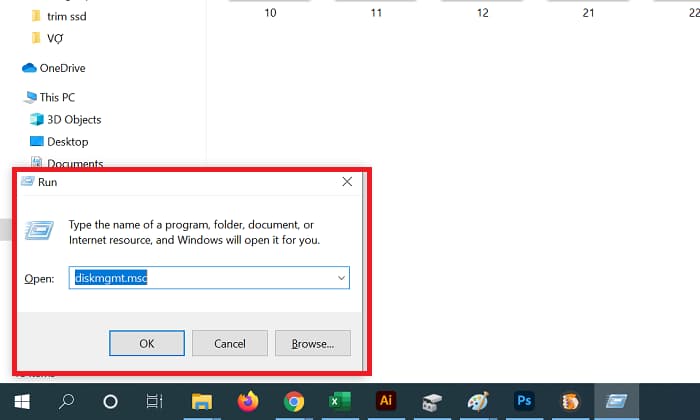
diskmgmt.msc
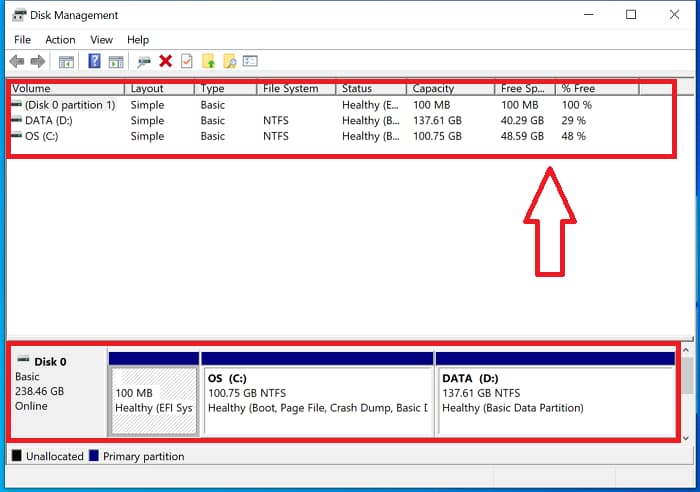
Tiện ích quản lý ổ đĩa hiện ra, tại đây bạn sẽ biết được dung lượng tổng của cả ổ đĩa, đã sử dụng bao nhiêu và hiện còn trống bao nhiêu GB.
Trên đây azcomputer.vn đã hướng dẫn bạn cách xem kiểm tra dung lượng ổ cứng máy tính bằng 3 cách khá chi tiết. Hy vọng với những hướng dẫn trên giúp ích được cho bạn. Chúc các bạn thành công!


wow hay 10 điểm
This is the go-to spot for Jili fans. The games are always updated and the lag is non-existent. Big love to phjilibay.
I’ve tried a few different platforms lately, but the access speed here is top notch. Logging in is a breeze every time. Highly recommend bcgamelogin for anyone who hates waiting for pages to load.
The UI flow for new users is quite clear, but for deeper analysis on betting dynamics, check out ck333 com. Great overview, but remember the odds shift!
I stumbled upon this site last week and now it is my daily routine. The game selection is huge and I never get bored. Customer support actually cares and fixes issues within minutes. Highly recommend to anyone looking for a solid gaming hub. bet515
This platform feels surprisingly polished for a first-timer. The focus on mobile accessibility is key, especially when checking out options like OKBet Betting Station (Taytay). It’s not just about the games; the overall structure is very clean.
Hmm, cái cách họ nhấn mạnh ‘quản lý vốn’ khá thú vị. Về mặt xác suất, việc phân tích mô hình như vậy cần sự kiên nhẫn đấy. Xem thêm ở mm88 bets để đối chiếu nhé.
Honestly, the focus on ‘combinations’ in gaming is key. It’s less luck, more pattern recognition! Need to check out 365 jili game for that balance you mentioned. Hope it helps others think strategically!