
Nâng cấp SSD MacBook M1 theo cách tháo ổ cũ, lắp ổ mới thông thường là không thể, vì chip lưu trữ được hàn trực tiếp lên bo mạch chủ. Điều này cũng áp dụng với MacBook dùng chip M2 và các thế hệ Apple Silicon khác. Cách mở rộng dung lượng an toàn, thực tế nhất là dùng SSD ngoài tốc độ cao qua USB-C hoặc Thunderbolt; việc thay chip nhớ trên bo mạch chỉ dành cho kỹ thuật viên chuyên sâu và có rủi ro lớn.
MacBook M1 có thay SSD bên trong được không?
MacBook M1 không có ổ SSD dạng mô-đun để người dùng tháo ra thay như một số MacBook cũ. Dung lượng lưu trữ gắn trực tiếp với bo mạch chủ, nên lựa chọn phù hợp cần dựa trên nhu cầu sử dụng, không phải tìm một ổ thay thế tương thích.
SSD trên MacBook M1 được thiết kế như thế nào?
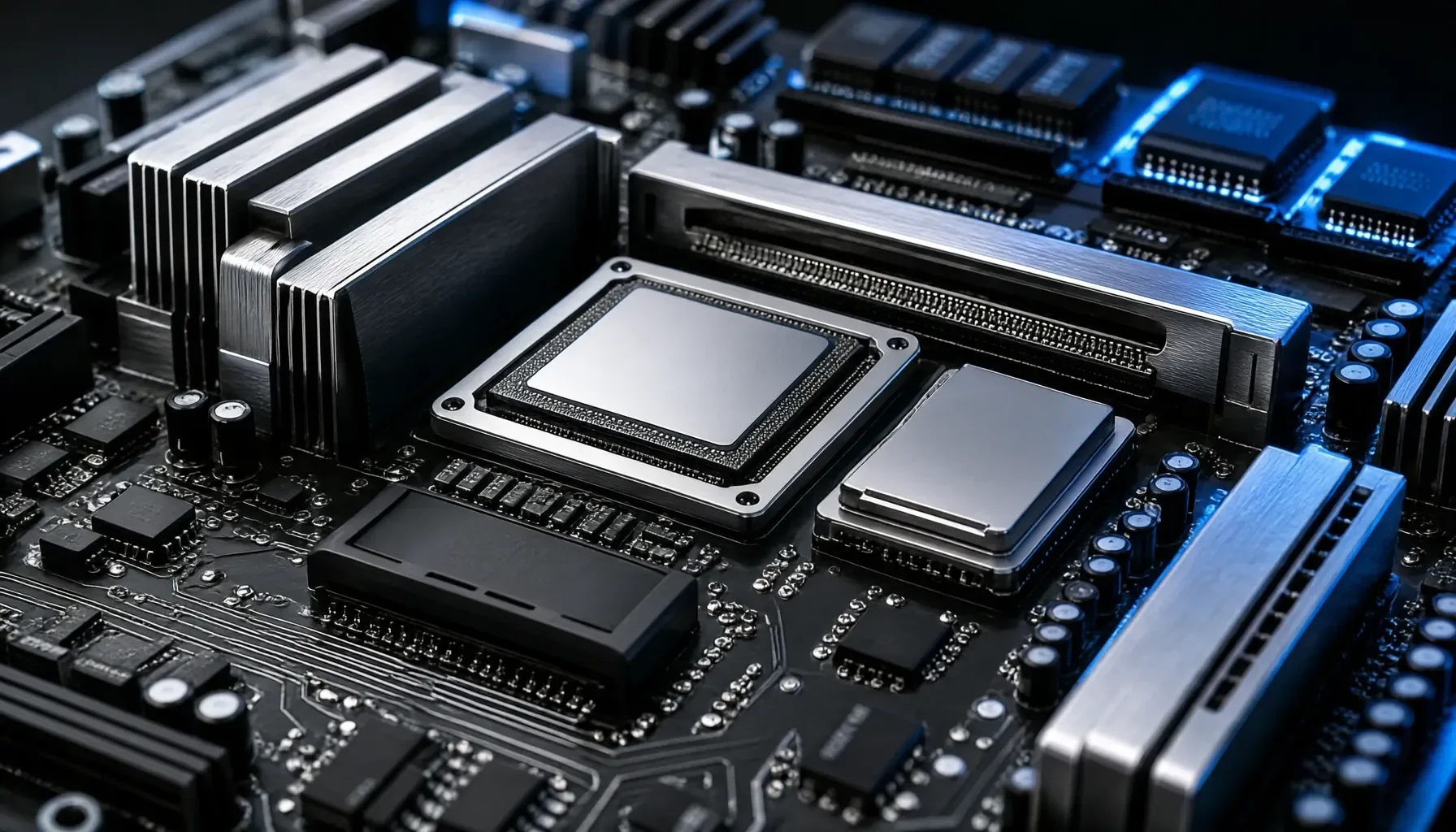
Trên MacBook chạy chip Apple Silicon, các chip nhớ lưu trữ được hàn lên bo mạch chủ. Đây là điểm khác với một số laptop có SSD dạng thanh, nơi có thể cân nhắc nâng cấp ổ cứng laptop, hoặc một số MacBook đời cũ có thể thay ổ theo thiết kế của từng model. Vì vậy, người dùng không thể mở máy rồi lắp SSD dung lượng lớn hơn theo quy trình nâng cấp thông thường.
Khi kiểm tra dung lượng, hãy phân biệt bộ nhớ lưu trữ SSD với RAM. Đây là hai thành phần khác nhau và đều không thể nâng cấp theo cách thay linh kiện phổ thông trên MacBook M1. Việc máy còn ít dung lượng trống không đồng nghĩa có thể thay một ổ SSD bên trong như trên một số máy tính khác.
Có thể nâng cấp bằng cách thay chip nhớ không?
Đã có trường hợp kỹ thuật viên chuyên nghiệp tháo chip nhớ cũ và hàn chip dung lượng cao hơn lên bo mạch. Đây là can thiệp cấp độ linh kiện, đòi hỏi thiết bị chuyên dụng, tay nghề cao và khả năng xử lý rủi ro trên bo mạch. Nó không phải quy trình nâng cấp thông thường, cũng không phải lựa chọn phù hợp để tự làm tại nhà.
Can thiệp như vậy có thể khiến máy hư hỏng và làm mất quyền lợi bảo hành chính hãng. Trước khi cân nhắc, cần hỏi rõ đơn vị thực hiện về phạm vi công việc, rủi ro và chính sách bảo hành sau sửa chữa; không nên xem các trường hợp thực hiện được là bằng chứng rằng thao tác này an toàn hoặc phù hợp với mọi máy.
Vì sao cần xác định đúng đời MacBook?
Khả năng thay SSD phụ thuộc vào model và thiết kế máy, không chỉ phụ thuộc vào tên gọi MacBook Pro hay MacBook Air. Một số MacBook Pro/Air đời 2012–2015 có thể thay SSD dễ hơn; các dòng từ 2016 trở đi, đặc biệt là M1, M2 và M3, dùng thiết kế lưu trữ hàn trên bo mạch. Với những model có thể nâng cấp, bạn có thể tham khảo bảng giá nâng cấp SSD MacBook 2026.
Nếu đang tìm hiểu các lựa chọn theo từng đời máy, có thể tham khảo hướng dẫn về ổ cứng cho MacBook. Hãy xác định chính xác model trước khi đặt mua linh kiện hoặc mang máy đi kiểm tra tại địa chỉ nâng cấp laptop uy tín tại TP.HCM, vì tên thương mại gần giống nhau không bảo đảm cấu trúc lưu trữ giống nhau.
So sánh các lựa chọn lưu trữ cho MacBook M1
Với MacBook M1, giải pháp nên ưu tiên là mở rộng dung lượng bằng thiết bị lưu trữ ngoài. Bảng dưới đây giúp phân biệt rõ khả năng, tình huống phù hợp và điểm cần thận trọng của từng lựa chọn.
Bảng tham khảo theo phương án
| Phương án | Có tăng dung lượng sử dụng không? | Phù hợp với | Điểm cần lưu ý |
|---|---|---|---|
| Thay SSD bên trong theo cách thông thường | Không | Không phù hợp với MacBook M1 | Chip nhớ hàn trên bo mạch, không có ổ dạng mô-đun để tháo thay thông thường |
| Tháo chip nhớ và hàn chip dung lượng cao hơn | Có thể, nếu kỹ thuật viên thực hiện được | Trường hợp đặc biệt, chấp nhận rủi ro và có đơn vị chuyên môn | Can thiệp phức tạp; có nguy cơ hư bo mạch và bị từ chối bảo hành chính hãng |
| Dùng SSD di động qua USB-C hoặc Thunderbolt | Có | Lưu trữ dự án, thư viện ảnh, video, tài liệu dung lượng lớn | Cần chọn thiết bị và chuẩn kết nối phù hợp với nhu cầu |
| Dùng dịch vụ đám mây | Có thêm không gian lưu trữ trực tuyến | Đồng bộ hoặc truy cập tệp qua mạng | Cần có kết nối phù hợp; không thay thế hoàn toàn thiết bị lưu trữ cục bộ |
| Dọn dẹp dữ liệu không cần thiết | Giải phóng dung lượng đang chiếm dụng | Máy gần đầy do tệp tải về, bản sao hoặc dữ liệu ít dùng | Không làm tăng dung lượng vật lý của SSD |
Chọn SSD ngoài theo cách sử dụng
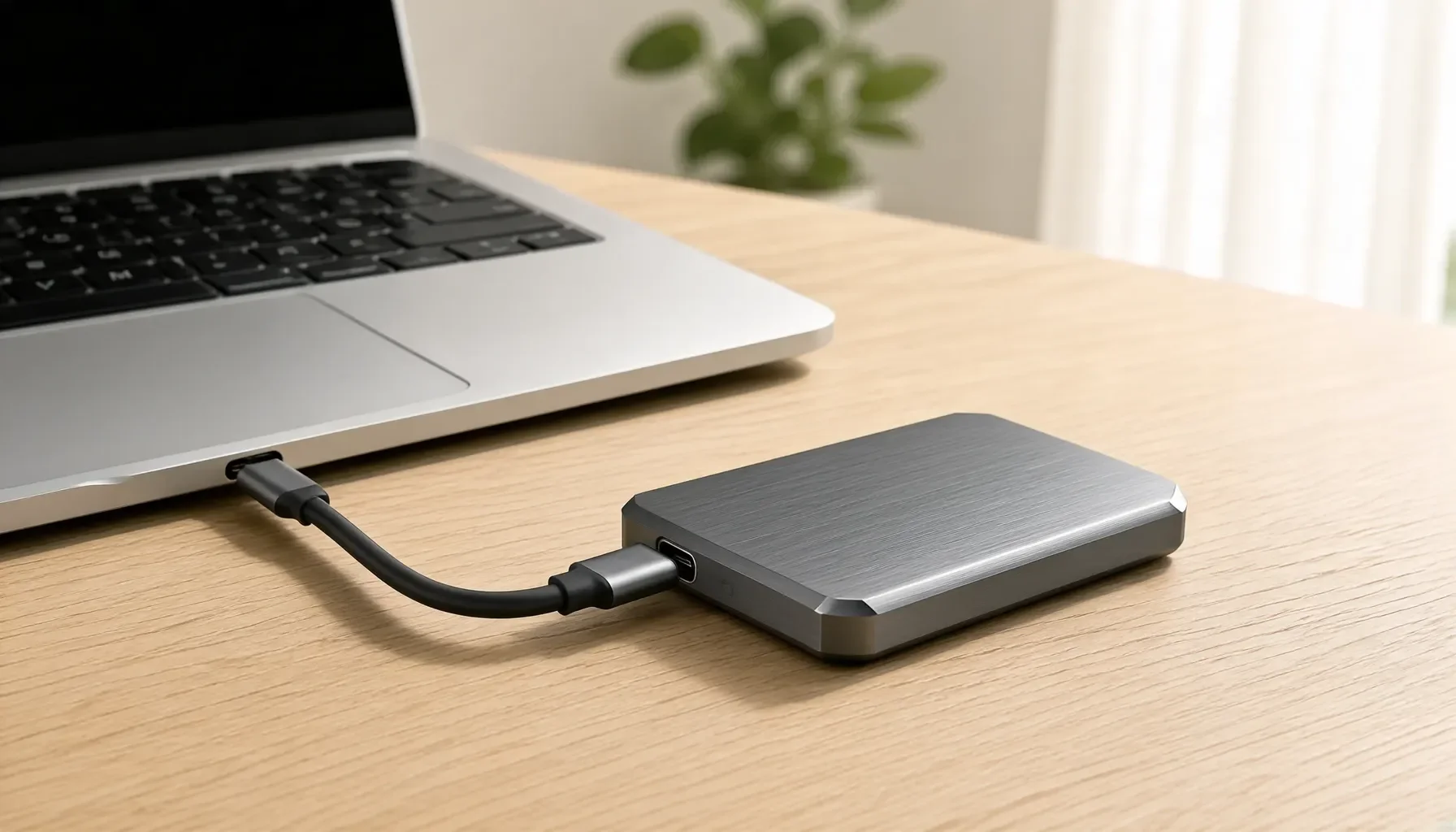
SSD di động là phương án thường dễ triển khai nhất khi cần thêm không gian cho tệp lớn. Người làm việc với ảnh, video hoặc bộ hồ sơ dự án có thể lưu các tệp ít cần mở hằng ngày trên ổ ngoài, đồng thời giữ ứng dụng và tệp đang xử lý trên máy. Điều này giúp quản lý dung lượng rõ ràng mà không phải can thiệp vào bo mạch.
Khi chọn thiết bị, hãy ưu tiên loại hỗ trợ kết nối USB-C hoặc Thunderbolt và kiểm tra khả năng tương thích với cách dùng thực tế. Nếu thường xuyên di chuyển, kích thước và độ tiện dụng có thể quan trọng; nếu dùng tại bàn làm việc, việc cắm ổ ổn định và quy ước thư mục rõ ràng sẽ giúp giảm nhầm lẫn. Không nên mặc định mọi SSD có cổng USB-C đều có cùng hiệu suất.
Khi nào nên dùng đám mây hoặc phối hợp nhiều phương án?
Dịch vụ đám mây hữu ích khi cần đồng bộ tài liệu hoặc truy cập tệp trên nhiều thiết bị. Tuy nhiên, dữ liệu trên đám mây phụ thuộc vào kết nối và cách đồng bộ; với tệp lớn hoặc cần dùng thường xuyên khi không có mạng, ổ ngoài có thể thuận tiện hơn.
Có thể kết hợp các lựa chọn: giữ tài liệu đang làm trên MacBook, lưu kho ảnh hoặc video trên SSD ngoài, và đồng bộ những tệp cần truy cập nhiều nơi lên đám mây. Cách chia này không tạo thêm dung lượng bên trong máy, nhưng giúp tránh để toàn bộ dữ liệu dồn vào một nơi. Hãy chọn phương án theo loại tệp, tần suất truy cập và mức độ di động cần thiết.
Cách xử lý khi MacBook M1 gần hết dung lượng
Khi ổ trong gần đầy, trước tiên hãy xác định loại dữ liệu đang chiếm chỗ rồi mới chuyển hoặc xóa. Quy trình dưới đây giúp hạn chế xóa nhầm tệp và tránh vội vàng can thiệp vào phần cứng không thể thay theo cách thông thường.
Bước 1: Kiểm tra dung lượng và phân loại dữ liệu
Mở phần quản lý dung lượng trong cài đặt hệ thống để xem nhóm dữ liệu nào đang chiếm nhiều không gian. Phân loại tệp thành ba nhóm: đang sử dụng thường xuyên, cần giữ nhưng ít mở, và có thể xóa sau khi xác nhận. Tệp tải về, bản sao trùng lặp hoặc nội dung dự án đã hoàn tất thường là những nhóm đáng rà soát trước.
Không xóa tệp chỉ dựa vào tên lạ hoặc vị trí lưu. Nếu không chắc tệp thuộc ứng dụng hay quy trình nào, hãy tìm hiểu trước khi loại bỏ. Với dữ liệu công việc, cần xác nhận rằng bản sao lưu hoặc bản gốc khác vẫn còn trước khi dọn dẹp.
Bước 2: Sao lưu trước khi thay đổi dữ liệu
Sao lưu dữ liệu quan trọng bằng Time Machine hoặc dịch vụ đám mây như iCloud hay Google Drive trước khi thực hiện thao tác có thể ảnh hưởng đến tệp. Sao lưu đặc biệt cần thiết khi chuẩn bị chuyển dữ liệu sang ổ ngoài hoặc mang máy đi kiểm tra kỹ thuật.
Sau khi sao lưu, kiểm tra thử một số tệp để bảo đảm bản sao có thể truy cập được. Chỉ thấy quá trình sao lưu đã chạy chưa đủ để chắc rằng các tệp quan trọng đã được lưu đúng nơi. Nếu dữ liệu có giá trị cao, nên có hơn một bản lưu ở vị trí khác nhau.
Bước 3: Chuyển tệp ít dùng sang phương án phù hợp
Kết nối SSD ngoài tương thích rồi chuyển các tệp ít cần mở, chẳng hạn thư viện ảnh cũ hoặc dự án đã hoàn thành. Trước khi xóa bản trên máy, mở thử tệp từ ổ ngoài và xác nhận thư mục được sắp xếp đúng. Có thể đặt tên thư mục theo loại nội dung hoặc dự án để tìm lại dễ dàng.
Nếu dùng đám mây, xác nhận trạng thái đồng bộ trước khi xóa bản cục bộ. Tệp chỉ mới được đưa vào hàng chờ tải lên chưa chắc đã có bản trực tuyến hoàn chỉnh. Với tệp cần sử dụng thường xuyên khi không có mạng, không nên chỉ dựa vào bản lưu trên đám mây.
Bước 4: Theo dõi dung lượng sau khi sắp xếp
Sau khi chuyển dữ liệu và dọn tệp không cần thiết, kiểm tra lại dung lượng trống và cách phân bố dữ liệu. Nếu máy tiếp tục nhanh chóng đầy, hãy xem lại quy trình lưu tệp mới: dự án nào để trên máy, dự án nào chuyển sang ổ ngoài, và nội dung nào cần đồng bộ.
Nếu vấn đề không chỉ là dung lượng mà còn có dấu hiệu bất thường khác, nên kiểm tra máy trước khi kết luận nguyên nhân là SSD. Azcomputer có thể tư vấn và kiểm tra máy miễn phí để giúp xác định hướng xử lý lưu trữ phù hợp, không cần mặc định phải can thiệp vào phần cứng.
Mẹo sử dụng và sai lầm cần tránh
Quản lý dung lượng hiệu quả không chỉ là mua thêm ổ ngoài; cần có bản sao lưu và quy ước lưu tệp nhất quán. Những sai lầm phổ biến nhất là tự mở máy, xóa dữ liệu khi chưa có bản sao hoặc lựa chọn SSD mà không xét đến cách kết nối thực tế.
Đừng tự tháo máy hoặc làm theo hướng dẫn thay chip
MacBook M1 có cấu trúc bo mạch và chip nhớ không phù hợp với thao tác tháo lắp phổ thông. Tự mở máy hoặc thử khò, tháo chip có thể làm hỏng bo mạch. Ngay cả khi một video cho thấy quy trình đã thành công, thiết bị, kinh nghiệm và tình trạng từng máy có thể khác nhau.
Theo kinh nghiệm của Chuyên Gia Azcomputer, người dùng nên phân biệt rõ kiểm tra, vệ sinh hoặc xử lý phần mềm với can thiệp chip nhớ trên bo mạch. Việc thay chip là công việc kỹ thuật chuyên sâu, không nên thực hiện chỉ vì máy báo đầy dung lượng. Nếu máy còn bảo hành, cần đặc biệt thận trọng vì can thiệp trái phép có thể khiến Apple từ chối bảo hành chính hãng.
Tránh xóa tệp trước khi xác nhận bản sao
Một tình huống thường gặp là chuyển dự án sang ổ ngoài, xóa bản trên máy rồi mới phát hiện tệp chưa sao chép đủ hoặc không mở được. Cách an toàn hơn là sao lưu, sao chép, mở thử một số tệp, rồi mới xóa bản cũ. Với dữ liệu quan trọng, giữ thêm bản sao thứ hai giúp giảm rủi ro khi một thiết bị lưu trữ gặp sự cố.
Cũng không nên xem ổ ngoài là bản sao lưu duy nhất nếu đó là nơi chứa toàn bộ dữ liệu quan trọng. Ổ có thể thất lạc hoặc hư hỏng; vì vậy, hãy cân nhắc duy trì một bản sao khác phù hợp, chẳng hạn Time Machine hoặc lưu trữ đám mây.
Chọn thiết bị và cách lưu theo nhu cầu thật
Người thường xuyên đi làm ngoài văn phòng có thể ưu tiên SSD di động gọn nhẹ, trong khi người lưu nhiều dự án tại một chỗ nên chú ý cách kết nối ổn định và cách sắp xếp thư mục. Với bộ ảnh hoặc video cũ, ổ ngoài có thể làm kho lưu trữ; các tệp đang biên tập nên được giữ ở nơi thuận tiện để truy cập.
Một ví dụ thực tế: người dùng thường xuyên xử lý tài liệu văn phòng có thể giữ tệp hiện hành trên MacBook, còn dự án đã kết thúc chuyển sang ổ ngoài. Người làm nội dung có thể chia thư mục theo dự án và sao lưu trước khi dọn bản cũ. Cả hai trường hợp đều giải quyết vấn đề dung lượng mà không cần thay chip nhớ.
Nên làm gì tùy theo tình trạng máy?
Lựa chọn phù hợp phụ thuộc vào đời máy, mức độ thiếu dung lượng và việc thiết bị còn bảo hành hay không. Với MacBook M1, giải pháp nên bắt đầu từ sao lưu và sắp xếp dữ liệu; chỉ cân nhắc can thiệp phần cứng sau khi hiểu rõ rủi ro và giới hạn bảo hành.
Nếu bạn chỉ cần thêm chỗ lưu tệp
Bắt đầu bằng việc phân loại dữ liệu, sau đó cân nhắc SSD ngoài qua USB-C hoặc Thunderbolt. Nếu chỉ có một số thư mục ít dùng chiếm nhiều chỗ, chuyển riêng những thư mục đó thường đơn giản hơn thay đổi toàn bộ cách sử dụng máy. Đặt quy ước rõ ràng về nơi lưu tệp đang làm và tệp đã hoàn tất để tránh tạo nhiều bản không cần thiết.
Nếu thường xuyên cần mở tệp trên nhiều thiết bị, có thể phối hợp thêm dịch vụ đám mây. Hãy cân nhắc khả năng truy cập khi không có mạng trước khi chuyển các tệp thiết yếu hoàn toàn khỏi máy.
Nếu bạn đang cân nhắc mua MacBook dung lượng lớn hơn
Nếu trước khi mua bạn đã biết công việc thường xuyên cần lưu nhiều dữ liệu trực tiếp trên máy, hãy xác định nhu cầu dung lượng ngay lúc chọn cấu hình. Trên MacBook M1, việc nâng cấp SSD bên trong sau khi mua không giống thay ổ thông thường, nên quyết định ban đầu có ảnh hưởng lâu dài đến cách bạn quản lý dữ liệu.
Nếu máy hiện tại vẫn đáp ứng tốt, ổ ngoài hoặc lưu trữ đám mây có thể đủ. Nếu quy trình làm việc đòi hỏi mọi dữ liệu luôn có sẵn trên máy và không muốn phụ thuộc thiết bị rời, hãy cân nhắc nhu cầu đó khi chọn máy tiếp theo.
Nếu máy đã gần đầy hoặc có dấu hiệu bất thường
Đừng vội kết luận rằng SSD cần thay. Hãy sao lưu, kiểm tra dữ liệu chiếm dung lượng và rà soát xem vấn đề có đến từ tệp cá nhân, bản sao hay cách lưu trữ hay không. Nếu máy có dấu hiệu lỗi khác, nên nhờ kỹ thuật viên kiểm tra để phân biệt vấn đề phần mềm, dữ liệu hay phần cứng.
Với người dùng bận rộn tại TP.HCM, Azcomputer có dịch vụ kiểm tra và tư vấn giải pháp lưu trữ tận nơi; việc kiểm tra không đồng nghĩa phải đồng ý can thiệp bo mạch. Dù chọn đơn vị nào, hãy hỏi rõ nội dung kiểm tra, rủi ro, phương án sao lưu và ảnh hưởng đến bảo hành trước khi quyết định.
Câu hỏi thường gặp
Có thể nâng cấp SSD MacBook M1 bằng cách thay ổ như laptop không?
Không. SSD trên MacBook M1 không phải ổ dạng mô-đun có thể tháo và thay theo cách thường thấy ở một số laptop. Chip nhớ được hàn trên bo mạch chủ, vì vậy không thể lắp một SSD khác vào khe ổ theo quy trình phổ thông. Phương án an toàn để mở rộng nơi lưu trữ là dùng SSD ngoài hoặc dịch vụ đám mây, tùy loại dữ liệu và cách sử dụng.
Kỹ thuật viên có thể thay chip nhớ trên MacBook M1 không?
Đã có trường hợp kỹ thuật viên chuyên nghiệp tháo chip cũ và hàn chip dung lượng cao hơn, nhưng đây là thao tác phức tạp, không phải dịch vụ thay ổ thông thường. Công việc đòi hỏi thiết bị và chuyên môn phù hợp, đồng thời có nguy cơ gây hỏng bo mạch. Can thiệp phần cứng trái phép cũng có thể khiến máy bị từ chối bảo hành chính hãng, nên người dùng cần cân nhắc kỹ.
Dùng SSD ngoài có phải giải pháp phù hợp nhất không?
Với đa số người cần thêm chỗ lưu trữ cho MacBook M1, SSD ngoài là lựa chọn thực tế vì không cần can thiệp vào máy. Nên chọn thiết bị hỗ trợ USB-C hoặc Thunderbolt theo nhu cầu và cân nhắc tệp nào cần truy cập thường xuyên. Nếu cần đồng bộ tài liệu giữa nhiều thiết bị, có thể kết hợp lưu trữ đám mây; mỗi phương án có cách sử dụng và điều kiện truy cập riêng.
MacBook đời nào có thể thay SSD dễ hơn MacBook M1?
Một số dòng MacBook Pro và MacBook Air đời 2012–2015 có thể thay SSD dễ hơn, nhưng khả năng cụ thể còn phụ thuộc model. Các dòng từ năm 2016 trở đi, đặc biệt máy dùng chip M1, M2 hoặc M3, có thiết kế lưu trữ hàn trên bo mạch. Hãy xác định đúng model trước khi mua linh kiện hoặc yêu cầu nâng cấp, đồng thời sao lưu dữ liệu quan trọng trước khi sửa chữa.

