
Tạo USB cài macOS là cách chuẩn bị bộ cài để cài mới hoặc khôi phục hệ điều hành trên máy Mac khi cần, chẳng hạn sau khi thay hoặc nâng cấp ổ SSD hoặc khi macOS gặp lỗi. Quy trình cần đúng bộ cài, USB được xóa và định dạng phù hợp, cùng một máy Mac có thể thực hiện thao tác tạo bộ cài. Trước khi bắt đầu, hãy sao lưu dữ liệu quan trọng.
USB cài macOS dùng để làm gì và cần chuẩn bị gì?
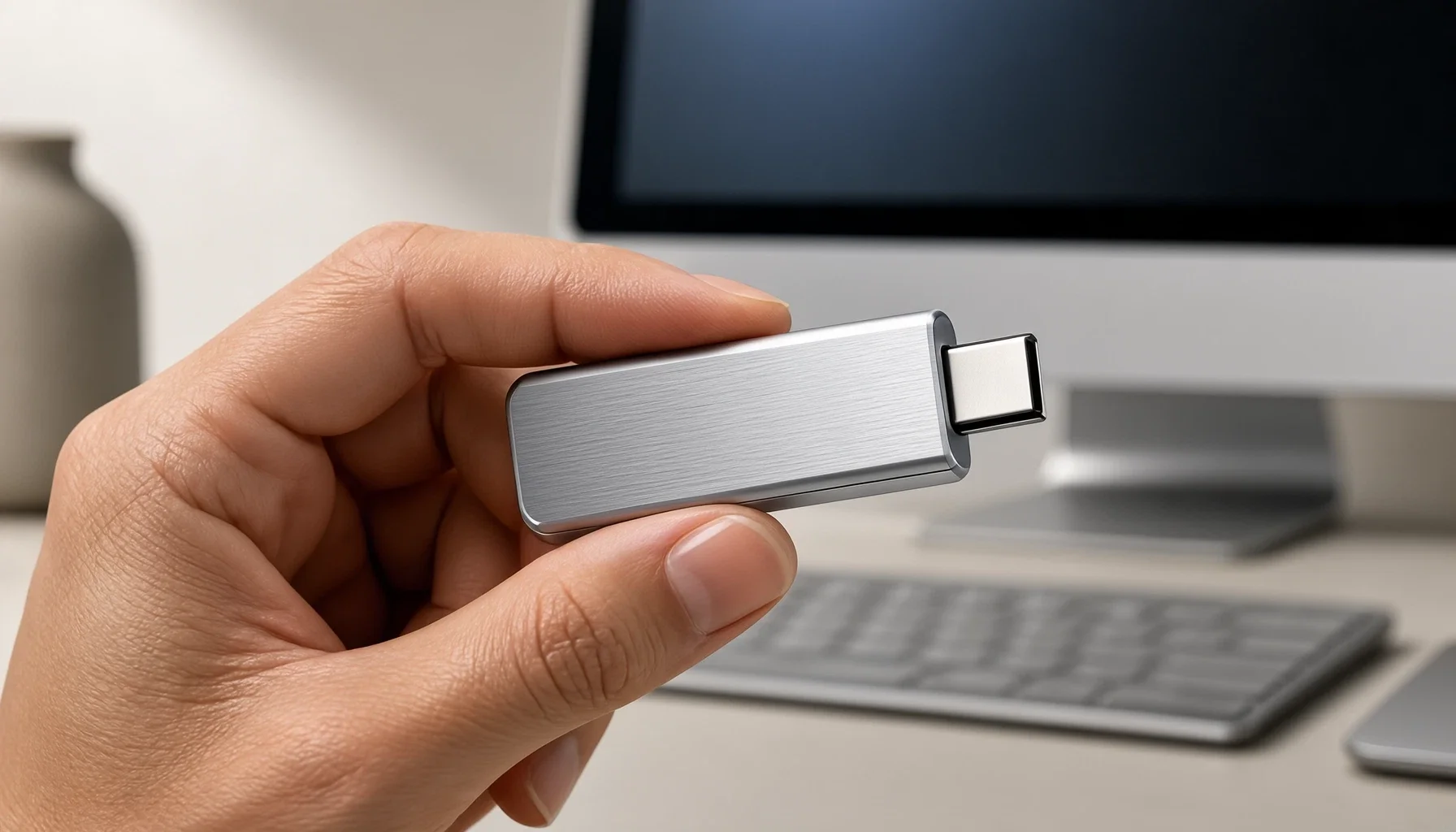
USB cài macOS chứa bộ cài có thể khởi động để hỗ trợ cài đặt hệ điều hành trên máy Mac tương thích. Khác với việc chỉ tải bộ cài về máy, USB bootable có thể hữu ích khi cần xử lý máy không khởi động bình thường hoặc cài lại hệ thống sau khi thay ổ lưu trữ.
Khi nào nên tạo USB cài đặt?
USB cài đặt phù hợp khi bạn muốn chủ động chuẩn bị phương án cài macOS, nhất là trong các trường hợp:
- Cài đặt sạch: Cài lại hệ điều hành để bắt đầu với một hệ thống mới. Việc này có thể xóa dữ liệu trên ổ đích, nên cần sao lưu trước.
- Khôi phục sau khi thay SSD: Máy có ổ lưu trữ mới có thể cần được cài hệ điều hành trước khi sử dụng.
- Xử lý sự cố khởi động hoặc cài đặt: Bộ cài ngoài có thể là một lựa chọn khi cách cài đặt thông thường không đáp ứng nhu cầu.
- Chuẩn bị trước khi sửa chữa: Có sẵn bộ cài giúp giảm thời gian chờ tải xuống khi cần cài đặt, nhưng không thay thế việc kiểm tra tình trạng phần cứng.
USB không tự bảo đảm mọi máy Mac đều cài được mọi phiên bản macOS. Máy cần tương thích với phiên bản định cài, và bộ cài phải phù hợp với mục đích sử dụng. Nếu chưa chắc máy hỗ trợ phiên bản nào, nên kiểm tra thông tin máy và khả năng tương thích trước khi xóa USB.
Những thứ cần có trước khi bắt đầu
Bạn cần một máy Mac để tải bộ cài và tạo USB, một USB có thể xóa dữ liệu, cùng kết nối mạng nếu phải tải bộ cài. Hãy chọn đúng bộ cài dành cho phiên bản macOS muốn sử dụng; không nên chỉ chọn phiên bản mới nhất mà bỏ qua khả năng tương thích của máy.
Trước khi thao tác, hãy kiểm tra ba điểm:
- Sao lưu dữ liệu trên USB: Quá trình chuẩn bị bộ cài thường xóa nội dung USB.
- Sao lưu dữ liệu trên máy Mac: Cài đặt sạch có thể xóa ổ đích, tùy lựa chọn trong quá trình cài.
- Xác định đúng máy đích: Ghi lại dòng máy hoặc thông tin nhận diện để kiểm tra phiên bản macOS phù hợp.
Nếu mục tiêu chỉ là cài lại hệ điều hành trên máy vẫn hoạt động, bạn có thể cân nhắc các phương thức cài đặt có sẵn trên máy trước khi chuẩn bị USB. Hướng dẫn cài lại macOS cho MacBook và iMac giúp bạn đối chiếu quy trình tổng thể.
Chọn bộ cài, USB và cách thực hiện thế nào?
Cách chuẩn bị tốt nhất là xác định máy đích trước, rồi mới chọn phiên bản macOS và tạo USB. Bảng dưới đây giúp bạn đối chiếu tình huống, việc cần kiểm tra và rủi ro thường gặp trước khi bắt đầu.
| Tình huống | Việc cần chuẩn bị hoặc kiểm tra | Lưu ý quan trọng |
|---|---|---|
| Cài macOS trên máy đang hoạt động | Xác định phiên bản tương thích và sao lưu dữ liệu | Có thể không cần USB nếu phương thức cài đặt sẵn trên máy đáp ứng nhu cầu |
| Cài sau khi thay ổ SSD | Chuẩn bị bộ cài phù hợp và kiểm tra máy nhận ổ | USB chỉ hỗ trợ cài hệ điều hành; không khắc phục được lỗi phần cứng |
| Cài đặt sạch | Sao lưu dữ liệu trên máy và xác định đúng ổ đích | Chọn nhầm ổ hoặc xóa ổ khi chưa sao lưu có thể làm mất dữ liệu |
| Tạo bộ cài trên USB đang có dữ liệu | Chép dữ liệu cần giữ sang nơi khác | Thao tác định dạng USB có thể xóa toàn bộ nội dung |
| Dùng bộ cài tải về từ nguồn không rõ | Thay bằng bộ cài có nguồn gốc đáng tin cậy | Không thể xác minh tính toàn vẹn hoặc độ an toàn của bộ cài không rõ nguồn |
| Không rõ phiên bản phù hợp | Tra cứu khả năng tương thích theo dòng máy | Không nên suy đoán chỉ dựa vào việc máy có thể khởi động |
| Tự tạo bộ cài không thành công | Kiểm tra lại USB, bộ cài và thông báo lỗi | Lỗi cũng có thể liên quan đến máy Mac hoặc ổ lưu trữ, không chỉ USB |
Chọn phiên bản macOS theo máy đích
Phiên bản phù hợp là phiên bản máy đích hỗ trợ và đáp ứng mục đích sử dụng. Máy dùng cho công việc có thể cần ưu tiên khả năng tương thích với ứng dụng và thiết bị ngoại vi đang dùng; máy cũ có thể không hỗ trợ phiên bản mới nhất. Vì vậy, hãy xác minh thông tin máy trước khi tải bộ cài.
Nếu đang thay ổ mới, đừng mặc định rằng mọi lỗi cài đặt đều do USB. Máy có thể chưa nhận ổ, bộ cài không tương thích hoặc quá trình tải xuống gặp sự cố. Tách từng bước kiểm tra giúp khoanh vùng nguyên nhân thay vì tạo lại nhiều USB mà không biết vấn đề nằm ở đâu.
Phân biệt USB cài đặt với dịch vụ cài trọn gói
“Tạo USB cài macOS” đôi khi được hiểu là chỉ chuẩn bị một chiếc USB, nhưng trong thực tế người dùng thường cần cả quá trình cài đặt, thiết lập và kiểm tra máy. USB là phương tiện chứa bộ cài; nó không tự sao lưu dữ liệu, lựa chọn phiên bản thay người dùng hay xác nhận máy hoạt động ổn định sau khi cài.
Ở TP.HCM, Azcomputer cung cấp dịch vụ cài đặt phần mềm tận nơi, trong đó kỹ thuật viên kiểm tra cấu hình, tư vấn phiên bản phù hợp, thực hiện cài đặt và kiểm tra chức năng trước khi bàn giao. Theo thông tin dịch vụ, kỹ thuật viên có thể có mặt trong khoảng 30–60 phút tại khu vực TP.HCM; thời gian thực tế còn tùy địa điểm và tình hình tiếp nhận.
Các bước tạo USB cài macOS và sử dụng an toàn
Quy trình dưới đây mô tả các bước chính. Tên công cụ và thao tác cụ thể có thể khác tùy phiên bản macOS, vì vậy hãy làm theo hướng dẫn tương ứng với bộ cài đang dùng và đọc kỹ cảnh báo trước khi xóa ổ.
Chuẩn bị bộ cài và USB
- Xác định dòng máy đích. Ghi lại thông tin máy để đối chiếu khả năng tương thích với phiên bản macOS dự định cài.
- Sao lưu dữ liệu. Chép dữ liệu cần giữ khỏi USB và sao lưu máy đích trước khi cài đặt sạch.
- Tải bộ cài phù hợp. Dùng nguồn đáng tin cậy và xác nhận bộ cài dành cho phiên bản đã chọn. Nếu chưa rõ phiên bản nào tương thích, dừng lại để kiểm tra trước.
- Kết nối USB và kiểm tra tên ổ. Đảm bảo chọn đúng thiết bị USB; nhầm sang ổ khác có thể làm mất dữ liệu.
- Tạo bộ cài khởi động. Dùng công cụ cài đặt phù hợp với phiên bản macOS để chuẩn bị USB. Quá trình này có thể xóa dữ liệu trên USB; không rút thiết bị giữa chừng.
- Chờ hoàn tất và kiểm tra kết quả. Chỉ sử dụng USB sau khi công cụ báo hoàn tất. Nếu có lỗi, ghi lại thông báo để xác định nguyên nhân thay vì lặp lại thao tác một cách ngẫu nhiên.
Không nên dùng một bộ cài không rõ nguồn gốc hoặc bỏ qua cảnh báo về việc xóa ổ. Nếu quy trình yêu cầu nhập lệnh, hãy đối chiếu chính xác từng thông tin với hướng dẫn dành cho phiên bản cụ thể; lệnh sai hoặc chọn nhầm thiết bị có thể dẫn đến mất dữ liệu.
Khởi động và cài macOS từ USB
Sau khi tạo xong, kết nối USB với máy đích và chọn phương thức khởi động từ bộ cài theo hướng dẫn tương ứng với dòng máy. Giao diện và cách truy cập có thể khác giữa các thế hệ Mac, nên không áp dụng một thao tác duy nhất cho mọi máy.
Khi trình cài đặt xuất hiện:
- Kiểm tra lại máy đích và ổ lưu trữ trước khi chọn thao tác xóa hoặc cài đặt.
- Chọn ổ đích đúng; nếu thay SSD, xác nhận ổ mới được máy nhận.
- Làm theo các bước trên màn hình và chờ quá trình hoàn thành.
- Sau khi vào được macOS, kiểm tra khởi động, kết nối mạng và các chức năng thiết yếu.
Tạo USB chỉ là một phần của quy trình. Nếu máy không nhận ổ hoặc cài đặt liên tục thất bại, cần kiểm tra cả cấu hình và phần cứng thay vì kết luận USB hỏng ngay. Với người không quen thao tác kỹ thuật, dịch vụ cài đặt trọn gói có thể giảm rủi ro chọn nhầm ổ và tiết kiệm thời gian.
Mẹo xử lý lỗi và những sai lầm thường gặp
Để hạn chế sự cố, hãy kiểm tra lần lượt bộ cài, USB và máy đích; tránh thay đổi nhiều yếu tố cùng lúc. Cách làm này giúp xác định nguyên nhân rõ hơn và bảo vệ dữ liệu trong quá trình cài đặt.
Các lỗi dễ tránh
- Quên sao lưu: Đây là rủi ro lớn nhất khi định dạng USB hoặc cài đặt sạch. Hãy xác nhận bản sao lưu trước khi tiếp tục.
- Chọn sai bộ cài: Phiên bản không phù hợp có thể khiến máy không cài được hoặc không đáp ứng nhu cầu. Kiểm tra tương thích trước khi tải.
- Nhầm thiết bị lưu trữ: Khi có nhiều ổ gắn ngoài, hãy kiểm tra tên và dung lượng hiển thị trước khi xóa.
- Ngắt USB giữa chừng: Đợi công cụ hoàn tất và tránh rút thiết bị trong quá trình tạo bộ cài.
- Coi USB là giải pháp cho mọi lỗi: Bộ cài không sửa được ổ SSD hỏng hoặc sự cố phần cứng khác. Nếu máy không nhận ổ, cần chẩn đoán nguyên nhân.
- Bỏ qua kiểm tra sau cài: Vào được màn hình chính chưa đủ; hãy thử các chức năng quan trọng phục vụ công việc.
Theo kinh nghiệm của Chuyên Gia Azcomputer, bước xác định đúng máy và sao lưu thường đáng được ưu tiên hơn việc cố gắng tạo USB thật nhanh. Khi khách cần phục hồi máy sau khi thay SSD, kỹ thuật viên kiểm tra cấu hình, tư vấn phiên bản phù hợp, cài đặt rồi kiểm tra tính ổn định trước khi bàn giao. Việc tư vấn kiểm tra máy và giải pháp nâng cấp được hỗ trợ miễn phí theo thông tin dịch vụ.
Khi nào nên dừng tự làm?
Hãy dừng nếu không xác định được ổ nào sẽ bị xóa, không rõ bộ cài có tương thích hay không, hoặc gặp lỗi lặp lại dù đã kiểm tra USB và bộ cài. Tiếp tục thử nhiều thao tác có thể làm mất dữ liệu hoặc khiến việc tìm nguyên nhân khó hơn.
Nếu máy dùng cho công việc và bạn không có thời gian mang đến trung tâm, có thể cân nhắc dịch vụ tận nơi tại TP.HCM. Azcomputer cho biết dịch vụ không thu thêm phí tận nơi ngoài bảng giá niêm yết và có hỗ trợ giải đáp sau khi cài đặt. Khi liên hệ, hãy mô tả dòng máy, tình trạng hiện tại, mục đích cài lại và việc máy có vừa thay SSD hay không để kỹ thuật viên tư vấn đúng hướng.
Câu hỏi thường gặp
Tạo USB cài macOS có làm mất dữ liệu trên máy Mac không?
Việc tạo bộ cài thường tác động đến USB được chọn, còn cài đặt sạch có thể xóa dữ liệu trên ổ đích. Đây là hai bước khác nhau, nhưng cả hai đều cần kiểm tra đúng thiết bị trước khi xác nhận. Hãy sao lưu dữ liệu trên USB và máy Mac, rồi chỉ tiếp tục khi đã hiểu rõ ổ nào sẽ bị xóa.
Có thể dùng một USB cài macOS cho mọi dòng Mac không?
Không nên mặc định một bộ cài dùng được cho mọi máy. Khả năng tương thích phụ thuộc vào dòng máy và phiên bản macOS; một USB cũng không tự khắc phục lỗi phần cứng hoặc ổ lưu trữ mà máy không nhận. Trước khi tạo bộ cài, hãy xác định máy đích và kiểm tra phiên bản phù hợp. Nếu chưa rõ, nên hỏi kỹ thuật viên.
Máy vừa thay SSD có nhất thiết phải cài macOS bằng USB không?
Không phải trường hợp nào cũng bắt buộc dùng USB, nhưng máy có ổ mới cần được cài hệ điều hành trước khi sử dụng. Lựa chọn cách cài phụ thuộc vào dòng máy, tình trạng máy và phương thức khả dụng. Nếu máy không nhận SSD hoặc quá trình cài đặt báo lỗi, cần kiểm tra ổ và cấu hình thay vì chỉ tạo lại USB.