
Cài win cho MacBook chip M1 thường được thực hiện bằng cách tạo máy ảo với Parallels Desktop và cài phiên bản Windows dành cho chip ARM; MacBook Apple Silicon không hỗ trợ Boot Camp như nhiều máy Mac dùng chip Intel. Cách này phù hợp khi cần chạy ứng dụng Windows bên cạnh macOS, nhưng không bảo đảm mọi phần mềm, thiết bị ngoại vi hay trò chơi đều tương thích.
MacBook M1, M2, M3 chạy Windows theo cách nào?
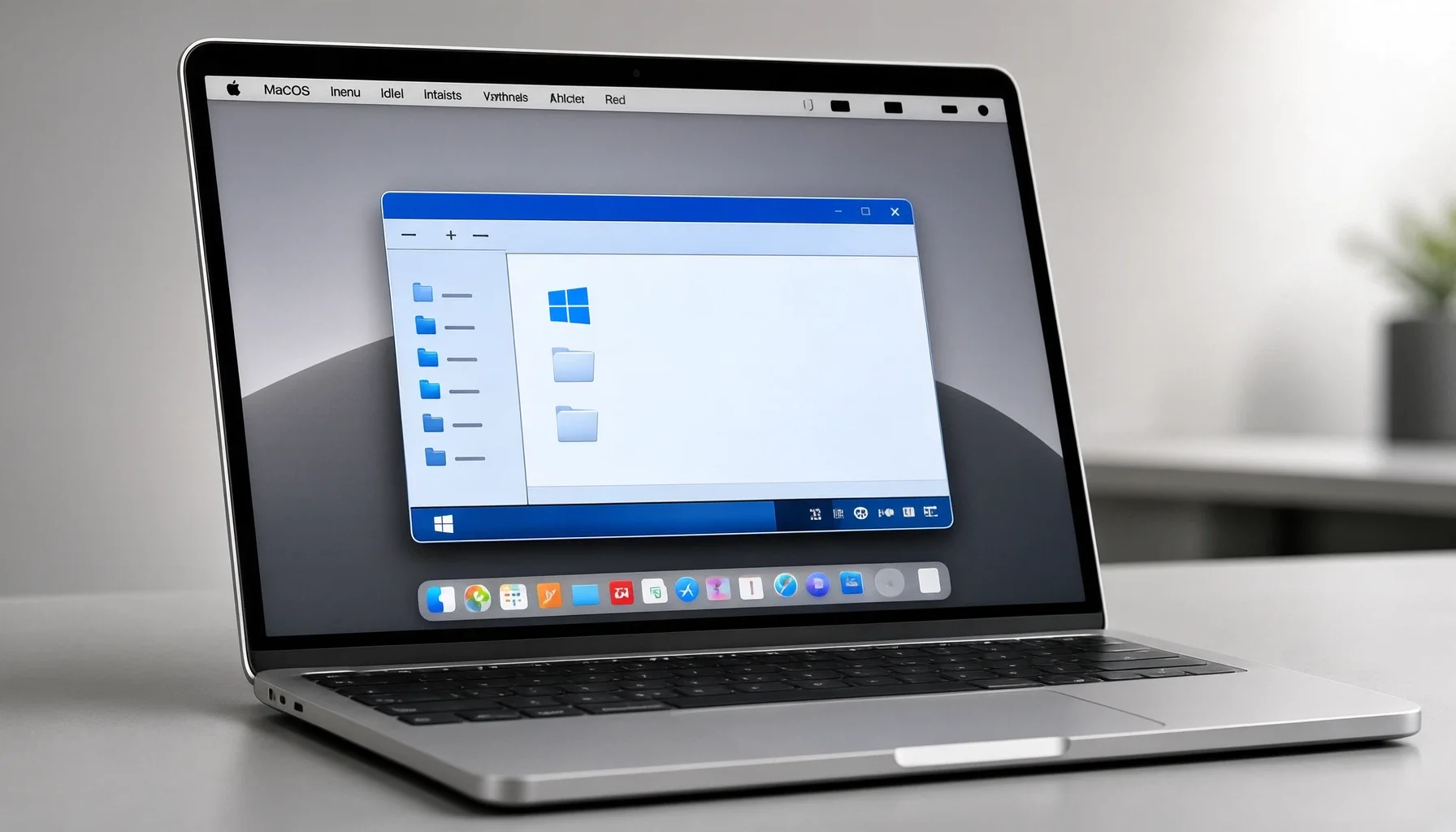
Trên MacBook dùng chip M1, M2 hoặc M3, Parallels Desktop tạo một máy ảo chạy trong macOS. Thay vì khởi động riêng sang Windows qua Boot Camp, người dùng mở Windows như một môi trường làm việc bên trong máy Mac. Hệ điều hành cần cài là Windows cho kiến trúc ARM, không phải bộ cài Windows dành cho máy tính dùng bộ xử lý Intel thông thường.
Vì sao không thể cài Windows bằng Boot Camp?
Boot Camp là công cụ hỗ trợ cài Windows trên một số máy Mac dùng chip Intel. Trên MacBook Apple Silicon, phương án đó không được hỗ trợ; vì vậy, hướng dẫn tạo USB cài Windows rồi khởi động máy để cài song song thường không áp dụng cho M1, M2 hay M3.
Parallels Desktop là một lựa chọn tạo máy ảo. macOS vẫn là hệ điều hành chính, còn Windows chạy trong một cửa sổ hoặc chế độ hiển thị tích hợp với màn hình máy Mac. Người dùng có thể chuyển qua lại giữa hai hệ thống mà không phải khởi động lại máy cho mỗi lần đổi môi trường.
Một điểm quan trọng là Windows ARM có thể chạy ứng dụng được thiết kế cho ARM và hỗ trợ mô phỏng một số ứng dụng Windows dành cho bộ xử lý x86. Tuy nhiên, khả năng mô phỏng không đồng nghĩa mọi ứng dụng đều hoạt động hoàn hảo. Phần mềm phụ thuộc trình điều khiển đặc biệt, thiết bị ngoại vi, thành phần bảo vệ bản quyền hoặc yêu cầu đồ họa cao có thể gặp giới hạn.
Trường hợp nào nên dùng máy ảo Windows?
Cách này hữu ích khi bạn cần sử dụng một ứng dụng chỉ có trên Windows, mở tài liệu văn phòng có định dạng đặc thù hoặc chạy công cụ nội bộ của cơ quan. Chẳng hạn, nhân viên văn phòng có thể giữ macOS cho công việc hằng ngày nhưng mở một ứng dụng quản lý chỉ hỗ trợ Windows trong máy ảo.
Nếu nhu cầu chính là dùng phần mềm macOS, chạy ứng dụng Windows liên tục với tải nặng hoặc chơi trò chơi đòi hỏi tương thích đồ họa cao, hãy kiểm tra khả năng hỗ trợ trước khi cài. Theo kinh nghiệm của Chuyên Gia Azcomputer, nên xác định tên ứng dụng, phiên bản và thiết bị ngoại vi cần dùng rồi mới chọn cách cài đặt. Với người muốn xem tổng quan các phương án, có thể tham khảo hướng dẫn cài Windows cho MacBook chip Apple Silicon.
Chuẩn bị gì trước khi cài Windows bằng Parallels?
Trước khi cài, hãy kiểm tra dung lượng SSD MacBook, sao lưu dữ liệu quan trọng và xác nhận phần mềm cần dùng có hỗ trợ Windows ARM hay không. Bảng dưới đây giúp bạn rà soát những điểm quyết định trước khi tạo máy ảo; các yêu cầu cụ thể có thể thay đổi theo phiên bản Parallels, Windows và ứng dụng.
| Hạng mục | Cần kiểm tra | Ý nghĩa thực tế |
|---|---|---|
| Dòng máy | MacBook dùng chip M1, M2 hoặc M3 | Cần tạo máy ảo phù hợp với Apple Silicon |
| Phương án cài | Parallels Desktop hoặc giải pháp máy ảo tương thích | Boot Camp không phải phương án cài Windows trên MacBook chip M |
| Phiên bản Windows | Bản Windows dành cho ARM | Bộ cài cho máy Intel thông thường không phải lựa chọn tương đương |
| Dung lượng lưu trữ | Dung lượng trống cho Windows, ứng dụng và tệp làm việc | Máy ảo chiếm chỗ trên ổ lưu trữ của Mac; nhu cầu tăng khi lưu nhiều dữ liệu |
| Bộ nhớ hệ thống | Kiểm tra mức sử dụng khi chạy các ứng dụng dự kiến | macOS và máy ảo cùng dùng tài nguyên của máy |
| Tương thích phần mềm | Tra thông tin từ nhà phát triển ứng dụng | Không thể suy ra khả năng chạy chỉ từ việc ứng dụng hỗ trợ Windows |
| Trình điều khiển | Kiểm tra máy in, thiết bị USB và phụ kiện cần kết nối | Trình điều khiển dành cho Windows ARM có thể khác hoặc không có |
| Bản quyền | Kiểm tra điều kiện sử dụng của Parallels và Windows | Việc cài đặt, kích hoạt và sử dụng cần tuân thủ điều khoản bản quyền |
| Dữ liệu cá nhân | Sao lưu tệp quan trọng trước khi thay đổi hệ thống | Giảm rủi ro mất dữ liệu do thao tác nhầm hoặc sự cố ngoài dự kiến |
Đừng nhầm máy ảo với cài Windows song song
Máy ảo chạy trong macOS nên không thay thế macOS, nhưng nó vẫn sử dụng tài nguyên của máy Mac. Khi mở nhiều ứng dụng cùng lúc, hiệu năng phụ thuộc vào cấu hình máy, mức tài nguyên cấp cho máy ảo và độ nặng của từng ứng dụng. Vì vậy, một MacBook có thể mở được Windows không có nghĩa mọi tác vụ sẽ chạy mượt như trên máy Windows chuyên dụng.
Cũng cần phân biệt tệp cài Windows ARM với bộ cài Windows dành cho máy Intel. Nếu chọn sai kiến trúc, quá trình tạo máy ảo hoặc cài đặt có thể không đi đúng hướng. Hãy làm theo hướng dẫn hiện hành của Parallels và nguồn tải Windows chính thức, thay vì dùng tệp cài không rõ xuất xứ.
Kiểm tra ứng dụng và dữ liệu trước khi bắt đầu
Lập danh sách những gì bạn thực sự cần chạy: ứng dụng kế toán, phần mềm văn phòng, tiện ích chuyên ngành, máy in hay thiết bị USB. Sau đó kiểm tra trên trang hỗ trợ của nhà phát triển xem ứng dụng có hỗ trợ Windows ARM, có phụ thuộc trình điều khiển riêng hay yêu cầu thiết bị nào không.
Nếu mục tiêu chỉ là mở vài tệp Office hoặc dùng dịch vụ có phiên bản web, có thể kiểm tra xem đã có phương án trên macOS chưa. Việc này giúp tránh tạo một máy ảo không cần thiết. Nếu vẫn cần Windows, hãy sao lưu tài liệu quan trọng lên nơi lưu trữ độc lập trước khi cài; đừng xem máy ảo là bản sao lưu dữ liệu.
Các bước cài Windows ARM bằng Parallels Desktop
Quy trình cơ bản gồm cài Parallels, tạo máy ảo cho Apple Silicon, cài Windows ARM rồi kiểm tra ứng dụng cần dùng. Tên nút và luồng thiết lập có thể khác theo phiên bản phần mềm, vì vậy hãy ưu tiên hướng dẫn hiển thị trong Parallels tại thời điểm cài.
Tạo máy ảo và cài Windows
- Cài Parallels Desktop từ nguồn chính thức, sau đó mở ứng dụng và làm theo hướng dẫn thiết lập dành cho Mac dùng chip Apple Silicon.
- Chọn tạo máy ảo mới. Nếu Parallels cung cấp tùy chọn tải hoặc cài Windows cho Apple Silicon, hãy đọc kỹ thông tin trước khi xác nhận. Nếu tự chọn tệp cài, cần bảo đảm đó là phiên bản Windows ARM phù hợp.
- Cấp tài nguyên cho máy ảo theo gợi ý của ứng dụng và nhu cầu sử dụng. Không nên cấp quá nhiều ngay từ đầu nếu bạn vẫn cần macOS hoạt động song song.
- Hoàn tất cài đặt Windows theo hướng dẫn trên màn hình. Các bước thiết lập tài khoản, mạng và quyền riêng tư thuộc giao diện Windows; chỉ cung cấp thông tin cần thiết và chọn cấu hình phù hợp với mục đích sử dụng.
- Cài bản cập nhật và công cụ tích hợp theo hướng dẫn của Parallels. Không tải tiện ích hệ thống từ nguồn không rõ ràng.
- Kích hoạt Windows và Parallels theo điều khoản áp dụng. Việc cài được hệ điều hành không tự động đồng nghĩa bạn đã có quyền sử dụng mọi phần mềm bên trong.
Kiểm tra ứng dụng sau khi cài
Đừng chỉ kiểm tra xem Windows có mở được hay không. Hãy thử đúng ứng dụng, tài liệu và thiết bị bạn định dùng trong công việc. Với phần mềm quan trọng, mở một tệp mẫu, thực hiện thao tác thường dùng và xác nhận việc lưu, xuất hoặc in hoạt động như mong đợi.
Nếu ứng dụng báo thiếu thành phần hoặc không chạy, tra yêu cầu từ nhà phát triển trước khi cài thêm trình điều khiển hay công cụ bên ngoài. Một ứng dụng Windows có thể phụ thuộc vào thành phần chỉ hỗ trợ kiến trúc khác, trong khi thiết bị ngoại vi có thể cần trình điều khiển riêng. Đối với máy in, hãy kiểm tra khả năng hỗ trợ macOS hoặc Windows ARM của đúng mẫu thiết bị thay vì giả định máy ảo sẽ tự nhận.
Khi cần cài lại macOS do lỗi hệ điều hành, đó là quy trình khác với việc tạo máy ảo Windows. Bạn có thể tham khảo hướng dẫn cài lại macOS trên MacBook, iMac để phân biệt hai nhu cầu.
Mẹo sử dụng và lỗi thường gặp cần tránh
Máy ảo hoạt động ổn định hơn khi nhu cầu, tài nguyên và phần mềm được kiểm tra trước. Lỗi phổ biến không chỉ nằm ở bước cài Windows: chọn sai bộ cài, bỏ qua bản quyền hoặc kỳ vọng ứng dụng không tương thích chạy như trên máy tính Windows đều có thể khiến người dùng mất thời gian.
Tối ưu cho công việc hằng ngày
- Chỉ mở máy ảo khi cần: nếu hoàn tất công việc Windows, tắt hoặc tạm dừng máy ảo theo cách Parallels hỗ trợ để tránh giữ tài nguyên không cần thiết.
- Theo dõi dung lượng lưu trữ: tệp máy ảo có thể tăng khi cài ứng dụng và lưu dữ liệu. Giữ đủ chỗ trống cho cả macOS lẫn Windows, đồng thời không lưu bản duy nhất của tài liệu quan trọng bên trong máy ảo.
- Cập nhật có kiểm soát: cập nhật Windows, Parallels và ứng dụng từ nguồn chính thức. Với công cụ quan trọng cho công việc, kiểm tra tính tương thích trước khi cập nhật lớn.
- Thử tác vụ thật trước khi phụ thuộc: kiểm tra cuộc họp, in ấn, truy cập tệp dùng chung hoặc xuất dữ liệu trước ngày cần sử dụng chính thức.
- Tách vấn đề phần mềm khỏi phần cứng: nếu Windows không nhận thiết bị, cần kiểm tra hỗ trợ trình điều khiển và cách kết nối trước khi kết luận MacBook bị hỏng.
Những hiểu lầm nên tránh
Cài được không có nghĩa tương thích toàn diện. Windows ARM có thể hỗ trợ một số ứng dụng vốn được viết cho kiến trúc x86, nhưng khả năng chạy phụ thuộc ứng dụng và thành phần đi kèm. Phần mềm có trình điều khiển riêng, phụ kiện chuyên dụng hoặc yêu cầu đồ họa đặc thù cần được xác minh riêng.
Máy ảo không nâng cấp phần cứng MacBook. Trên MacBook M1, RAM và SSD được tích hợp trên bo mạch, không thể nâng cấp thủ công như một số dòng máy cũ. Vì vậy, nếu máy thiếu dung lượng hoặc chậm, cần xem xét quản lý dữ liệu và tối ưu phần mềm thay vì dự định thay RAM hay SSD bên trong.
Cài lại Windows không phải cách sửa mọi lỗi của macOS. Nếu máy gặp lỗi hệ điều hành, ứng dụng macOS chạy bất thường hoặc cần cài sạch macOS, hãy xử lý đúng hệ điều hành gây ra vấn đề. Tại TP.HCM, Azcomputer có hỗ trợ cài đặt phần mềm và xử lý lỗi phần mềm tận nơi; kỹ thuật viên kiểm tra tình trạng, tư vấn trước khi thực hiện và khách hàng nghiệm thu sau khi cài.
Câu hỏi thường gặp
MacBook chip M1 có cài Windows trực tiếp bằng Boot Camp được không?
Không. Boot Camp không hỗ trợ cài Windows trên MacBook dùng chip M1; phương án thường dùng là tạo máy ảo bằng phần mềm tương thích như Parallels Desktop và cài Windows dành cho ARM. Trước khi thực hiện, hãy kiểm tra ứng dụng cần chạy có tương thích hay không, vì Windows mở được không bảo đảm mọi phần mềm hoặc thiết bị ngoại vi đều hoạt động.
Windows ARM trên Parallels có chạy được ứng dụng Windows dành cho Intel không?
Một số ứng dụng Windows dành cho kiến trúc x86 có thể chạy thông qua khả năng mô phỏng của Windows ARM, nhưng không thể khẳng định mọi ứng dụng đều tương thích. Phần mềm phụ thuộc trình điều khiển riêng, thiết bị chuyên dụng hoặc yêu cầu đồ họa cao có thể gặp vấn đề. Hãy kiểm tra thông tin từ nhà phát triển và thử ứng dụng thực tế trước khi dựa vào nó cho công việc.
Cài Windows bằng máy ảo có làm mất dữ liệu trên macOS không?
Tạo máy ảo không đồng nghĩa với việc xóa macOS, vì Windows chạy bên trong môi trường máy ảo. Tuy vậy, thao tác nhầm, sự cố lưu trữ hoặc thiếu dung lượng vẫn có thể ảnh hưởng đến dữ liệu. Hãy sao lưu tài liệu quan trọng trước khi cài, dùng nguồn cài đặt đáng tin cậy và không lưu bản duy nhất của tệp công việc trong máy ảo.