
Cách kiểm tra iMac cũ hiệu quả là đánh giá đồng thời ngoại hình, màn hình, ổ lưu trữ, RAM, cổng kết nối và khả năng sử dụng thực tế; không nên kết luận chỉ từ vẻ ngoài hoặc một lần khởi động. Hãy dành thời gian thử máy khi còn bật, kiểm tra thông tin cấu hình và đối chiếu các dấu hiệu bất thường trước khi quyết định mua, sửa chữa hay nâng cấp.
Vì sao cần kiểm tra kỹ iMac cũ trước khi quyết định?
Kiểm tra iMac cũ giúp phát hiện những vấn đề có thể ảnh hưởng trực tiếp đến công việc, chẳng hạn màn hình lỗi, máy khởi động chậm hoặc cổng kết nối không hoạt động. Đây cũng là cơ sở để phân biệt lỗi có thể xử lý bằng nâng cấp với tình trạng cần sửa chữa hoặc cân nhắc lại việc mua máy.
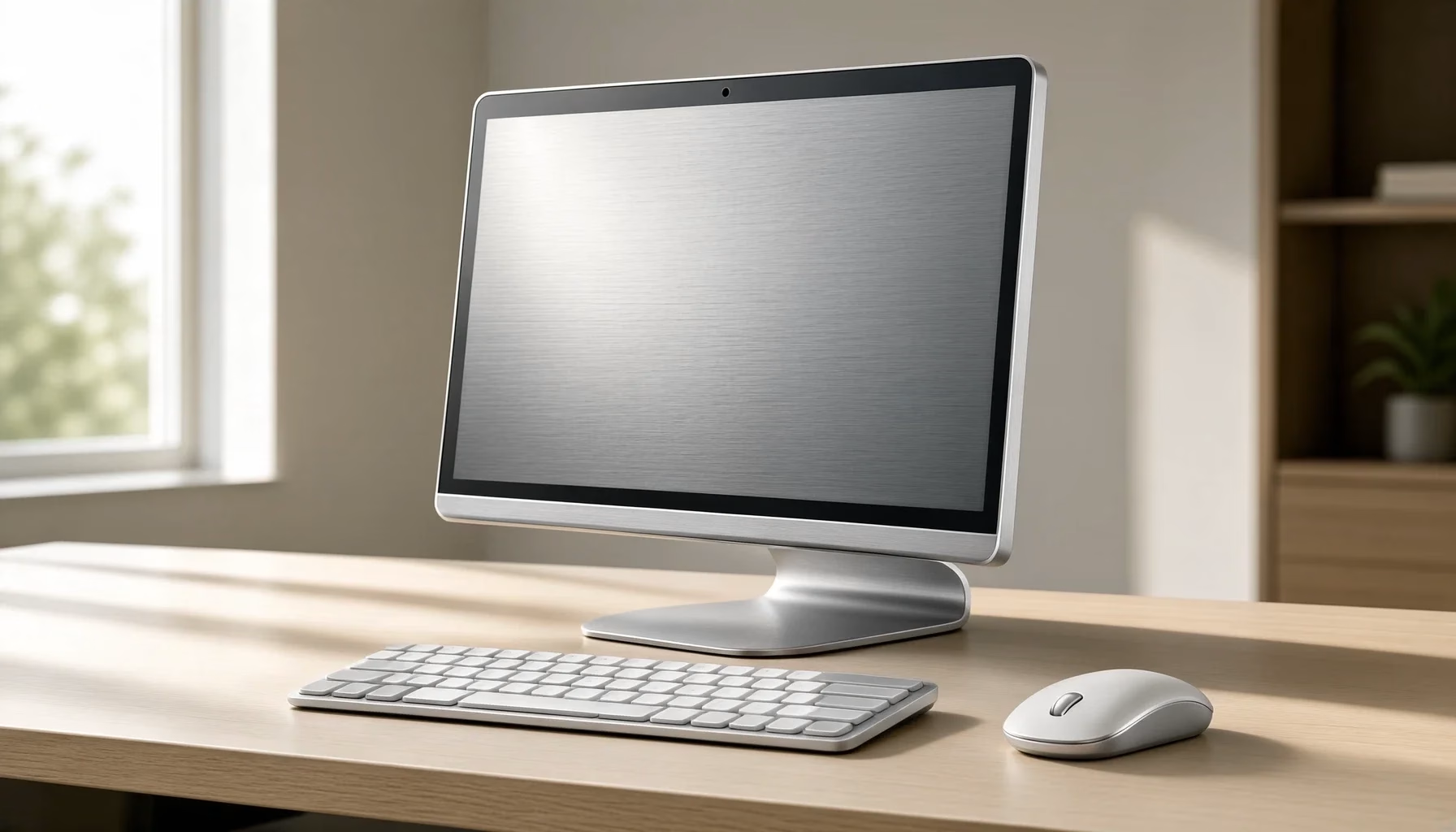
Đánh giá máy theo nhu cầu, không chỉ theo vẻ ngoài
Một chiếc iMac trông sạch sẽ chưa chắc hoạt động ổn định. Ngược lại, vết trầy nhỏ trên chân đế hoặc vỏ máy có thể chỉ ảnh hưởng thẩm mỹ, trong khi ổ lưu trữ có dấu hiệu bất thường lại khiến công việc bị gián đoạn. Vì vậy, cần tách tình trạng ngoại hình khỏi tình trạng vận hành.
Trước khi kiểm tra, hãy xác định máy sẽ dùng cho việc gì: soạn thảo văn bản, học tập, làm việc văn phòng hay các tác vụ đòi hỏi hiệu năng cao hơn. Nhu cầu giúp bạn ưu tiên đúng hạng mục. Người làm việc văn phòng có thể đặc biệt quan tâm đến khả năng khởi động, độ ổn định và kết nối thiết bị ngoại vi; người thường xuyên xem hình ảnh sẽ cần quan sát màn hình kỹ hơn.
Nếu đang cân nhắc mua máy, nên đối chiếu kết quả kiểm tra với tình trạng tổng thể và nhu cầu sử dụng, thay vì chỉ dựa vào lời giới thiệu của người bán. Bạn có thể đọc thêm bí quyết kiểm tra iMac cũ để có thêm góc nhìn trước khi lựa chọn.
Những dấu hiệu cần ghi nhận
Trong lúc thử máy, hãy ghi lại các biểu hiện cụ thể: thời gian khởi động có bất thường không, màn hình có nhấp nháy hoặc xuất hiện vùng màu khác lạ không, máy có treo khi mở ứng dụng hay không. Một dấu hiệu đơn lẻ chưa đủ để xác định nguyên nhân, nhưng nhiều biểu hiện lặp lại sẽ giúp bạn trao đổi với kỹ thuật viên chính xác hơn.
Cũng cần kiểm tra thông tin cấu hình hiển thị trong hệ điều hành và so sánh với thông tin được cung cấp về máy. Nếu không thể xem thông tin, không thể thử các chức năng chính hoặc người bán không cho phép kiểm tra hợp lý, hãy thận trọng và chưa nên vội đưa ra quyết định.
Bảng kiểm tra iMac cũ theo từng hạng mục
Một bảng kiểm tra giúp bạn không bỏ sót phần quan trọng và dễ so sánh giữa các máy. Hãy ghi kết quả theo ba mức: hoạt động bình thường, cần kiểm tra thêm hoặc có dấu hiệu lỗi; không nên tự suy đoán nguyên nhân chỉ từ một biểu hiện.
Danh sách hạng mục và cách đánh giá
| Hạng mục | Cách kiểm tra thực tế | Dấu hiệu cần lưu ý |
|---|---|---|
| Ngoại hình | Quan sát vỏ, chân đế, mặt kính và các mép máy dưới ánh sáng đủ | Móp, nứt, khe hở hoặc dấu hiệu va đập rõ |
| Màn hình | Mở nền sáng và nền tối; quan sát toàn bộ vùng hiển thị | Nhấp nháy, sọc, đốm, vùng sáng tối không đều |
| Khởi động | Tắt rồi bật máy nếu được phép; theo dõi quá trình vào hệ điều hành | Khởi động thất thường, treo hoặc tự khởi động lại |
| Ổ lưu trữ | Kiểm tra thông tin ổ trong hệ điều hành và thử mở tệp, ứng dụng | Báo lỗi, phản hồi chậm bất thường hoặc không nhận ổ |
| RAM | Xem dung lượng được hệ thống nhận; mở các tác vụ thường dùng | Dung lượng không khớp thông tin máy hoặc máy treo khi sử dụng |
| Cổng kết nối | Thử các cổng cần dùng bằng thiết bị tương thích | Không nhận thiết bị, kết nối chập chờn |
| Âm thanh và camera | Phát âm thanh, thử micro hoặc camera trong ứng dụng phù hợp | Không có tiếng, hình ảnh hoặc thiết bị không được nhận |
| Mức độ đáp ứng | Mở một số ứng dụng và chuyển đổi giữa chúng | Đơ, đứng ứng dụng hoặc phản hồi chậm lặp lại |
Đọc kết quả mà không vội kết luận
Bảng trên dùng để sàng lọc, không thay thế chẩn đoán chuyên sâu. Chẳng hạn, máy phản hồi chậm có thể liên quan đến ổ lưu trữ, cấu hình, hệ điều hành hoặc ứng dụng đang chạy; chỉ kiểm tra thêm mới giúp khoanh vùng hợp lý. Hãy ghi lại thời điểm xuất hiện lỗi và thao tác vừa thực hiện.
Với màn hình, kiểm tra dưới cả nền sáng lẫn nền tối giúp dễ nhận ra một số biểu hiện mà hình ảnh thông thường có thể che khuất. Với ổ lưu trữ và RAM, hãy xác nhận thông tin hệ thống nhận được thay vì dựa vào mô tả miệng. Nếu có dấu hiệu bất thường, cần hỏi rõ tình trạng và cân nhắc đánh giá kỹ thuật trước khi quyết định nâng cấp hay sửa chữa.
Cách kiểm tra iMac cũ theo từng bước
Quy trình hợp lý bắt đầu từ quan sát bên ngoài, sau đó thử các chức năng và cuối cùng đối chiếu cấu hình. Kiểm tra theo thứ tự này giúp phát hiện vấn đề rõ ràng trước, đồng thời tránh bỏ qua những hạng mục có ảnh hưởng đến công việc hằng ngày.
Thực hiện lần lượt từ ngoại hình đến phần cứng
- Quan sát tổng thể: Kiểm tra vỏ, chân đế, mặt kính và các mép máy. Ghi lại vết nứt, móp hoặc chi tiết có vẻ không khít; không tự tháo máy nếu bạn không có dụng cụ và kinh nghiệm phù hợp.
- Khởi động và thử thao tác cơ bản: Đăng nhập nếu được phép, mở các ứng dụng thường dùng và quan sát xem máy có treo, tự tắt hay phản hồi thất thường không.
- Kiểm tra màn hình: Hiển thị hình nền sáng, nền tối và nội dung có nhiều màu. Quan sát toàn màn hình, không chỉ vùng chính giữa.
- Xem ổ lưu trữ và RAM: Kiểm tra thông tin hệ thống hiển thị, thử mở tệp hoặc ứng dụng và ghi lại các biểu hiện chậm, báo lỗi hay không nhận linh kiện.
- Thử cổng và thiết bị: Kết nối phụ kiện phù hợp với các cổng bạn cần dùng. Kiểm tra âm thanh, camera và những chức năng thiết yếu khác.
- Tổng hợp kết quả: Phân loại từng mục là bình thường, cần kiểm tra thêm hoặc có dấu hiệu lỗi; lưu lại thông tin để trao đổi trước khi quyết định.
Đối chiếu với nhu cầu và khả năng nâng cấp
Nếu máy vẫn hoạt động nhưng chưa đáp ứng tốt công việc, hãy phân biệt giữa thiếu hiệu năng và lỗi phần cứng. Một máy chạy chậm không đồng nghĩa chắc chắn phải thay linh kiện; cần kiểm tra ổ lưu trữ, RAM và cách sử dụng thực tế trước khi chọn giải pháp. Việc nâng cấp phải phù hợp với dòng máy và cấu hình cụ thể.
Nếu quan tâm đến RAM, hãy xác nhận dung lượng hệ thống nhận và tìm hiểu tính tương thích trước khi lắp đặt. Bài hướng dẫn kiểm tra RAM iMac có thể giúp bạn tập trung hơn vào hạng mục này. Với ổ lưu trữ, hãy ghi nhận biểu hiện và thông tin hệ thống; nếu chưa xác định được nguyên nhân, không nên tự kết luận rằng thay ổ là đủ.
Khi cần đánh giá tại chỗ ở TP.HCM, Azcomputer tiếp nhận yêu cầu kiểm tra, cử kỹ thuật viên có mặt trong khoảng 30–60 phút, kiểm tra ổ cứng, RAM, màn hình và cổng kết nối rồi tư vấn phương án phù hợp. Hoạt động tư vấn kiểm tra miễn phí; nếu khách đồng ý nâng cấp, linh kiện chính hãng được lắp đặt tại chỗ, không thu thêm phí dịch vụ tận nơi ngoài giá linh kiện niêm yết.
Mẹo kiểm tra kỹ hơn và lỗi thường gặp
Kiểm tra đáng tin cậy cần dựa trên nhiều dấu hiệu lặp lại, không phải một lần thử nhanh. Ghi chép kết quả và ưu tiên các chức năng thiết yếu sẽ giúp bạn tránh bỏ sót lỗi, đồng thời trao đổi rõ ràng hơn nếu cần đánh giá chuyên môn.
Mẹo để kết quả có giá trị
- Thử trong điều kiện sử dụng thực tế: Nếu cần máy cho công việc văn phòng, hãy mở những ứng dụng và tệp bạn thường dùng. Quan sát khả năng chuyển đổi giữa các tác vụ thay vì chỉ nhìn máy ở màn hình nền.
- Kiểm tra toàn bộ màn hình: Đưa nội dung sáng và tối lên toàn màn hình; quan sát cả các góc và mép, nơi dễ bị bỏ qua khi chỉ xem một hình ảnh.
- Thử lại biểu hiện bất thường: Nếu máy chậm hoặc một cổng không nhận thiết bị, lặp lại thao tác phù hợp. Một kết quả đơn lẻ có thể do phụ kiện hoặc kết nối, nên cần kiểm tra thêm trước khi kết luận.
- Hỏi rõ những điểm chưa khớp: Nếu cấu hình được giới thiệu khác thông tin hệ thống hiển thị, hãy yêu cầu làm rõ trước khi quyết định.
- Cân nhắc hậu mãi khi nâng cấp: Tìm hiểu linh kiện được sử dụng và chính sách bảo hành áp dụng cho phần đã thay hoặc nâng cấp.
Những sai lầm dễ khiến đánh giá sai
Sai lầm phổ biến là chỉ kiểm tra ngoại hình, chỉ bật máy trong thời gian ngắn hoặc cho rằng máy khởi động được thì mọi linh kiện đều ổn. Cách kiểm tra này không thể xác nhận đầy đủ màn hình, ổ lưu trữ, RAM hay cổng kết nối. Một lỗi cũng có thể chỉ xuất hiện khi máy chạy ứng dụng hoặc kết nối thiết bị.
Không nên tự tháo màn hình hay can thiệp linh kiện khi thiếu kinh nghiệm. Nếu xuất hiện nhiều dấu hiệu bất thường, hãy mô tả chính xác hiện tượng và nhờ kỹ thuật viên đánh giá. Theo kinh nghiệm của Chuyên Gia Azcomputer, thông tin hữu ích nhất để bắt đầu kiểm tra là lỗi xảy ra khi nào, thao tác nào làm lỗi xuất hiện và máy có lặp lại hiện tượng đó không.
Câu hỏi thường gặp
Kiểm tra iMac cũ tại nhà có cần tháo máy không?
Không nhất thiết. Bạn có thể bắt đầu bằng cách quan sát ngoại hình, khởi động máy, thử màn hình, mở ứng dụng, xem thông tin cấu hình và kiểm tra các cổng cần dùng. Việc tháo máy chỉ nên thực hiện khi có dụng cụ và kinh nghiệm phù hợp; nếu nghi ngờ lỗi phần cứng bên trong, hãy nhờ kỹ thuật viên kiểm tra để tránh làm hỏng thêm linh kiện.
Máy chạy chậm có nhất thiết phải nâng cấp ổ lưu trữ hoặc RAM không?
Không. Máy chậm có thể do nhiều nguyên nhân, vì vậy cần kiểm tra ổ lưu trữ, dung lượng RAM hệ thống nhận, ứng dụng đang sử dụng và biểu hiện cụ thể trước khi chọn phương án. Nếu cần nâng cấp, phải xác định cấu hình và khả năng tương thích của đúng dòng iMac; không nên mua linh kiện chỉ dựa trên triệu chứng chạy chậm.
Dịch vụ kiểm tra iMac cũ tận nơi tại TP.HCM diễn ra thế nào?
Khách hàng liên hệ để đặt lịch, sau đó kỹ thuật viên có thể đến địa chỉ tại TP.HCM trong khoảng 30–60 phút. Kỹ thuật viên kiểm tra ổ cứng, RAM, màn hình và cổng kết nối, rồi tư vấn giải pháp phù hợp. Việc tư vấn kiểm tra miễn phí; nếu khách đồng ý nâng cấp, linh kiện chính hãng được lắp tại chỗ và không thu phí dịch vụ tận nơi ngoài giá linh kiện niêm yết.