
Sử dụng dịch vụ nâng cấp laptop tận nơi tphcm là giải pháp tối ưu giúp người dùng cá nhân và nhân sự văn phòng bận rộn khắc phục triệt để tình trạng máy tính bị chậm, đơ lag khi mở nhiều ứng dụng mà không cần mất thời gian mang máy đến cửa hàng. Bằng việc can thiệp trực tiếp vào phần cứng như lắp thêm RAM hoặc thay thế ổ cứng SSD tốc độ cao ngay tại nhà hoặc văn phòng, thiết bị sẽ được làm mới hiệu năng toàn diện trong thời gian ngắn từ 30 đến 60 phút.
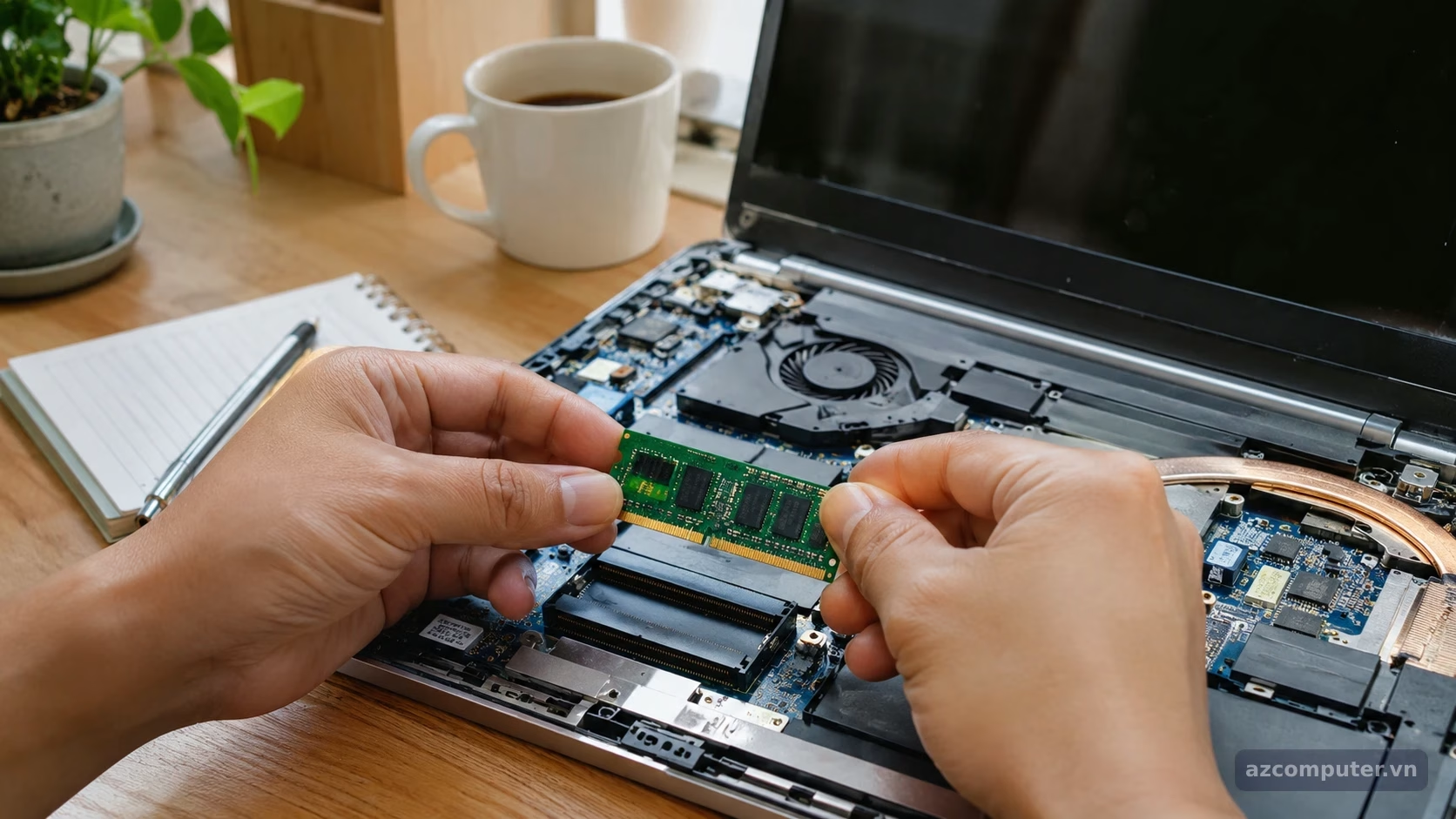
Tổng quan về giải pháp nâng cấp laptop tận nơi và lợi ích thiết thực
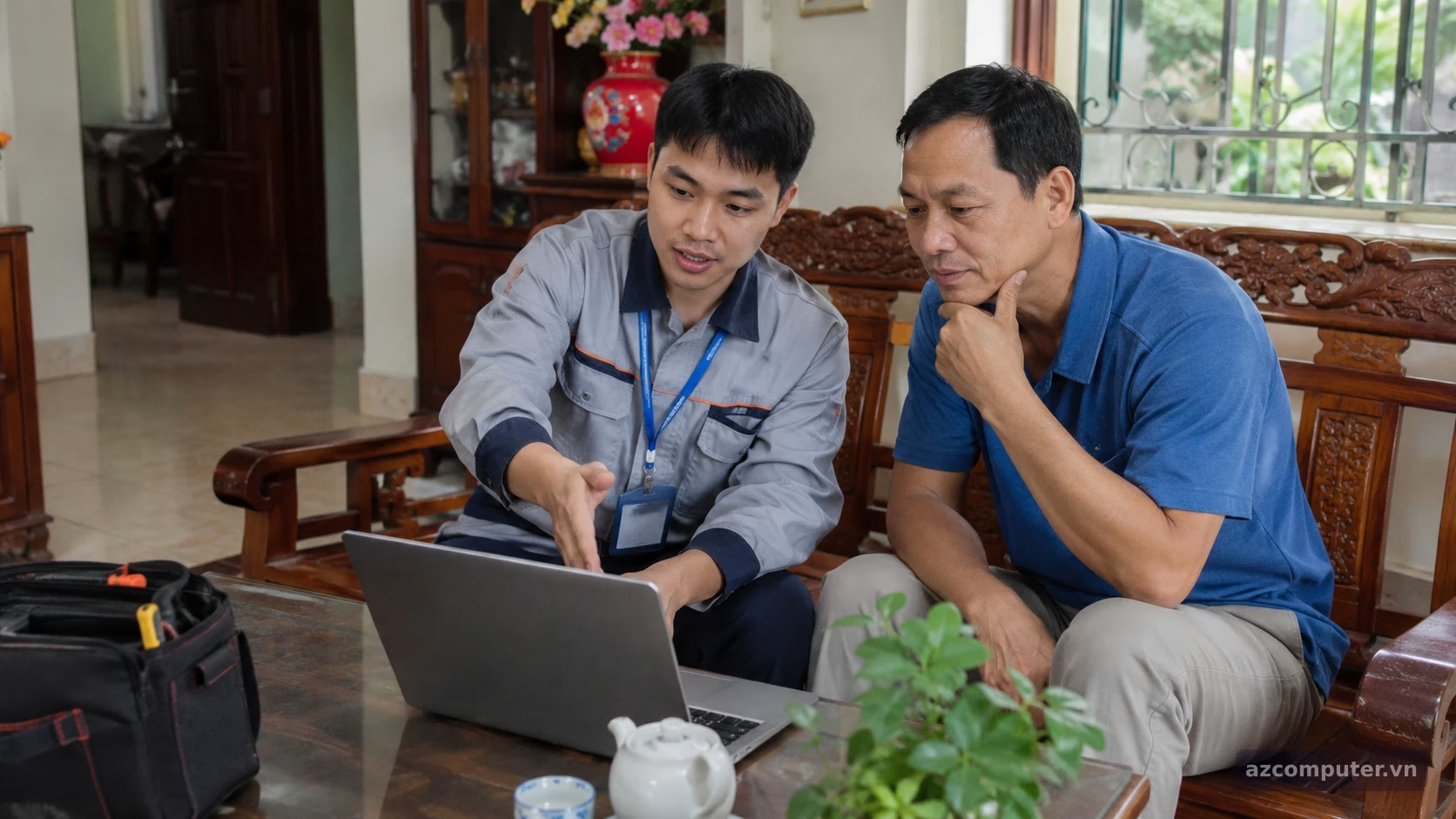
Giải pháp nâng cấp máy tính tại địa chỉ yêu cầu kỹ thuật viên chuyên nghiệp đến tận nơi khảo sát, chẩn đoán cấu hình và tiến hành thay thế linh kiện trước sự chứng kiến của chủ nhân. Phương thức này không chỉ loại bỏ nỗi lo bị tráo đổi linh kiện mà còn mang lại sự tiện lợi tối đa trong nhịp sống đô thị hối hả.
Nhu cầu thiết yếu của người dùng hiện đại tại đô thị lớn
Tại một thành phố phát triển nhanh như TP.HCM, nhịp sống bận rộn khiến quỹ thời gian của mỗi cá nhân trở nên vô cùng quý giá. Khi chiếc laptop cá nhân bỗng nhiên hoạt động ì ạch, việc phải gập máy, di chuyển qua những cung đường đông đúc để tìm kiếm một trung tâm sửa chữa uy tín gây ra không ít phiền toái. Theo kinh nghiệm thực tế của azcomputer, phần lớn khách hàng tìm đến dịch vụ tại nhà đều là nhân viên văn phòng, lập trình viên hoặc nhà sáng tạo nội dung không thể rời chiếc máy tính quá lâu. Việc gián đoạn công việc dù chỉ một buổi chiều cũng ảnh hưởng lớn đến tiến độ chung. Do đó, việc gọi một kỹ thuật viên đến tận nơi kiểm tra và thay thế linh kiện ngay tại chỗ giải quyết triệt để bài toán thời gian, giúp người dùng vừa có thể tiếp tục công việc vừa giám sát toàn bộ quá trình thao tác kỹ thuật.
Các hạng mục linh kiện cần cải thiện hiệu năng định kỳ
Để chiếc laptop cũ tiếp tục gánh vác các phần mềm nặng hoặc hệ điều hành thế hệ mới, hai bộ phận quan trọng nhất cần được nâng cấp định kỳ là bộ nhớ RAM và ổ cứng lưu trữ. RAM đóng vai trò là không gian đa nhiệm tạm thời, quyết định số lượng tác vụ hoặc tab trình duyệt bạn có thể mở cùng lúc mà không bị tràn bộ nhớ. Trong khi đó, ổ cứng SSD sử dụng công nghệ flash hiện đại giúp rút ngắn thời gian khởi động hệ điều hành từ hàng phút xuống chỉ còn vài giây, đồng thời tăng tốc độ truy xuất tệp dữ liệu đáng kể so với ổ cứng cơ học HDD truyền thống. Ngoài ra, việc nâng cấp ổ cứng laptop nhanh chóng còn giúp máy vận hành êm ái hơn, giảm thiểu tiếng ồn và tiết kiệm điện năng đáng kể trong suốt quá trình sử dụng hằng ngày.
Thông số kỹ thuật, khả năng tương thích và thông tin tham khảo
Việc nắm rõ các thông số kỹ thuật cơ bản của phần cứng giúp người dùng lựa chọn đúng linh kiện, tránh tình trạng mua nhầm chuẩn kết nối hoặc vượt quá giới hạn hỗ trợ của bo mạch chủ. Bảng tổng hợp dưới đây cung cấp các chỉ số chuẩn mực về dung lượng, tốc độ và thời gian xử lý thực tế cho từng cấu hình nâng cấp phổ biến.
| Hạng mục linh kiện | Các mức dung lượng phổ biến | Chuẩn kết nối & Tốc độ đọc/ghi | Thời gian lắp đặt tận nơi |
|---|---|---|---|
| Ổ cứng SSD | 250GB, 500GB, 1TB, 2TB | SATA III (6Gb/s) hoặc NVMe PCIe Gen 3×4 / Gen 4×4 (Từ 2000 MB/s đến 7000 MB/s) | 15 – 30 phút |
| RAM Laptop | 8GB, 16GB, 32GB | DDR4 (2666/3200MHz) hoặc DDR5 (4800/5600MHz) | 10 – 20 phút |
| Kiểm tra & Cài đặt | Hỗ trợ Windows 10/11 & macOS | Tối ưu hóa hệ thống, dọn dẹp file rác và quét mã độc cơ bản | 20 – 40 phút |
Kiểm tra cấu hình gốc và giới hạn hỗ trợ của bo mạch chủ
Trước khi quyết định mua linh kiện thay thế, bước kiểm tra khả năng tương thích của mainboard đóng vai trò quyết định sự thành công của toàn bộ quá trình. Không ít dòng laptop mỏng nhẹ hiện nay thiết kế RAM hàn chết trên bo mạch chủ (onboard), khiến người dùng hoàn toàn không thể tự nâng cấp thêm thanh RAM thứ hai. Để kiểm tra chính xác, bạn có thể sử dụng tổ hợp phím tắt mở Task Manager trên hệ điều hành Windows, chuyển sang thẻ Performance và chọn mục Memory để xem số khe cắm còn trống (Slots used). Trường hợp máy sử dụng ổ cứng, cần xác định rõ bo mạch chủ hỗ trợ chuẩn khe cắm M.2 NVMe tốc độ cao hay chỉ tương thích với ổ cứng SSD chuẩn 2.5 inch truyền thống. Sự chuẩn xác trong bước khảo sát ban đầu này giúp tiết kiệm thời gian và đảm bảo linh kiện hoạt động với hiệu năng tối ưu nhất.
Lựa chọn thương hiệu và dung lượng phù hợp với ngân sách
Thị trường linh kiện máy tính hiện nay vô cùng đa dạng với nhiều thương hiệu lớn như Kingston, Samsung, Crucial, Western Digital hay Kingston. Việc lựa chọn dung lượng bao nhiêu phụ thuộc trực tiếp vào tính chất công việc hằng ngày của bạn. Đối với nhu cầu soạn thảo văn bản, lướt web và quản lý chứng từ cơ bản, một cấu hình tổng cộng 16GB RAM kết hợp ổ cứng SSD 500GB đã là quá đủ để vận hành trơn tru trong nhiều năm tới. Trong khi đó, nếu bạn là người thường xuyên biên tập video độ phân giải cao, thiết kế đồ họa 3D hoặc chạy máy ảo chuyên sâu, việc trang bị 32GB RAM cùng ổ cứng SSD dung lượng 1TB trở lên là khoản đầu tư hoàn toàn xứng đáng. Các đơn vị cung cấp dịch vụ nâng cấp laptop ở đâu tphcm chuyên nghiệp luôn sẵn sàng tư vấn cấu hình cân đối giữa nhu cầu thực tế và khả năng tài chính của khách hàng mà không chèo kéo những linh kiện đắt đỏ dư thừa.
Quy trình chuẩn hóa và kinh nghiệm thực hiện tại nhà khách hàng
Một dịch vụ chuyên nghiệp luôn tuân thủ nghiêm ngặt quy trình làm việc chuẩn hóa nhằm đảm bảo an toàn tuyệt đối cho thiết bị, tránh tình trạng chập cháy linh kiện hoặc mất mát dữ liệu cá nhân của người sử dụng trong suốt quá trình thao tác.
Tiếp nhận yêu cầu, kiểm tra phần cứng và báo giá minh bạch
Ngay khi khách hàng liên hệ cung cấp thông tin về model máy cùng triệu chứng chậm đơ hiện tại, kỹ thuật viên sẽ tiến hành ghi nhận và chuẩn bị sẵn các dòng linh kiện tương thích tối ưu. Khi có mặt tại địa điểm của khách hàng trong khoảng từ 30 đến 60 phút, kỹ thuật viên tiến hành khởi động máy, chạy phần mềm chẩn đoán chuyên dụng để kiểm tra sức khỏe ổ cứng cũ (Health status) và tình trạng tổng thể của bo mạch. Sau khi đánh giá chính xác, mức giá linh kiện cùng chi phí dịch vụ (nếu có) sẽ được thông báo rõ ràng, minh bạch trước khi thực hiện bất kỳ thao tác tháo lắp nào. Sự rõ ràng này giúp khách hàng hoàn toàn chủ động ra quyết định mà không lo phát sinh những khoản phí bất hợp lý sau khi hoàn tất công việc.
Tháo lắp cẩn thận, đồng bộ dữ liệu và kiểm tra hiệu năng thực tế
Quá trình tháo vỏ máy đòi hỏi sự tỉ mỉ, sử dụng đúng bộ dụng cụ chuyên dụng để tránh làm trầy xước khung vỏ hoặc gãy các ngàm nhựa tinh vi của laptop. Kỹ thuật viên sẽ tiến hành ngắt kết nối nguồn pin trước tiên để triệt tiêu hoàn toàn nguy cơ chập điện, sau đó tháo lắp thanh RAM hoặc ổ cứng mới một cách chuẩn xác vào khe cắm. Đối với việc thay ổ cứng hệ thống, dữ liệu từ ổ cũ sẽ được sao lưu hoặc clone sang ổ SSD mới một cách nguyên vẹn mà không làm mất đi các phần mềm hay thiết lập cá nhân của người dùng. Khi quá trình lắp ráp hoàn tất, máy được khởi động lại để kiểm tra nhiệt độ, tốc độ truy xuất và độ ổn định của hệ thống thông qua các bài test hiệu năng thực tế trước khi bàn giao lại cho chủ nhân kiểm tra nghiệm thu.
Những lưu ý quan trọng và mẹo duy trì độ bền cho laptop sau khi nâng cấp
Sở hữu một chiếc máy tính đã được nâng cấp phần cứng mạnh mẽ mới chỉ là bước khởi đầu; việc duy trì thói quen sử dụng khoa học và bảo dưỡng định kỳ mới là chìa khóa giữ gìn tuổi thọ thiết bị bền bỉ cùng năm tháng.
Tránh các sai lầm phổ biến khi tự mua linh kiện tự lắp đặt
Nhiều người dùng vì muốn tiết kiệm chi phí đã tự đặt mua các loại linh kiện giá rẻ trôi nổi trên các sàn thương mại điện tử mà không kiểm tra kỹ thông số kỹ thuật. Việc lắp nhầm chuẩn bus RAM thấp hơn tốc độ hỗ trợ của CPU hoặc sử dụng ổ cứng SSD không rõ nguồn gốc dễ dẫn đến tình trạng máy bị màn hình xanh (Blue Screen), xung đột phần mềm hoặc nhanh chóng bị hỏng chip nhớ chỉ sau vài tháng ngắn ngủi. Hơn nữa, thao tác tự tháo mở laptop tại nhà mà thiếu trang bị vòng chống tĩnh điện (ESD strap) hoặc tuốc nơ vít không chuyên dụng rất dễ làm rách cáp màn hình, làm thủng mạch mainboard dẫn đến chi phí sửa chữa đắt đỏ hơn rất nhiều so với việc thuê kỹ thuật viên chuyên nghiệp xử lý ngay từ đầu.
Mẹo tối ưu hóa phần mềm và vệ sinh định kỳ để máy luôn mượt mà
Sau khi đã nâng cấp phần cứng, bạn nên kết hợp dọn dẹp hệ thống phần mềm để giải phóng tối đa tài nguyên cho máy. Hãy tắt bớt các ứng dụng chạy ngầm không cần thiết khởi động cùng Windows, thường xuyên cập nhật bản vá bảo mật hệ điều hành và định kỳ mang máy đi vệ sinh, tra keo tản nhiệt sau mỗi 6 đến 12 tháng sử dụng. Việc giữ cho hệ thống tản nhiệt luôn thông thoáng giúp vi xử lý và các linh kiện mới nâng cấp không bị bóp hiệu năng (thermal throttling) do quá nhiệt, từ đó duy trì tốc độ xử lý nhanh chóng, ổn định trong suốt quá trình làm việc căng thẳng hằng ngày.
Câu hỏi thường gặp
Nâng cấp ổ cứng SSD có làm mất hết dữ liệu cũ trong máy không?
Quá trình nâng cấp ổ cứng hoàn toàn không làm mất dữ liệu nếu kỹ thuật viên thực hiện thao tác sao chép (clone) toàn bộ dữ liệu từ ổ cũ sang ổ SSD mới. Mọi tài liệu, hình ảnh và phần mềm cũ của bạn vẫn được giữ nguyên vẹn. Tuy nhiên, để đảm bảo an toàn tuyệt đối trước khi thao tác phần cứng, kỹ thuật viên luôn khuyến khích khách hàng sao lưu các tệp quan trọng lên các dịch vụ lưu trữ đám mây.
Thời gian kỹ thuật viên di chuyển và lắp đặt tận nơi mất bao lâu?
Thời gian phản hồi và di chuyển của kỹ thuật viên tại khu vực TP.HCM thường dao động từ 30 đến 60 phút tùy thuộc vào khoảng cách địa lý cụ thể. Khi đã có mặt tại địa chỉ của khách hàng, quá trình kiểm tra tương thích, tháo lắp phần cứng và đồng bộ dữ liệu sẽ diễn ra nhanh gọn trong khoảng từ 20 đến 45 phút, giúp bạn hoàn thành việc nâng cấp máy tính mà không ảnh hưởng đáng kể đến công việc.
Làm sao để biết laptop của tôi đang dùng loại RAM nào?
Bạn có thể dễ dàng kiểm tra loại RAM hiện tại của máy bằng cách nhấn tổ hợp phím Ctrl + Shift + Esc để mở Task Manager, chọn mục Performance và nhấp vào phần Memory. Tại đây, hệ thống sẽ hiển thị dung lượng hiện tại, tốc độ bus (ví dụ: 3200MHz) và chuẩn công nghệ (DDR4 hoặc DDR5). Ngoài ra, bạn cũng có thể tham khảo thêm các hướng dẫn chi tiết về chi phí nâng cấp ram laptop để chuẩn bị ngân sách phù hợp trước khi gọi dịch vụ hỗ trợ tận nơi.