
Thay RAM iMac 2015 tại nhà khả thi với bản iMac 27 inch Retina 5K cuối năm 2015 nhờ khoang RAM ở mặt sau. Ngược lại, RAM của bản 21,5 inch cuối năm 2015 được hàn trên bo mạch nên không thể thay theo cách thông thường. Trước khi mua linh kiện, hãy xác định đúng đời máy, chọn RAM tương thích và kiểm tra dung lượng cần dùng; nếu sử dụng iMac 2019 và muốn cải thiện tốc độ truy xuất dữ liệu, bạn có thể tìm hiểu thêm về thay SSD cho iMac 2019.
Có thể thay RAM iMac 2015 tại nhà không?
Khả năng tự thay RAM phụ thuộc trước hết vào kích thước và đời iMac, không chỉ vào năm ghi trên tên máy. Với bản 27 inch cuối năm 2015, người dùng có thể tiếp cận bốn khe RAM qua nắp phía sau mà không cần tháo màn hình.
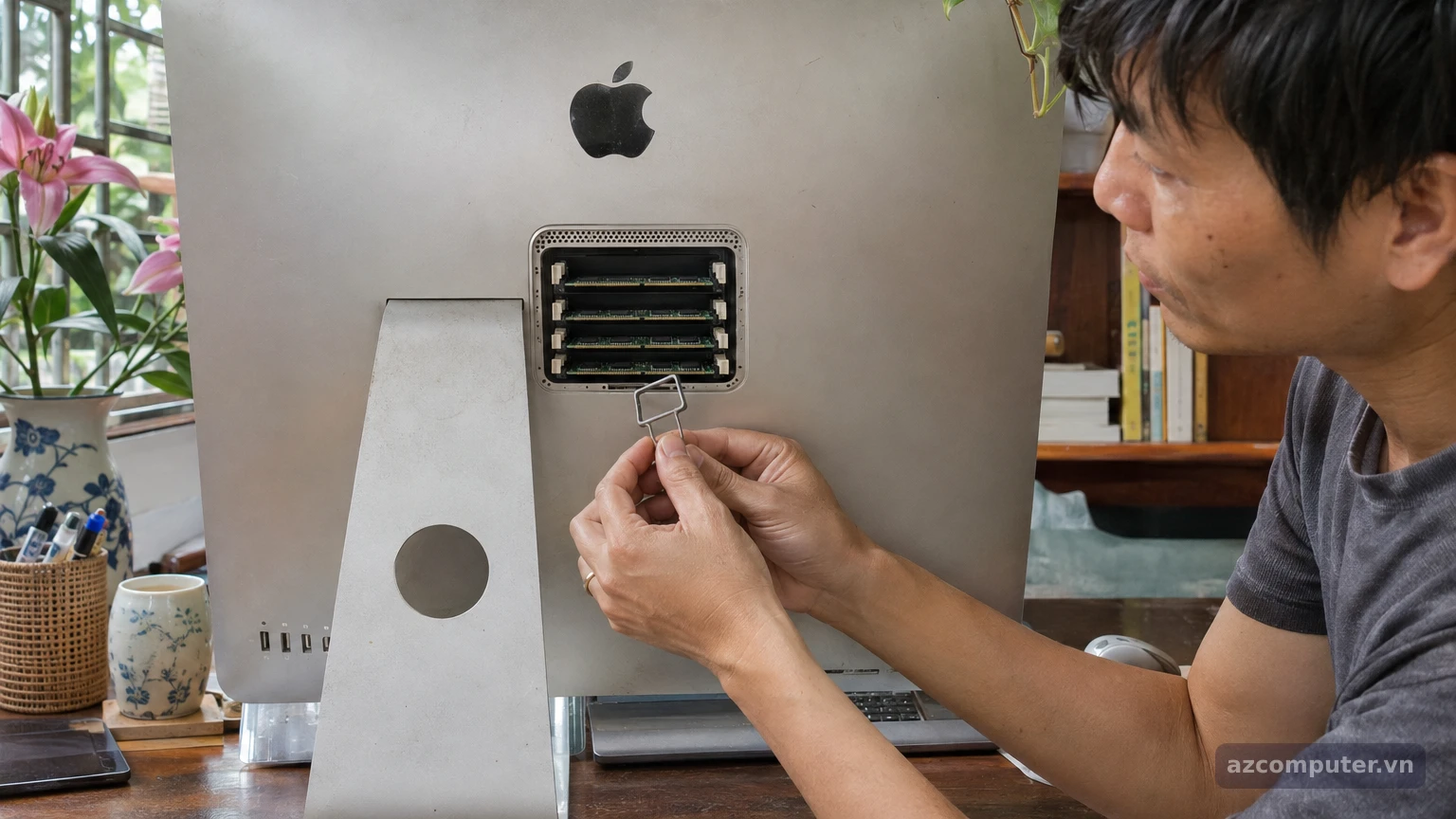
Phân biệt iMac 21,5 inch và 27 inch
iMac 27 inch Retina 5K cuối năm 2015 có khoang RAM rời, phù hợp để tự nâng cấp nếu bạn chọn đúng linh kiện và thao tác cẩn thận. Máy có bốn khe, cho phép thay các thanh hiện có hoặc bổ sung vào khe còn trống tùy cấu hình thực tế.
Với iMac 21,5 inch cuối năm 2015, RAM được hàn trên bo mạch chủ. Không có quy trình tự tháo và cắm thanh RAM mới như bản 27 inch; việc mở máy cũng không biến RAM hàn thành RAM có khe cắm. Vì vậy, không nên mua RAM rời chỉ dựa trên tên “iMac 2015”.
Khi nâng cấp iMac 2015, việc tăng RAM giúp máy có thêm không gian làm việc khi mở nhiều ứng dụng hoặc xử lý các tác vụ cần nhiều bộ nhớ. Tuy nhiên, nếu nhu cầu chính là cải thiện tốc độ truy cập dữ liệu, bạn cũng nên tìm hiểu sự khác biệt giữa nâng cấp SSD và RAM cho iMac 2015 trước khi quyết định.
Cách xác định chính xác đời máy
Trong macOS, mở menu Apple → Giới thiệu về máy Mac này để xem tên, kích thước và đời máy. Tiếp đó, mở phần Báo cáo hệ thống để tìm mã định danh kiểu máy; bản iMac 27 inch Retina 5K cuối năm 2015 có mã iMac17,1.
Hãy đối chiếu cả ba thông tin: kích thước 27 inch, đời cuối năm 2015 và mã máy. Nếu thông tin không khớp hoặc bạn chưa xác định được cấu hình, đừng áp dụng ngay hướng dẫn tháo lắp bên dưới. Tên sản phẩm gần giống nhau không bảo đảm chúng sử dụng cùng thiết kế RAM.
Bạn cũng nên xem dung lượng RAM hiện tại và số khe đang sử dụng trong thông tin hệ thống. Điều này giúp xác định cần bổ sung thanh mới hay phải thay thanh cũ để đạt mức dung lượng mong muốn.
Chọn RAM phù hợp cho iMac 27 inch cuối năm 2015
iMac 27 inch cuối năm 2015 dùng RAM dạng thanh nhỏ SO-DIMM, chuẩn DDR3, tốc độ 1867 MHz. Ngoài loại và tốc độ, người mua cần quan tâm đến số khe, dung lượng mỗi thanh và giới hạn hỗ trợ.
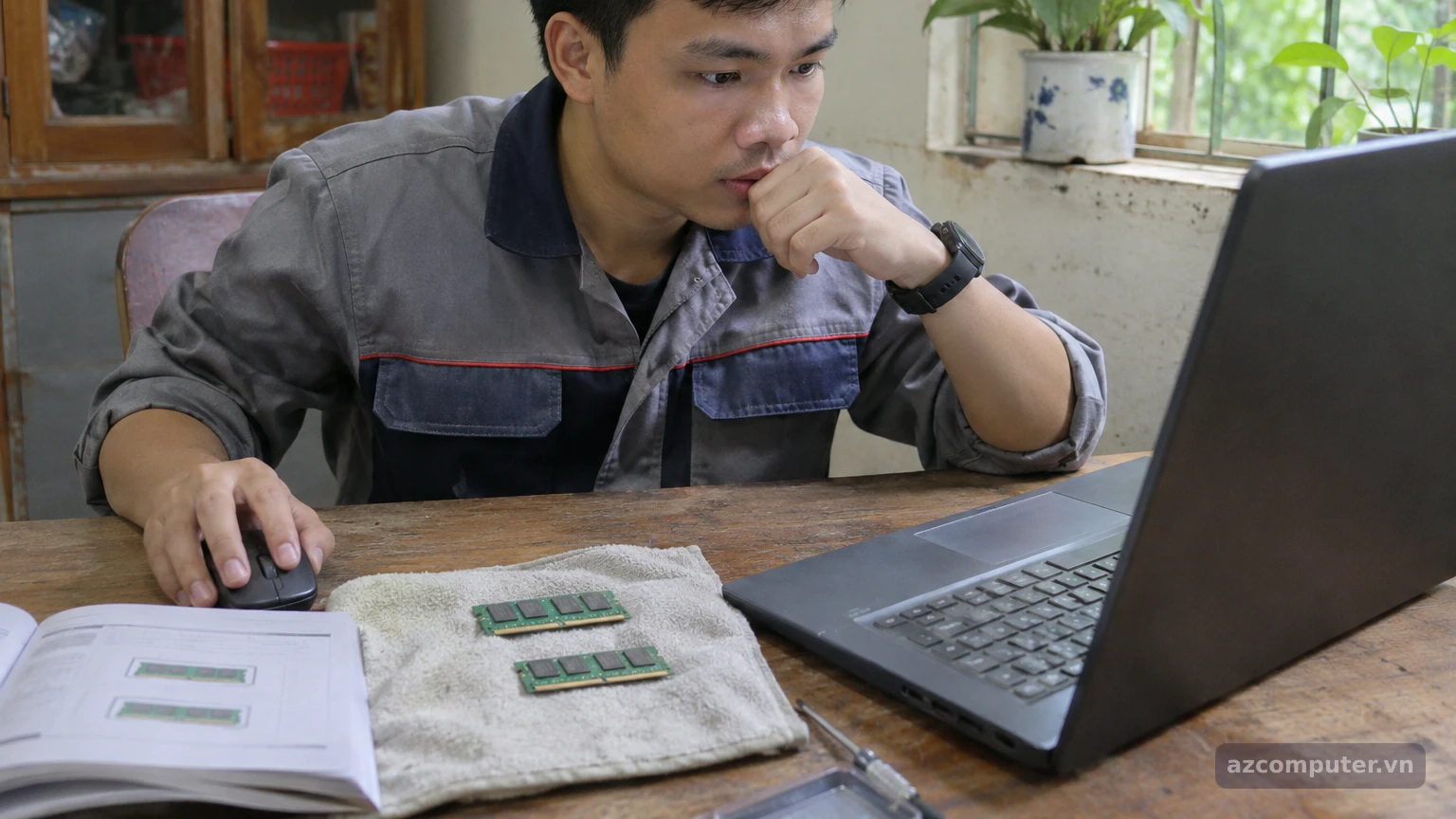
Bảng thông số cần đối chiếu trước khi mua
| Tiêu chí | Thông tin tham khảo | Điều cần kiểm tra |
|---|---|---|
| Máy áp dụng | iMac Retina 5K 27 inch cuối năm 2015 | Xác nhận mã định danh iMac17,1 |
| Kiểu thanh RAM | SO-DIMM, 204 chân | Không chọn thanh chỉ vì có cùng dung lượng |
| Chuẩn bộ nhớ | DDR3 SDRAM, PC3-14900 | Đối chiếu thông tin tương thích của sản phẩm |
| Tốc độ | 1867 MHz | Ưu tiên các thanh cùng tốc độ |
| Số khe | 4 khe | Kiểm tra những khe đã được sử dụng |
| Dung lượng Apple hỗ trợ chính thức | Tối đa 32 GB | Là mức tham chiếu theo Apple |
| Dung lượng được đơn vị nâng cấp ghi nhận | Tối đa 64 GB với 4 thanh 16 GB | Xác nhận rõ tính tương thích trước khi mua |
| Cách ghép thanh | Nên lắp theo cặp | Ưu tiên cùng dung lượng, tốc độ và nhà sản xuất |
Mức 64 GB là khả năng được đơn vị nâng cấp chuyên nghiệp như OWC ghi nhận, không phải giới hạn hỗ trợ chính thức của Apple. Khi chọn mức này, nên kiểm tra kỹ sản phẩm và điều kiện hỗ trợ của bên cung cấp thay vì mặc định mọi bộ RAM 16 GB đều phù hợp.
Nên chọn bao nhiêu RAM?
Hãy bắt đầu từ cấu hình hiện có và nhu cầu sử dụng. Chẳng hạn, nếu máy còn khe trống và bạn muốn tăng dung lượng, có thể cân nhắc bổ sung một cặp thanh tương thích; nếu cả bốn khe đã có RAM, bạn cần tính đến việc thay các thanh cũ bằng thanh dung lượng lớn hơn.
Để dễ quản lý cấu hình và hướng đến hiệu suất tối ưu, nên ghép các thanh cùng dung lượng, tốc độ và nhà sản xuất thành từng cặp. Trước khi đặt mua, hãy ghi lại thông tin của RAM đang lắp và hỏi rõ sản phẩm mới có tương thích với iMac17,1 hay không.
Theo hướng dẫn lắp bộ nhớ cho iMac của Apple, việc nhận diện đúng kiểu máy là bước quan trọng vì mỗi dòng có thiết kế và yêu cầu bộ nhớ khác nhau. Có thể đối chiếu thêm thông tin RAM dành cho iMac Retina 5K cuối năm 2015 của OWC.
Cách thay RAM iMac 2015 27 inch từng bước
Sau khi xác nhận máy là iMac 27 inch cuối năm 2015 và có RAM phù hợp, bạn có thể mở khoang phía sau để thay hoặc bổ sung thanh nhớ. Điều quan trọng là ngắt nguồn, bảo vệ màn hình và căn đúng rãnh thanh RAM trước khi ấn vào khe.
Chuẩn bị máy và mở khoang RAM
Chuẩn bị RAM tương thích, một mặt bàn phẳng và khăn mềm, sạch đủ rộng để đỡ màn hình. Đặt máy ở nơi có đủ ánh sáng để nhìn rõ khoang RAM và các cần gạt; giữ linh kiện mới sạch, tránh chạm tay vào phần tiếp xúc.
- Tắt iMac hoàn toàn. Rút dây nguồn cùng các cáp đang kết nối, sau đó chờ khoảng 10 phút để linh kiện bên trong nguội.
- Đặt máy úp mặt màn hình xuống. Trải khăn lên mặt bàn trước khi đặt iMac để hạn chế làm xước màn hình và vỏ.
- Mở nắp khoang RAM. Tìm và nhấn nút nhỏ màu xám nằm ngay phía trên cổng nguồn. Khi nắp khoang bật ra, nhấc nắp lên và để ở nơi an toàn.
- Mở lồng chứa RAM. Gạt hai cần ở hai bên lồng ra phía ngoài, sau đó kéo cần về phía bạn để lộ các khe cắm.
Trước khi tháo thanh cũ, hãy quan sát vị trí và chiều lắp của chúng. Nếu chỉ bổ sung RAM, bạn không nhất thiết phải rút những thanh đang dùng; điều cần thiết là xác định đúng khe trống và cách ghép các thanh theo cặp.
Tháo, lắp và kiểm tra sau khi khởi động
- Tháo RAM cũ nếu cần. Nắm thanh RAM và kéo thẳng lên khỏi khe. Không vặn xoắn hoặc cố bẩy thanh theo chiều ngang.
- Căn thanh RAM mới. Đối chiếu rãnh khuyết trên thanh với vị trí tương ứng trong khe. Nếu không khớp, kiểm tra lại chiều lắp thay vì cố dùng lực.
- Ấn thanh vào khe. Ấn chắc và đều cho đến khi thanh vào khớp, có thể nghe tiếng “tách”. Kiểm tra lại để bảo đảm thanh đã nằm chắc.
- Đóng khoang. Đưa lồng RAM về vị trí ban đầu, cố định hai cần gạt và lắp lại nắp khoang. Dựng máy, cắm điện và các cáp cần thiết.
- Khởi động và đối chiếu dung lượng. Vào Giới thiệu về máy Mac này để xem tổng RAM đã được nhận; nếu cần, mở báo cáo hệ thống để kiểm tra từng khe.
Ví dụ, nếu đã bổ sung hai thanh mới, tổng dung lượng hiển thị phải phản ánh cả RAM cũ còn lắp và RAM vừa thêm. Nếu con số không đúng dự kiến, hãy tắt máy và kiểm tra lại thay vì tiếp tục sử dụng như thể nâng cấp đã hoàn tất.
Bạn có thể tham khảo thêm hướng dẫn cách thay RAM iMac 27 inch để hình dung rõ hơn quy trình thao tác với khoang RAM.
Những lưu ý để tránh lỗi khi tự nâng cấp
Các lỗi dễ gặp nhất là chọn nhầm đời máy, mua sai chuẩn RAM và lắp thanh chưa vào hết khe. Kiểm tra trước khi mua và sau khi lắp giúp phân biệt lỗi thao tác với vấn đề tương thích linh kiện.
Khi máy không nhận đủ RAM
Nếu dung lượng hiển thị thấp hơn dự kiến hoặc máy không khởi động bình thường sau khi thay RAM, trước tiên hãy tắt máy, rút nguồn và chờ máy nguội trước khi mở lại khoang. Kiểm tra từng thanh có được căn đúng rãnh, cắm chắc và tương thích với iMac17,1 hay không.
Theo kinh nghiệm của azcomputer, nên đối chiếu lần lượt cấu hình trước và sau nâng cấp: dung lượng thanh cũ, dung lượng thanh mới và các khe đang sử dụng. Cách này giúp bạn xác định phần nào chưa được nhận, thay vì vội kết luận toàn bộ RAM mới bị lỗi.
Nếu vẫn không xác định được nguyên nhân, không nên liên tục tháo lắp hoặc dùng lực mạnh. Hãy giữ lại thông tin sản phẩm, cấu hình máy và nhờ kỹ thuật viên kiểm tra tính tương thích cũng như tình trạng lắp đặt.
Tránh nhầm lẫn giữa nâng cấp RAM và sửa máy
Thêm RAM không xử lý được mọi nguyên nhân khiến iMac chậm. Trước khi nâng cấp, hãy xác định máy đang có bao nhiêu RAM, bạn thường mở những ứng dụng nào và mục tiêu là tăng khả năng chạy nhiều tác vụ hay cải thiện việc truy cập dữ liệu.
Một số nhầm lẫn cần tránh:
- Áp dụng hướng dẫn 27 inch cho máy 21,5 inch: hai bản có thiết kế bộ nhớ khác nhau.
- Chỉ dựa vào năm sản xuất: cần kiểm tra cả mã định danh và thông số linh kiện.
- Coi 64 GB là mức Apple hỗ trợ chính thức: Apple công bố 32 GB; mức 64 GB do đơn vị nâng cấp ghi nhận.
- Ấn RAM khi rãnh chưa khớp: thao tác này có thể gây hư hại thanh hoặc khe cắm.
- Bỏ qua bước kiểm tra sau lắp: máy khởi động được không đồng nghĩa toàn bộ dung lượng mới đã được nhận.
Nếu không thuận tiện tự thao tác, người dùng tại TP.HCM có thể nhờ kỹ thuật viên kiểm tra và lắp đặt tại nơi sử dụng. Dù chọn cách nào, hãy yêu cầu xác nhận đúng đời máy, thông số RAM và dung lượng nhận được sau khi hoàn tất.
Câu hỏi thường gặp
iMac 21,5 inch cuối năm 2015 có tự thay RAM được không?
Không theo cách tháo lắp RAM thông thường. Bộ nhớ của iMac 21,5 inch cuối năm 2015 được hàn trên bo mạch, không có khoang thanh RAM rời như bản 27 inch cùng đời. Bạn nên kiểm tra lại tên và mã máy trước khi mua linh kiện; không áp dụng quy trình mở khoang phía sau cho bản 21,5 inch.
iMac 27 inch cuối năm 2015 nhận tối đa bao nhiêu RAM?
Apple hỗ trợ chính thức tối đa 32 GB. Tuy nhiên, OWC ghi nhận bản iMac Retina 5K 27 inch cuối năm 2015 có thể dùng tới 64 GB, tương ứng bốn thanh 16 GB. Nếu chọn mức vượt hỗ trợ chính thức, bạn cần xác nhận đúng mã iMac17,1 và khả năng tương thích của bộ RAM trước khi mua.
Có thể lắp thêm RAM mà không tháo RAM cũ không?
Có thể, nếu iMac 27 inch cuối năm 2015 còn khe trống và RAM bổ sung tương thích. Hãy kiểm tra dung lượng, tốc độ và các khe đang dùng trước khi chọn thanh mới; nên lắp theo cặp cùng dung lượng, tốc độ và nhà sản xuất. Sau khi lắp, kiểm tra tổng bộ nhớ trong thông tin máy.