
Việc quyết định lựa chọn giữa nâng cấp SSD cho iMac 2015 hay nâng cấp RAM phụ thuộc hoàn toàn vào tình trạng nghẽn cổ chai hiện tại của hệ thống; nếu đang sử dụng đời máy mới hơn, hãy tham khảo các phương án nâng cấp iMac 2019. Theo kinh nghiệm thực tế từ các kỹ thuật viên tại Azcomputer, nếu chiếc iMac 2015 của bạn đang chạy trên ổ cứng HDD truyền thống thì việc nâng cấp SSD là giải pháp cấp bách và mang lại sự lột xác rõ rệt nhất về tốc độ, trong khi nâng cấp RAM chỉ thực sự cần thiết khi bạn thường xuyên xử lý đa nhiệm nặng hoặc làm việc với các phần mềm đồ họa chuyên sâu.
Bản chất kỹ thuật và hiện trạng phần cứng của iMac 2015
Hiểu rõ kiến trúc phần cứng của dòng máy iMac sản xuất năm 2015 là bước đầu tiên để đưa ra quyết định nâng cấp chính xác, tránh lãng phí chi phí nhưng không giải quyết được gốc rễ vấn đề chậm lag.
Đặc điểm phần cứng của dòng iMac Late 2015
Dòng máy iMac 2015 bao gồm hai phiên bản phổ biến là iMac 21.5-inch (Late 2015) và iMac 27-inch (Retina 5K, Late 2015). Điểm khác biệt chí mạng nằm ở khả năng nâng cấp linh kiện bên trong mà người dùng cần nắm rõ. Đối với phiên bản 21.5-inch, Apple đã hàn chết RAM trực tiếp lên bo mạch chủ, đồng nghĩa với việc bạn hoàn toàn không thể thay thế hay nâng cấp dung lượng RAM sau khi mua máy.
Trong khi đó, phiên bản iMac 27-inch vẫn duy trì các khe cắm RAM SO-DIMM có thể tháo rời dễ dàng ở mặt lưng. Cả hai phiên bản này khi xuất xưởng phần lớn đều đi kèm ổ cứng HDD truyền thống hoặc ổ cứng lai Fusion Drive đời cũ. Theo thời gian, các ổ cứng cơ học này xuống cấp nghiêm trọng, khiến tốc độ đọc ghi chỉ đạt khoảng 100 MB/s, gây ra hiện tượng “xoay vòng” (spinning beach ball) đầy khó chịu ngay cả khi mở những ứng dụng văn phòng cơ bản.
Giải pháp kỹ thuật khi tối ưu hóa hệ thống
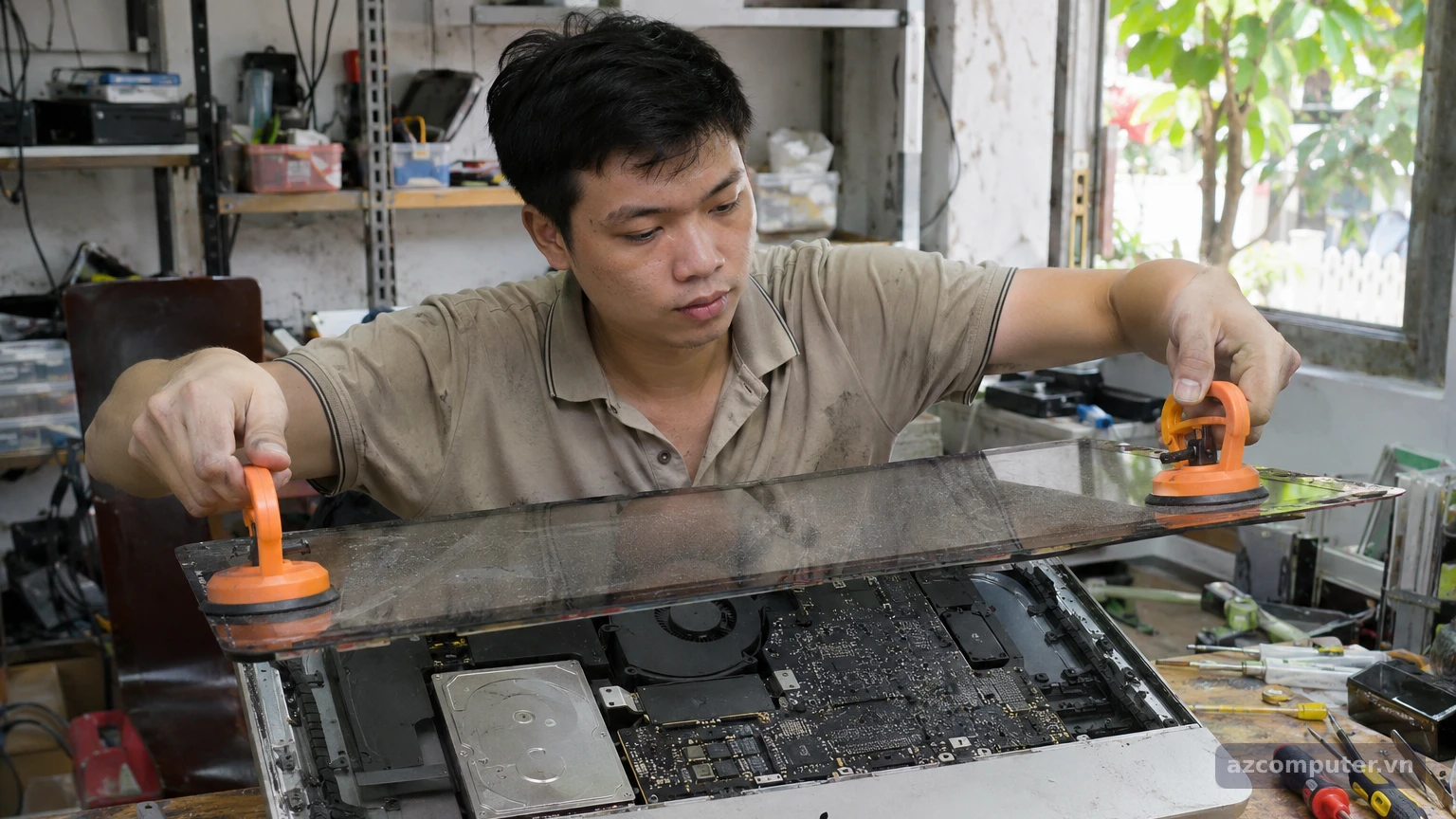
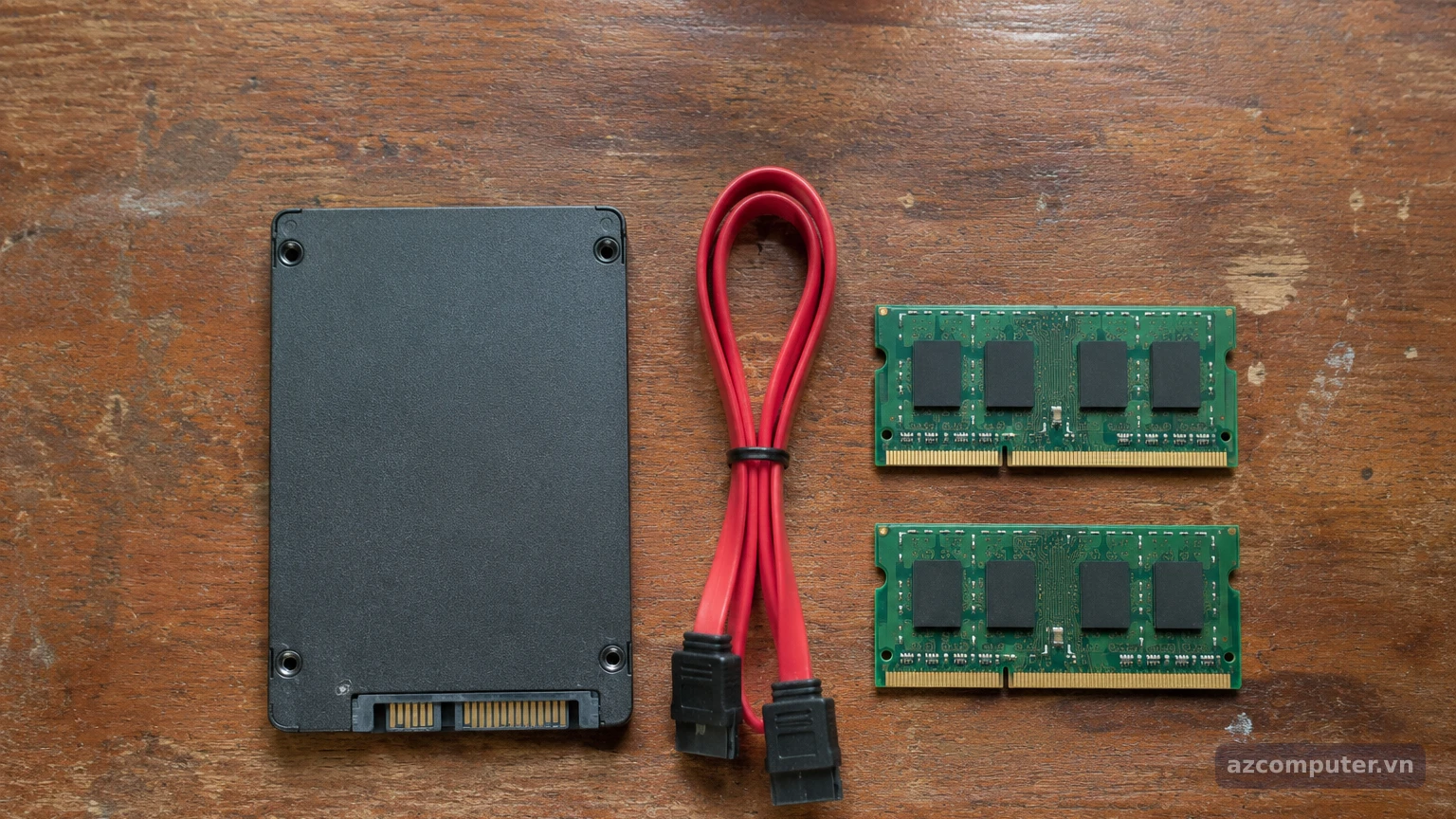
Để khắc phục tình trạng trên, việc can thiệp phần cứng là bắt buộc. Khi bạn tiến hành nâng cấp SSD cho iMac, kỹ thuật viên sẽ thay thế ổ HDD cũ bằng ổ cứng thể rắn chuẩn M.2 NVMe thông qua mạch chuyển đổi (adapter) để tận dụng tối đa băng thông PCIe tốc độ cao trên mainboard, giúp tốc độ đọc ghi vọt lên mức 2000-3000 MB/s.
Ngược lại, nếu bạn muốn cải thiện khả năng đa nhiệm, giải pháp là bổ sung dung lượng RAM cho phiên bản 27-inch. Sự kết hợp giữa bộ nhớ đệm lớn và tốc độ truy xuất siêu nhanh từ ổ SSD sẽ quyết định trực tiếp đến độ mượt mà của toàn bộ hệ thống macOS.
Bảng so sánh chi tiết giữa nâng cấp SSD iMac 2015 và nâng cấp RAM
Để giúp bạn dễ dàng cân nhắc giữa hai giải pháp nâng cấp phần cứng này, bảng tổng hợp dưới đây phân tích trực quan các tiêu chí cốt lõi về kỹ thuật, chi phí và hiệu quả thực tế.
| Tiêu chí so sánh | Nâng cấp SSD cho iMac 2015 | Nâng cấp RAM | Nhận định & Khuyên dùng |
|---|---|---|---|
| Bản chất giải pháp | Thay thế ổ cứng lưu trữ, tăng tốc độ khởi động và mở ứng dụng. | Bổ sung bộ nhớ tạm thời, giúp mở nhiều tab và ứng dụng cùng lúc. | SSD giải quyết tốc độ cốt lõi, RAM giải quyết sức chứa đa nhiệm. |
| Tương thích dòng máy | Áp dụng hoàn hảo cho cả iMac 21.5″ và 27″ (Late 2015). | Chỉ áp dụng được cho iMac 27″ (RAM 21.5″ bị hàn chết). | Người dùng iMac 21.5″ bắt buộc phải chọn giải pháp SSD. |
| Mức độ cải thiện tốc độ | Cực kỳ rõ rệt (Tăng gấp 20-30 lần so với HDD gốc). | Vừa phải (Chỉ tăng khi máy bị tràn RAM hiện tại). | SSD mang lại cảm giác “máy mới” rõ ràng nhất. |
| Chi phí đầu tư | Từ phân khúc phổ thông đến cao cấp tùy dung lượng (500GB/1TB). | Tùy thuộc vào dung lượng bổ sung (8GB, 16GB, 32GB). | Chi phí nâng cấp SSD hiện nay rất tối ưu và kinh tế. |
| Yêu cầu kỹ thuật | Phức tạp, cần tháo kính màn hình và vệ sinh keo dán chuyên dụng. | Đơn giản (với bản 27″), có khe chờ ở mặt sau máy. | Nên chọn dịch vụ chuyên nghiệp tại Azcomputer để đảm bảo an toàn. |
Đánh giá hiệu năng thực tế qua các tác vụ sử dụng hàng ngày
Mỗi phương án nâng cấp phần cứng sẽ mang lại những trải nghiệm cải thiện khác nhau tùy thuộc vào thói quen sử dụng máy tính của từng cá nhân.
Trải nghiệm khi thực hiện nâng cấp ổ cứng SSD
Khi chiếc iMac 2015 của bạn được trang bị một ổ SSD chuẩn NVMe tốc độ cao, sự thay đổi đầu tiên nhận thấy rõ là thời gian khởi động máy giảm từ 1-2 phút xuống chỉ còn dưới 20 giây. Các phần mềm nặng như bộ ứng dụng Adobe (Photoshop, Illustrator) hay trình duyệt web với hàng chục tab mở sẵn sẽ phản hồi gần như lập tức mà không có độ trễ.
Đối với những người dùng đang gặp tình trạng máy bị đơ cứng, giật lag khi chuyển đổi cửa sổ, việc nâng cấp SSD cho iMac chính là liều thuốc đặc trị mang lại hiệu quả tức thì, giúp kéo dài tuổi thọ sử dụng cho thiết bị thêm nhiều năm.
Trải nghiệm khi bổ sung bộ nhớ RAM
Nâng cấp RAM đóng vai trò mở rộng “không gian làm việc” cho bộ vi xử lý (CPU). Nếu bạn là lập trình viên chạy nhiều máy ảo Docker, nhà sáng tạo nội dung dựng phim 4K, hoặc nhân viên văn phòng mở hàng chục bảng tính Excel dung lượng lớn cùng lúc, việc thiếu RAM sẽ khiến hệ thống phải hoán đổi dữ liệu liên tục xuống ổ cứng, gây chậm máy.
Tuy nhiên, nếu hệ thống của bạn đang dùng ổ HDD, việc nâng cấp RAM sẽ không giải quyết được gốc rễ vấn đề chậm chạp do nút thắt cổ chai nằm ở tốc độ đọc ghi của ổ đĩa chứ không phải do thiếu dung lượng bộ nhớ tạm.
Phân tích ưu nhược điểm độc lập của từng giải pháp
Để đưa ra quyết định chuẩn xác nhất, chúng ta cần đánh giá khách quan những ưu điểm và hạn chế kỹ thuật của từng phương án nâng cấp.
Ưu và nhược điểm khi nâng cấp SSD cho iMac 2015
- Ưu điểm: Khắc phục triệt để tình trạng giật lag, tăng tốc độ khởi động hệ điều hành macOS, mở ứng dụng tức thì, dung lượng lưu trữ thoải mái hơn và là giải pháp duy nhất cải thiện hiệu năng cho dòng iMac 21.5-inch.
- Nhược điểm: Quá trình thi công đòi hỏi kỹ thuật tháo lắp phức tạp do màn hình iMac sử dụng lớp keo dán nhiệt nguyên bản, đòi hỏi kỹ thuật viên phải khéo léo để tránh làm hỏng cáp màn hình hoặc nứt kính.
Ưu và nhược điểm khi nâng cấp RAM
- Ưu điểm: Quá trình lắp đặt cực kỳ nhanh chóng và đơn giản (đối với iMac 27-inch), giúp tối ưu hóa khả năng chạy đa nhiệm mượt mà, xử lý các tác vụ nặng và render file lớn không bị tràn bộ nhớ.
- Nhược điểm: Hoàn toàn không thể thực hiện trên các dòng máy iMac 21.5-inch do thiết kế hàn chết RAM. Hơn nữa, nếu máy đang chạy chậm do ổ cứng HDD cũ, việc nâng cấp RAM sẽ không mang lại cải thiện đáng kể nào.
Khung quyết định dành cho người dùng iMac 2015
Dựa trên nhu cầu thực tế và ngân sách, bạn có thể áp dụng khung quyết định nhanh chóng sau đây để chọn giải pháp phù hợp:
- Chọn nâng cấp SSD ngay lập tức khi: Máy tính khởi động quá chậm, thường xuyên xuất hiện biểu tượng vòng tròn quay đều, ứng dụng phản hồi ì ạch và bạn đang dùng phiên bản iMac 21.5-inch. Đây là dịch vụ tiêu chuẩn được Azcomputer hỗ trợ trọn gói tận nơi tại TP.HCM với linh kiện chính hãng và chính sách bảo hành dài hạn.
- Chọn nâng cấp RAM khi: Bạn đang sở hữu phiên bản iMac 27-inch, máy đã có sẵn ổ cứng SSD nhưng thường xuyên báo lỗi tràn bộ nhớ (Out of Memory) khi dựng phim, làm đồ họa 3D hoặc mở các tập tin dữ liệu cực lớn.
- Giải pháp toàn diện: Nếu ngân sách cho phép và bạn sở hữu dòng iMac 27-inch, việc kết hợp đồng thời cả SSD tốc độ cao và nâng cấp tối đa dung lượng RAM sẽ biến chiếc máy cũ kỹ thành một cỗ máy làm việc mạnh mẽ, đáp ứng mượt mà mọi nhu cầu công việc hiện đại.
FAQ – Câu hỏi thường gặp khi nâng cấp iMac 2015
iMac 2015 nâng cấp SSD có cần cài lại hệ điều hành macOS không?
Chắc chắn bạn cần cài đặt mới hoặc khôi phục lại hệ điều hành macOS trên phân vùng ổ cứng SSD mới để máy nhận diện và khởi động ổn định. Kỹ thuật viên sẽ hỗ trợ sao lưu toàn bộ dữ liệu quan trọng của bạn bằng công cụ Time Machine trước khi tiến hành thay thế, đảm bảo không bị mất mát thông tin sau khi hoàn tất quá trình nâng cấp phần cứng.
Tại sao iMac 21.5 inch 2015 không thể nâng cấp RAM?
Dòng máy iMac 21.5-inch sản xuất năm 2015 được thiết kế với các chip nhớ RAM hàn chết trực tiếp lên bo mạch chủ từ nhà máy nhằm tối ưu độ mỏng của thiết bị. Do không có các khe cắm RAM rời SO-DIMM như phiên bản 27-inch, người dùng hoàn toàn không thể tháo lắp hay thay thế thanh RAM mới, khiến việc nâng cấp SSD trở thành con đường duy nhất để cải thiện tốc độ.
Quá trình nâng cấp SSD cho iMac tận nơi tại TP.HCM mất bao lâu?
Quy trình thay thế và nâng cấp SSD cho iMac 2015 tận nơi thường kéo dài từ 45 đến 60 phút tùy thuộc vào việc vệ sinh bo mạch và dán lại lớp keo màn hình chuẩn xác. Đội ngũ kỹ thuật viên chuyên nghiệp từ Azcomputer sẽ trực tiếp kiểm tra tình trạng máy, tư vấn giải pháp tối ưu và thực hiện thao tác nhanh chóng ngay tại nhà hoặc văn phòng của bạn một cách an toàn và minh bạch.