
Cách vệ sinh màn hình iMac an toàn là tắt máy, rút dây nguồn, dùng khăn microfiber sạch và lau nhẹ bằng nước hoặc dung dịch chuyên dụng cho màn hình. Điểm cần chú ý nhất là lớp phủ chống chói: khăn thô, lực ấn mạnh và hóa chất như cồn nồng độ cao hay nước lau kính có thể làm bề mặt xuống cấp hoặc hư hỏng.
Vì sao cần vệ sinh màn hình iMac đúng cách?
Vệ sinh đúng cách giúp loại bỏ bụi và dấu vân tay mà không làm tổn hại bề mặt hiển thị. Với màn hình iMac, rủi ro không chỉ nằm ở vết xước: dùng hóa chất không phù hợp còn có thể ảnh hưởng đến lớp phủ chống chói, khiến màn hình loang hoặc mất độ đồng đều.
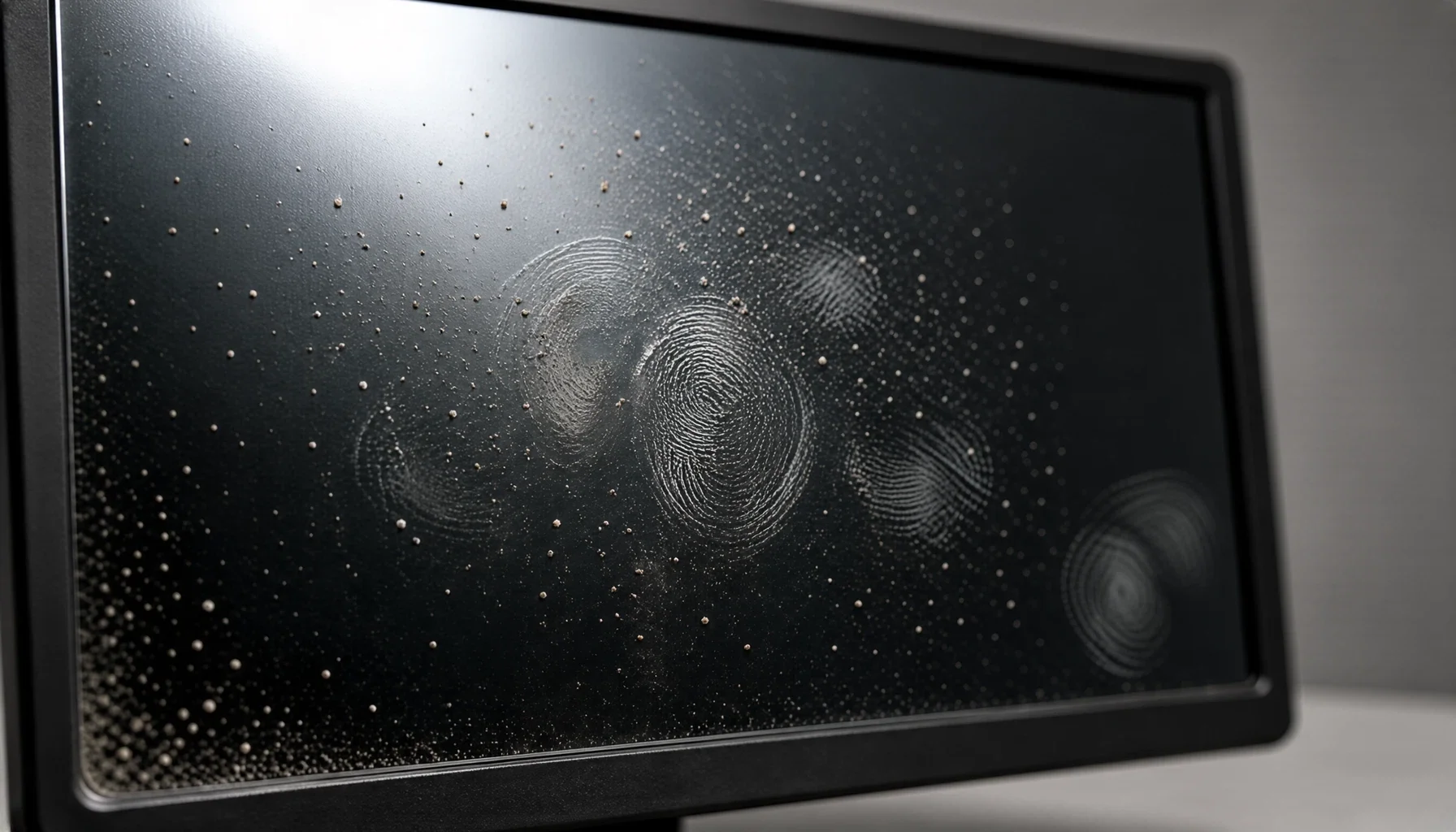
Lớp phủ chống chói cần được bảo vệ
Màn hình iMac có lớp phủ bề mặt cần được xử lý nhẹ nhàng. Các chất tẩy rửa mạnh, chẳng hạn cồn nồng độ cao, acetone, nước lau kính thông thường hoặc hóa chất ăn mòn, có thể làm hỏng lớp phủ này. Một khi bề mặt bị ảnh hưởng, việc lau thêm hoặc đổi sang dung dịch khác không phải là cách khắc phục an toàn; khi đó, bạn nên tham khảo phương án thay thế màn hình iMac phù hợp.
Dấu vân tay và bụi thường khiến người dùng muốn lau thật mạnh, nhưng lực ép lớn không làm sạch tốt hơn. Áp lực tập trung lên bề mặt có thể tác động đến tấm nền hiển thị. Hãy để khăn sạch và thao tác nhẹ nhàng xử lý vết bẩn; nếu vết bẩn không đi ngay, đổi phần khăn sạch hoặc làm ẩm nhẹ khăn thay vì chà mạnh.
Chuẩn bị an toàn trước khi lau
Trước khi chạm vào màn hình, hãy tắt iMac và rút phích cắm điện. Đây là bước quan trọng để hạn chế nguy cơ chập mạch hoặc hư hỏng linh kiện điện tử nếu hơi ẩm lọt vào khe hở. Không vệ sinh khi máy đang hoạt động hoặc còn cắm điện.
Chuẩn bị một khăn microfiber mềm, sạch, không xơ. Khăn giấy, vải thô và khăn có sợi cứng có thể làm xước bề mặt; khăn đã dính bụi bẩn cũng có thể kéo hạt bụi cọ trên màn hình. Nếu dùng dung dịch, chỉ chọn loại dành cho màn hình LCD/LED hoặc nước sạch, và làm ẩm khăn chứ không xịt trực tiếp lên màn hình.
Chọn khăn, dung dịch và cách xử lý theo tình trạng
Khăn microfiber sạch cùng nước hoặc dung dịch chuyên dụng cho màn hình là lựa chọn phù hợp để lau bụi và dấu tay thông thường. Bảng dưới đây tóm tắt cách chọn dụng cụ và thao tác theo tình trạng bề mặt, giúp tránh các lỗi dễ làm hỏng lớp phủ.
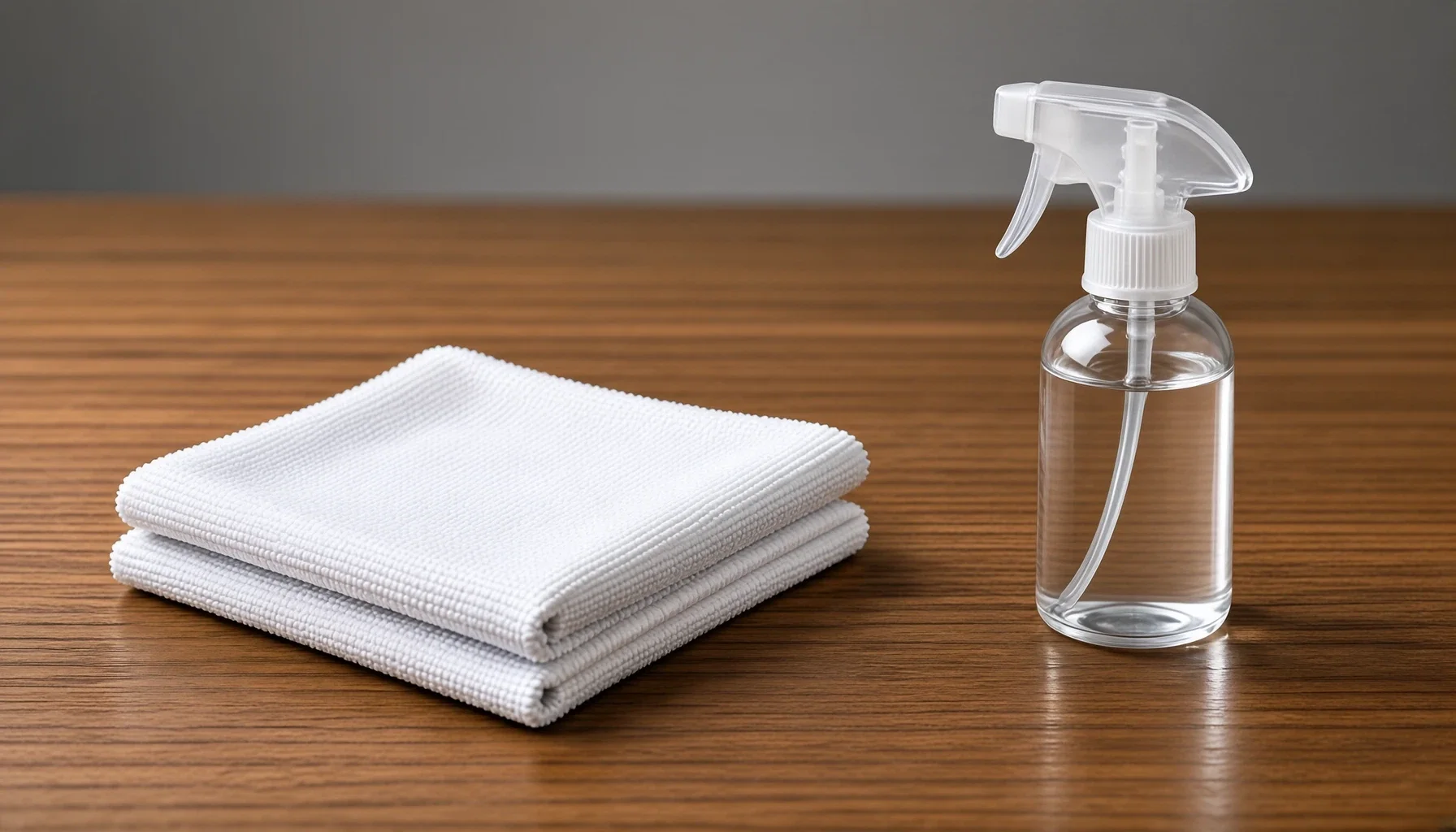
Bảng tham khảo trước khi vệ sinh
| Tình trạng hoặc vật dụng | Nên làm | Tránh làm |
|---|---|---|
| Bụi bám nhẹ | Dùng khăn microfiber sạch, khô; lau nhẹ theo một hướng hoặc vòng tròn nhỏ | Dùng khăn giấy, áo quần hoặc khăn có bề mặt thô |
| Dấu vân tay thông thường | Làm ẩm nhẹ khăn bằng nước sạch, lau nhẹ rồi dùng phần khô sạch để lau lại | Xịt nước trực tiếp lên màn hình hoặc chà mạnh |
| Vết bẩn khó lau | Dùng lượng nhỏ dung dịch chuyên dụng cho màn hình LCD/LED thấm vào khăn, sau đó lau nhẹ | Đổ dung dịch lên khăn quá ướt hoặc để chất lỏng chảy vào khe màn hình |
| Bề mặt khăn | Chọn khăn microfiber mềm, sạch, không xơ | Dùng khăn bẩn, khăn giấy hoặc vải có sợi cứng |
| Chất tẩy rửa | Chỉ dùng nước sạch hoặc dung dịch chuyên dụng cho màn hình | Dùng cồn nồng độ cao, acetone, nước lau kính thông thường hoặc hóa chất ăn mòn |
| Màn hình vẫn còn vết sau lượt lau đầu | Đổi sang phần khăn sạch, làm ẩm nhẹ nếu cần và lau lại không ấn mạnh | Cố loại bỏ vết bẩn bằng cách miết mạnh nhiều lần |
Cách nhận biết thao tác đang quá mạnh hoặc quá ướt
Một chiếc khăn phù hợp chỉ nên hơi ẩm nếu cần dùng chất lỏng, không nhỏ giọt. Nếu khăn để lại vệt nước dài, hãy dùng phần khăn khô sạch để thấm nhẹ; không tiếp tục lau khi chất lỏng có thể chảy xuống viền hoặc lọt vào khe hở.
Khi lau, bề mặt nên được tiếp xúc với khăn nhẹ nhàng, không bị lõm xuống theo lực tay. Nếu phải ấn mạnh mới thấy vết bẩn thay đổi, hãy dừng lại, kiểm tra khăn và thay đổi cách xử lý. Đây là điểm khác biệt giữa làm sạch an toàn và cố “đánh bật” vết bẩn bằng lực có thể gây rủi ro.
Các bước vệ sinh màn hình iMac tại nhà
Quy trình an toàn gồm ngắt nguồn, chuẩn bị khăn sạch, lau bụi trước rồi mới xử lý dấu bẩn bằng khăn hơi ẩm. Lau chậm, nhẹ và kiểm soát lượng dung dịch; sau cùng, để bề mặt khô tự nhiên trước khi cắm điện và sử dụng lại.
Thực hiện theo từng bước
- Tắt iMac và rút phích cắm điện. Đặt máy ổn định trên bàn, chờ màn hình nguội nếu máy vừa hoạt động. Không bỏ qua bước ngắt nguồn chỉ vì bạn định lau nhanh bằng khăn khô.
- Kiểm tra khăn trước khi dùng. Khăn microfiber phải sạch, mềm và không có bụi cát hoặc vụn bẩn mắc vào. Nếu khăn đã dùng để lau bàn hay bề mặt khác, hãy giặt sạch và để khô trước.
- Lau bụi nhẹ nhàng. Dùng khăn khô lau từ trên xuống dưới hoặc theo chuyển động tròn nhỏ. Không tì tay mạnh lên màn hình; tránh để bụi bẩn bị miết qua bề mặt.
- Xử lý dấu tay. Nếu vết vẫn còn, làm ẩm một vùng nhỏ của khăn bằng nước sạch hoặc dung dịch chuyên dụng. Lau nhẹ vùng cần làm sạch, không xịt trực tiếp lên màn hình.
- Lau lại và kiểm tra. Dùng phần khăn sạch, khô để lau nhẹ phần còn ẩm. Quan sát màn hình dưới ánh sáng phù hợp; nếu còn vết, lặp lại nhẹ nhàng thay vì tăng lực.
- Đợi bề mặt khô hoàn toàn. Chỉ cắm điện và bật máy khi màn hình đã khô, không còn nguy cơ chất lỏng chảy vào viền hoặc khe hở.
Điều chỉnh thao tác theo loại vết bẩn
Với bụi mỏng, thường không cần dung dịch; khăn microfiber khô là đủ. Với dấu vân tay, dùng khăn hơi ẩm sẽ phù hợp hơn. Nếu vết không sạch sau lượt đầu, hãy đổi sang phần khăn sạch để tránh chuyển dầu và bụi từ vị trí này sang vị trí khác.
Nếu vết bẩn có vẻ bám chặt, không dùng móng tay, vật cứng hay hóa chất mạnh để cạy hoặc hòa tan. Những cách này có thể làm xước bề mặt hoặc gây hỏng lớp phủ chống chói. Dừng lại nếu bạn không thể xử lý bằng khăn mềm và lượng dung dịch phù hợp; tiếp tục chà thường làm tăng rủi ro mà không bảo đảm loại bỏ vết.
Theo kinh nghiệm của Chuyên Gia Azcomputer, lỗi thường gặp không phải thiếu lực lau mà là dùng khăn chưa sạch hoặc chọn nhầm chất tẩy rửa. Khi màn hình có vùng loang, lớp phủ đổi khác hoặc vết bất thường không biến mất sau khi lau đúng cách, nên tránh thử thêm hóa chất và nhờ kỹ thuật viên kiểm tra.
Mẹo bảo quản và những lỗi cần tránh
Để màn hình sạch lâu, hãy xử lý bụi và dấu tay bằng khăn phù hợp ngay khi cần, thay vì chờ bề mặt bám bẩn rồi chà mạnh. Quan trọng nhất là duy trì ba nguyên tắc: ngắt nguồn, không xịt trực tiếp và không dùng hóa chất có thể làm hỏng lớp phủ.
Những sai lầm dễ gặp khi lau màn hình
- Xịt dung dịch trực tiếp lên màn hình: chất lỏng có thể chảy xuống viền hoặc lọt vào khe. Hãy xịt lượng nhỏ vào khăn trước.
- Dùng khăn giấy hoặc khăn thô: vật liệu này có thể làm xước lớp phủ. Chọn khăn microfiber mềm, sạch và không xơ.
- Dùng nước lau kính, cồn mạnh hoặc acetone: đây không phải lựa chọn an toàn cho màn hình iMac và có thể làm hỏng lớp chống chói.
- Ấn mạnh để xử lý vết bẩn: lực lớn không bảo đảm làm sạch hơn, nhưng có thể gây rủi ro cho tấm nền.
- Lau khi máy còn cắm điện: luôn tắt máy và rút phích cắm trước khi vệ sinh.
- Dùng một mặt khăn bẩn cho toàn bộ màn hình: bụi và dầu có thể bị kéo lê trên bề mặt. Hãy đổi sang vùng khăn sạch khi cần.
Không cần biến mỗi lần lau thành quy trình phức tạp: bụi nhẹ có thể xử lý bằng khăn khô, còn dấu tay mới cần làm ẩm khăn. Lau vừa đủ để bề mặt sạch, không cố đạt trạng thái bằng mọi giá nếu phải dùng lực mạnh hoặc chất tẩy rửa không rõ thành phần.
Khi nào nên nhờ kiểm tra thay vì lau tiếp?
Hãy dừng vệ sinh tại nhà nếu xuất hiện vết loang bất thường, vùng bề mặt đổi khác hoặc dấu bẩn không thể xử lý bằng khăn mềm và dung dịch phù hợp. Việc thử nhiều loại hóa chất nối tiếp nhau có thể khiến tình trạng xấu hơn, nhất là khi lớp phủ chống chói đã bị ảnh hưởng.
Vệ sinh màn hình chỉ giải quyết bụi bẩn bên ngoài; máy vẫn có thể cần được kiểm tra hoặc bảo dưỡng các bộ phận khác. Nếu cần làm sạch toàn diện hoặc đánh giá tình trạng thiết bị, có thể cân nhắc dịch vụ kỹ thuật tận nơi. Azcomputer cung cấp hỗ trợ bảo dưỡng và sửa chữa máy tính tại TP.HCM; mô hình này giúp người dùng hạn chế việc di chuyển thiết bị cồng kềnh.
Câu hỏi thường gặp
Có thể dùng nước lau kính để vệ sinh màn hình iMac không?
Không nên dùng nước lau kính thông thường trên màn hình iMac. Một số chất tẩy rửa có thể làm hỏng lớp phủ chống chói, khiến bề mặt loang hoặc xuống cấp. Hãy chọn nước sạch hoặc dung dịch chuyên dụng cho màn hình LCD/LED, thấm một lượng nhỏ vào khăn microfiber rồi lau nhẹ; tuyệt đối không xịt trực tiếp lên màn hình.
Bao lâu nên vệ sinh màn hình iMac một lần?
Không có một lịch cố định phù hợp với mọi không gian sử dụng. Bạn có thể lau khi thấy bụi hoặc dấu tay ảnh hưởng đến việc quan sát, nhưng nên dùng khăn khô cho bụi nhẹ và chỉ làm ẩm khăn khi cần xử lý vết bẩn. Vệ sinh quá mạnh hoặc dùng hóa chất không phù hợp nguy hiểm hơn việc để lại một dấu tay nhỏ.
Lau màn hình rồi nhưng vẫn thấy vệt thì nên làm gì?
Trước tiên, kiểm tra xem khăn có sạch và chỉ hơi ẩm hay không; sau đó dùng một phần khăn microfiber sạch để lau nhẹ lại. Không tăng lực, cào bằng móng tay hoặc chuyển sang cồn, nước lau kính hay acetone. Nếu vệt vẫn còn hoặc bề mặt có dấu hiệu loang, hãy dừng lại và nhờ kỹ thuật viên kiểm tra thay vì thử thêm hóa chất.