
Khi máy Mac gặp sự cố phần mềm hoặc cần làm mới hệ thống, việc cài lại macOS qua Recovery Mode thường là lựa chọn đầu tiên nhờ tính tiện dụng và không cần phụ kiện đi kèm. Tuy nhiên, trong nhiều trường hợp phức tạp, phương pháp “Alternative” (giải pháp thay thế) như tạo bộ cài qua USB Boot lại tỏ ra ưu việt hơn hẳn về tính ổn định và khả năng kiểm soát. Bài viết này sẽ giúp bạn phân tích kỹ lưỡng để chọn ra phương án phù hợp nhất với tình trạng máy hiện tại.
Phân tích bản chất và ưu điểm của chế độ Recovery Mode
Chế độ Recovery Mode là một phân vùng khôi phục tích hợp sẵn trên ổ cứng của mọi máy Mac, đóng vai trò như một “trạm cứu hộ” độc lập với hệ điều hành chính. Theo kinh nghiệm của azcomputer, đây là công cụ đắc lực nhất cho người dùng phổ thông khi máy gặp các lỗi vặt như treo logo, xung đột phần mềm hoặc cần reset mật khẩu mà không muốn can thiệp sâu vào phần cứng.

Việc truy cập vào Recovery Mode tùy thuộc vào kiến trúc chip xử lý của máy. Đối với dòng máy Apple Silicon (M1, M2, M3, M4), bạn chỉ cần tắt máy, sau đó nhấn giữ nút nguồn cho đến khi thấy dòng chữ “Loading startup options”. Với các dòng máy Intel đời cũ hơn, tổ hợp phím Command (⌘) + R là chìa khóa để khởi động phân vùng này.
Lợi thế lớn nhất của phương pháp này là sự tiện lợi. Bạn không cần bất kỳ thiết bị lưu trữ ngoài nào, không cần tải bộ cài đặt về máy trước và không lo ngại về việc thiết bị ngoại vi bị lỗi kết nối. Hệ thống sẽ tự động kết nối với máy chủ Apple để tải phiên bản macOS phù hợp nhất với thiết bị của bạn. Đây là cách nhanh nhất để khôi phục máy về trạng thái ban đầu mà không đòi hỏi kiến thức kỹ thuật chuyên sâu.
Khi nào nên chọn Alternative: Sức mạnh của USB Boot
Trong thế giới kỹ thuật máy tính, “Alternative” (giải pháp thay thế) phổ biến nhất cho Recovery Mode chính là tạo USB cài đặt macOS (Bootable USB). Khi Recovery Mode gặp lỗi kết nối mạng (thường gặp các mã lỗi như -2001F, -2002F) hoặc khi ổ đĩa SSD bị hỏng phân vùng Recovery, việc sử dụng USB cài đặt trở thành lựa chọn sống còn để cứu vãn hệ thống.
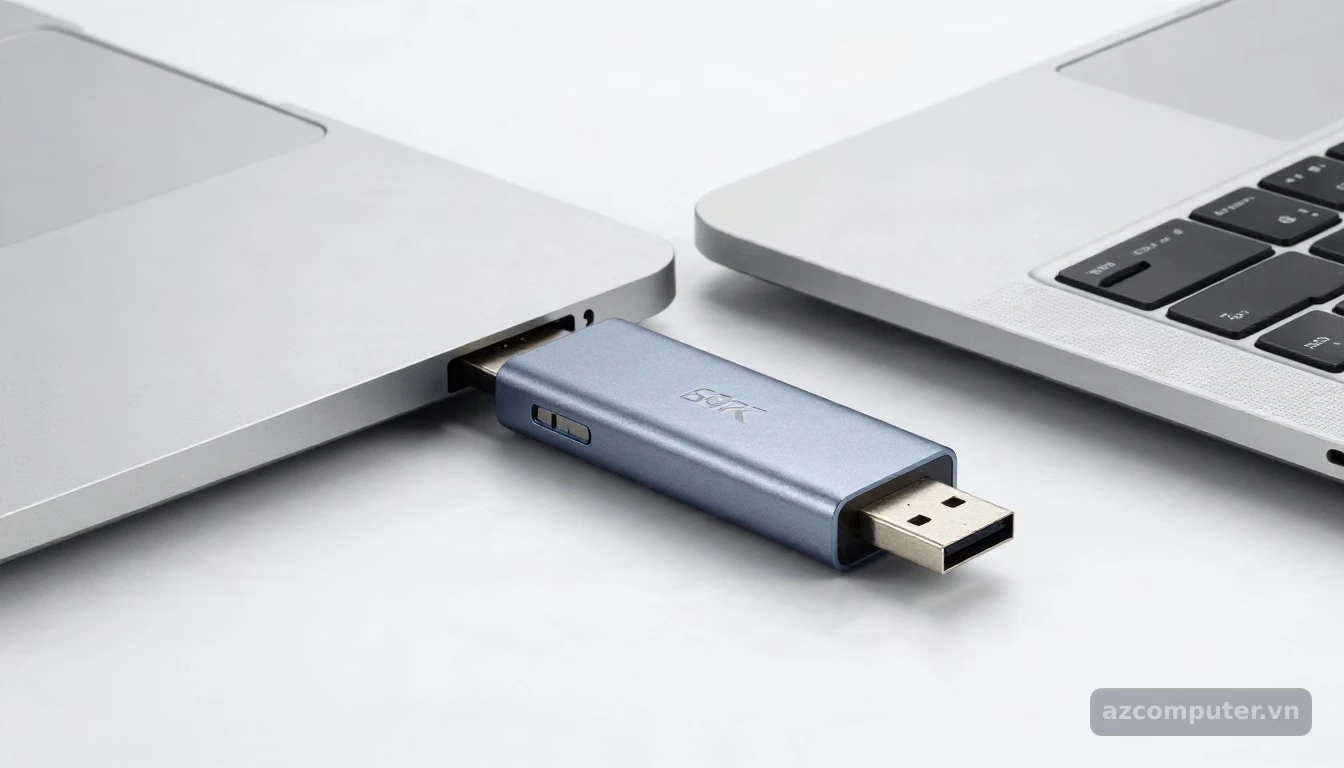
Sử dụng USB Boot mang lại quyền kiểm soát tuyệt đối. Thay vì phụ thuộc vào tốc độ đường truyền internet tại thời điểm cài đặt, bạn đã có sẵn bộ cài hoàn chỉnh trên USB. Điều này đặc biệt quan trọng nếu bạn cần thực hiện cách tạo USB cài macOS bootable để cài đặt lại hàng loạt máy hoặc cài đặt lại hệ điều hành khi máy không thể truy cập internet.
Hơn thế nữa, USB Boot cho phép bạn thực hiện các thao tác “Clean Install” (cài đặt sạch) triệt để hơn. Bạn có thể định dạng lại toàn bộ ổ đĩa, phân vùng lại hoặc thậm chí cài đặt các phiên bản macOS cũ hơn (nếu phần cứng hỗ trợ) mà Recovery Mode đôi khi không cho phép. Đối với các kỹ thuật viên tại Azcomputer, đây là phương pháp tiêu chuẩn để đảm bảo tính ổn định tối đa cho máy tính của khách hàng sau khi nâng cấp phần cứng.
Bảng so sánh chi tiết giữa hai phương pháp
Dưới đây là bảng so sánh giúp bạn có cái nhìn tổng quan về hai phương pháp này để đưa ra quyết định chính xác:
| Tiêu chí so sánh | Cài lại qua Recovery Mode | Alternative (USB Boot) | Đánh giá |
|---|---|---|---|
| Độ tiện lợi | Rất cao (Không cần thiết bị) | Thấp (Cần USB & chuẩn bị) | Recovery thắng |
| Khả năng sửa lỗi | Trung bình (Dựa vào mạng) | Rất cao (Độc lập internet) | USB Boot thắng |
| Thời gian thực hiện | Lâu (phụ thuộc tốc độ tải) | Nhanh (cài từ dữ liệu cục bộ) | USB Boot thắng |
| Độ khó kỹ thuật | Dễ (Người dùng phổ thông) | Trung bình (Cần biết tạo boot) | Recovery thắng |
| Tính linh hoạt | Chỉ cài bản Apple chỉ định | Có thể cài nhiều phiên bản | USB Boot thắng |
Đánh giá ưu và nhược điểm của từng phương pháp
Ưu và nhược điểm của cài lại macOS qua Recovery Mode
Ưu điểm:
- Tính sẵn có: Luôn nằm sẵn trong máy, không cần tìm kiếm hay tải file cài đặt từ trước.
- An toàn: Tự động nhận diện đúng phiên bản macOS tương thích với phần cứng của bạn, giảm thiểu rủi ro cài sai driver.
- Tích hợp: Cung cấp đầy đủ công cụ như Disk Utility để sửa lỗi ổ cứng hoặc Time Machine để khôi phục dữ liệu ngay lập tức.
Nhược điểm:
- Phụ thuộc internet: Nếu mạng chập chờn, quá trình cài đặt dễ bị ngắt quãng hoặc phát sinh lỗi server.
- Giới hạn: Không thể thực hiện cài đặt nếu phân vùng Recovery bị lỗi hoặc ổ cứng đã bị xóa sạch hoàn toàn (trên một số dòng máy cũ).
Ưu và nhược điểm của Alternative (USB Boot)
Ưu điểm:
- Độc lập: Không cần kết nối internet trong suốt quá trình cài đặt, cực kỳ hữu ích khi mạng yếu.
- Đa năng: Có thể cài đặt lại hệ điều hành, sửa lỗi phần mềm, hoặc chạy các công cụ cứu hộ chuyên sâu khác từ USB.
- Tốc độ: Tốc độ đọc dữ liệu từ USB 3.0/USB-C nhanh hơn nhiều so với việc tải hàng GB dữ liệu từ internet.
Nhược điểm:
- Yêu cầu chuẩn bị: Đòi hỏi bạn phải có sẵn USB dung lượng ít nhất 16GB và phải thực hiện các bước tạo bộ cài trước khi máy gặp sự cố.
- Độ khó: Đòi hỏi thao tác với Terminal hoặc các phần mềm hỗ trợ, dễ gây nhầm lẫn nếu không làm theo đúng hướng dẫn.
Khung quyết định cho người dùng
Để chọn phương án phù hợp, hãy cân nhắc dựa trên tình trạng thực tế của máy Mac:
Chọn Recovery Mode khi:
- Máy vẫn truy cập được vào phân vùng khôi phục.
- Bạn không có sẵn USB dung lượng lớn và không muốn mất thời gian chuẩn bị.
- Bạn cần sửa lỗi đơn giản hoặc muốn khôi phục cài đặt gốc MacBook nhanh chóng.
- Kết nối internet của bạn ổn định và tốc độ cao.
Chọn Alternative (USB Boot) khi:
- Máy gặp lỗi nghiêm trọng, không thể kết nối server Apple qua Recovery Mode.
- Bạn cần cài đặt lại macOS trên nhiều máy tính khác nhau.
- Bạn muốn cài đặt một phiên bản macOS cụ thể (ví dụ: muốn hạ cấp hệ điều hành).
- Bạn đang ở khu vực có kết nối mạng không ổn định.
Nếu bạn cảm thấy quá trình này quá phức tạp hoặc máy tính gặp các lỗi phần cứng khó nhằn, Azcomputer luôn sẵn sàng hỗ trợ. Với dịch vụ chuyên nghiệp tại TP.HCM, chúng tôi có thể giúp bạn xử lý mọi vấn đề về cài đặt hệ điều hành, nâng cấp SSD hoặc khắc phục lỗi phần cứng tận nơi, giúp bạn tiết kiệm thời gian quý báu.
Câu hỏi thường gặp
Nếu tôi quên mật khẩu iCloud, tôi có thể cài lại macOS qua Recovery Mode không?
Việc cài lại macOS không giúp bạn xóa bỏ Activation Lock (Khóa kích hoạt) của iCloud. Nếu máy Mac của bạn đang bị khóa bởi Find My, bạn bắt buộc phải nhập đúng ID Apple và mật khẩu đã liên kết với máy để hoàn tất quá trình cài đặt. Recovery Mode chỉ giúp khôi phục hệ điều hành, không có chức năng vượt qua rào cản bảo mật từ Apple.
Tại sao tôi thường xuyên gặp lỗi khi cài lại macOS qua Recovery Mode?
Lỗi thường gặp nhất (như -2001F, -2002F) xuất phát từ kết nối internet không ổn định hoặc DNS của nhà mạng chặn kết nối tới máy chủ Apple. Bạn nên thử chuyển sang dùng mạng Wi-Fi khác, sử dụng cáp Ethernet để kết nối trực tiếp với router, hoặc kiểm tra lại ngày giờ trong Terminal để đảm bảo hệ thống đồng bộ chính xác với máy chủ.
Tôi có nên dùng USB Boot thay vì Recovery Mode cho mọi trường hợp?
Không nhất thiết. Recovery Mode là giải pháp nhanh và an toàn nhất cho người dùng phổ thông khi máy còn hoạt động bình thường. USB Boot chỉ thực sự cần thiết khi Recovery Mode gặp lỗi hoặc khi bạn có nhu cầu cài đặt chuyên biệt. Nếu bạn không rành về kỹ thuật, hãy ưu tiên các phương pháp đơn giản trước khi can thiệp bằng các giải pháp thay thế phức tạp hơn.