
Nâng cấp RAM laptop bao nhiêu tiền là câu hỏi phổ biến của người dùng khi máy bắt đầu lag, đơ hoặc báo lỗi bộ nhớ thấp. Tại TP.HCM năm 2026, chi phí thường dao động từ 800.000 VNĐ đến 14.590.000 VNĐ tùy thuộc vào loại RAM DDR4 hay DDR5, dung lượng cần nâng và model laptop. Dịch vụ nâng cấp laptop chuyên nghiệp tại TP.HCM giúp kiểm tra tương thích miễn phí, lắp đặt đúng chuẩn Dual Channel và bảo hành dài hạn, mang lại hiệu suất mượt mà hơn hẳn mà không cần mua máy mới. Việc nắm rõ bảng giá và quy trình sẽ giúp bạn tiết kiệm chi phí và chọn giải pháp phù hợp nhất với nhu cầu thực tế.
Nâng cấp RAM laptop là gì và khi nào nên thực hiện
Nâng cấp RAM laptop là giải pháp thay thế hoặc bổ sung thanh RAM nhằm tăng dung lượng bộ nhớ tạm, giúp CPU xử lý dữ liệu nhanh hơn và giảm tình trạng giật lag khi đa nhiệm; bạn có thể xem hướng dẫn lắp thêm RAM cho laptop để biết cách thực hiện an toàn. Đây là cách tối ưu chi phí hiệu quả nhất để kéo dài tuổi thọ máy tính trong bối cảnh ứng dụng ngày càng nặng.
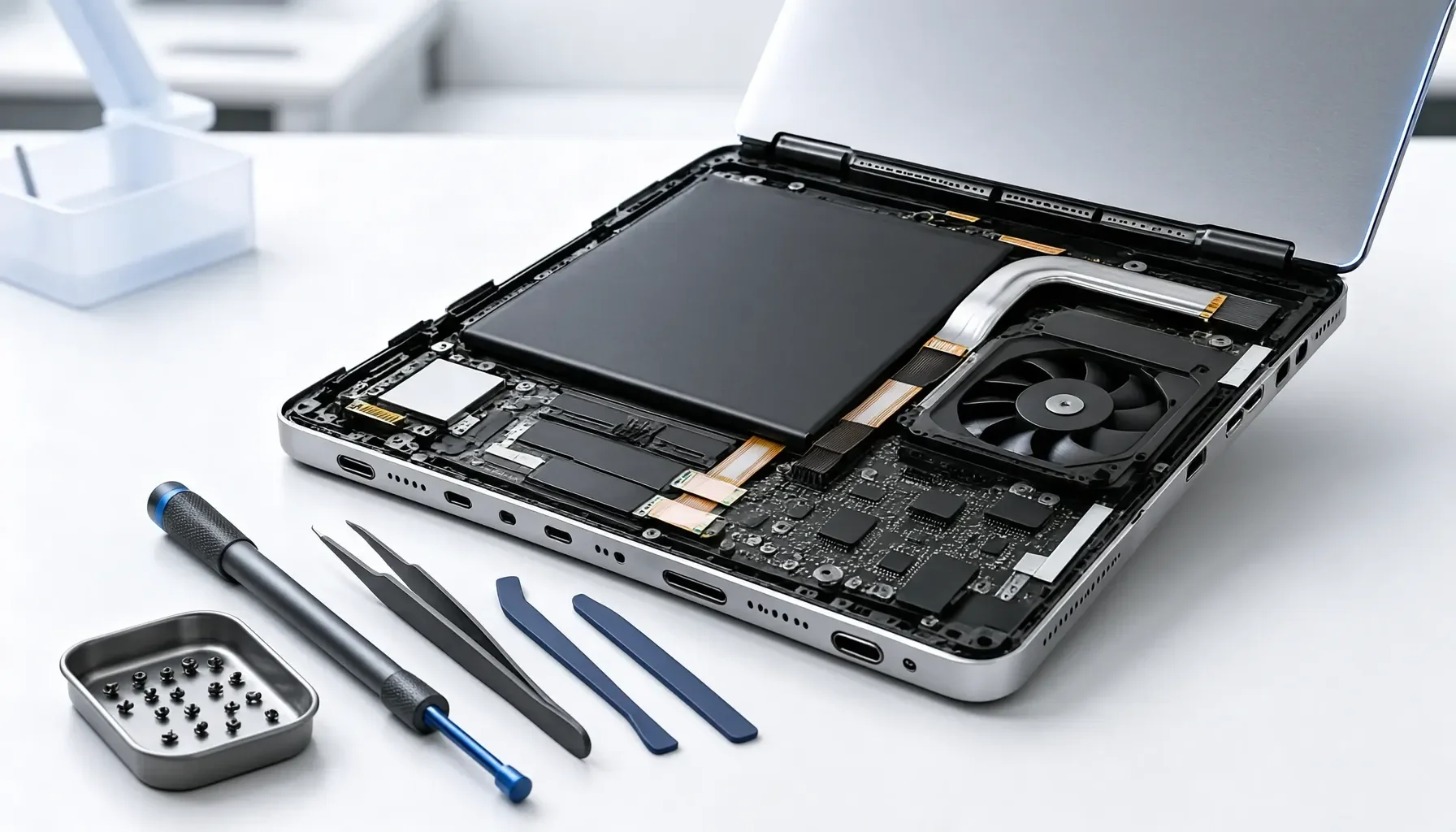
RAM laptop hoạt động như thế nào trong hệ thống
RAM (Random Access Memory) là bộ nhớ truy cập ngẫu nhiên, nơi lưu trữ tạm thời dữ liệu và lệnh mà CPU đang xử lý. Khác với ổ cứng SSD hay HDD lưu dữ liệu lâu dài, RAM xóa sạch khi tắt máy. Khi RAM không đủ, hệ thống phải dùng ổ cứng làm bộ nhớ ảo, dẫn đến tốc độ chậm đáng kể. Theo kinh nghiệm thực chiến hơn 6 năm tại Azcomputer, hầu hết laptop văn phòng hiện nay chỉ trang bị 8GB RAM, trong khi nhu cầu mở nhiều ứng dụng cùng lúc đã vượt quá ngưỡng này từ lâu. Việc nâng cấp giúp giảm tải cho CPU, hạ nhiệt độ máy và cải thiện đáng kể thời gian phản hồi. Nhiều người dùng sau khi nâng từ 8GB lên 16GB báo cáo tốc độ mở ứng dụng nhanh gấp đôi và ít gặp tình trạng tự động đóng tab trình duyệt hơn.
Dấu hiệu rõ ràng cho thấy cần nâng cấp RAM ngay
Bạn nên cân nhắc nâng cấp khi máy phản hồi chậm dù đã dọn dẹp file rác, đặc biệt khi mở từ 10-15 tab Chrome cùng lúc. Trong Task Manager (Ctrl + Shift + Esc), nếu thanh Memory liên tục vượt 80-90% thì đây là dấu hiệu điển hình. Ngoài ra, lỗi “Low Memory” xuất hiện thường xuyên, ứng dụng tự thoát hoặc máy khựng hình khi chơi game (stuttering) cũng cho thấy RAM đang quá tải. Chuyên gia kỹ thuật thường khuyên kiểm tra ngay nếu laptop mất hơn 10 giây để mở Microsoft Word hoặc Excel có sẵn dữ liệu lớn. Những dấu hiệu này không chỉ làm giảm năng suất làm việc mà còn gây nóng máy và giảm tuổi thọ linh kiện khác.
Lợi ích thực tế sau khi nâng cấp RAM laptop
Sau nâng cấp, laptop đa nhiệm mượt mà hơn, cho phép chạy đồng thời Photoshop, Chrome, Spotify và phần mềm văn phòng mà không bị lag. Game thủ sẽ thấy FPS ổn định hơn, ít drop frame khi chuyển cảnh. Người dùng đồ họa nhận thấy thời gian render rút ngắn rõ rệt. Quan trọng hơn, nâng cấp RAM còn giúp máy ít phải dùng ổ cứng làm bộ nhớ ảo, từ đó giảm mài mòn SSD và kéo dài tuổi thọ tổng thể lên 2-3 năm. Nhiều khách hàng tại TP.HCM sau dịch vụ báo cáo máy “như mới”, đặc biệt khi kết hợp nâng cấp SSD. Đây là giải pháp kinh tế hơn hẳn so với mua laptop mới, đặc biệt với những máy còn hoạt động tốt nhưng cấu hình cũ.
Bảng giá nâng cấp RAM laptop cập nhật mới nhất tại TP.HCM
Chi phí nâng cấp RAM laptop bao nhiêu tiền phụ thuộc chủ yếu vào chuẩn RAM, dung lượng và khả năng tương thích của máy. Dưới đây là bảng giá tham khảo năm 2026 được tổng hợp từ các nguồn uy tín, giúp bạn dễ dàng so sánh trước khi quyết định.
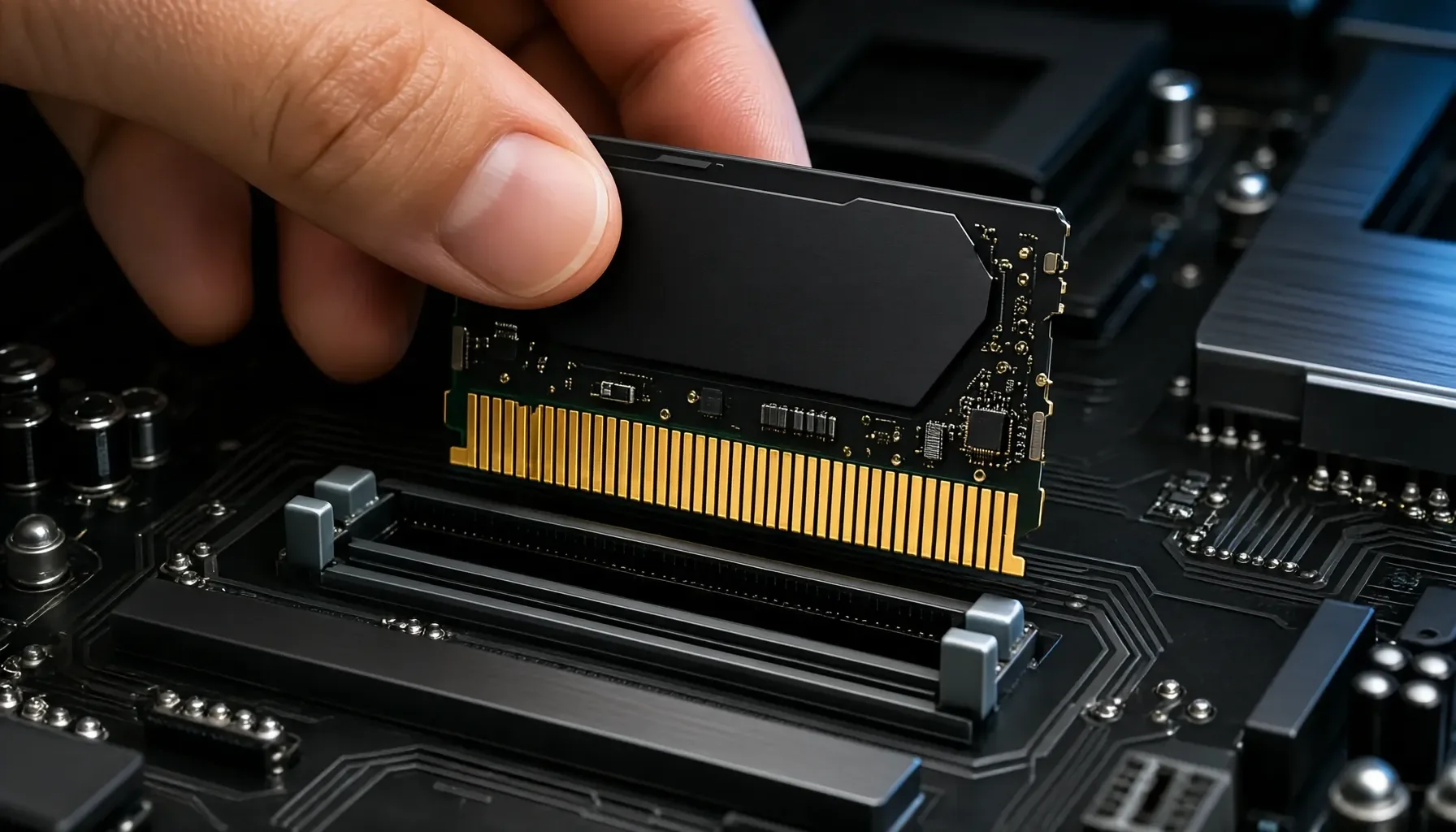
So sánh giá RAM DDR4 và DDR5 theo dung lượng
Dòng DDR4 vẫn chiếm ưu thế trên laptop cũ nhờ giá thành phải chăng, trong khi DDR5 phù hợp với máy đời mới hỗ trợ bus cao hơn. Dưới đây là bảng so sánh chi tiết:
| Loại RAM | Dung lượng | Giá tham khảo (VNĐ) | Tốc độ Bus phổ biến | Phù hợp sử dụng |
|---|---|---|---|---|
| DDR4 | 8GB | 450.000 – 2.790.000 | 3200MHz | Văn phòng, học tập |
| DDR4 | 16GB | 950.000 – 3.900.000 | 3200MHz | Đa nhiệm, chỉnh sửa nhẹ |
| DDR5 | 8GB | 800.000 – 4.590.000 | 4800-5600MHz | Laptop mới, hiệu năng cao |
| DDR5 | 16GB | 1.650.000 – 7.200.000 | 4800-5600MHz | Gaming, thiết kế 2D |
| DDR5 | 32GB | 4.200.000 – 14.990.000 | 5200MHz+ | Đồ họa 3D, dựng phim 4K |
Lưu ý giá có thể biến động theo thương hiệu (Kingston, Corsair, Samsung) và thời điểm thị trường. Một số model laptop chỉ hỗ trợ tối đa 16GB hoặc 32GB, vì vậy cần kiểm tra trước khi mua.
Chi phí dịch vụ nâng cấp RAM trọn gói
Nhiều đơn vị tại TP.HCM như Azcomputer niêm yết giá theo linh kiện và miễn phí công lắp đặt. Tổng chi phí trọn gói thường nằm trong khoảng 800.000 – 14.590.000 VNĐ. Dịch vụ tận nơi không thu thêm phụ phí di chuyển, chỉ tính tiền RAM chính hãng. Khách hàng chọn gói 16GB DDR4 thường tốn khoảng 1,5 – 2,5 triệu đồng bao gồm kiểm tra, lắp đặt và tối ưu Dual Channel. So với mua laptop mới có cấu hình tương đương, nâng cấp RAM tiết kiệm từ 60-80% ngân sách.
Yếu tố ảnh hưởng đến tổng chi phí nâng cấp
Model laptop quyết định lớn nhất: máy mỏng nhẹ đời 2024-2025 thường hàn RAM onboard nên không nâng cấp được. Số khe RAM trống, chuẩn DDR và tốc độ bus cũng ảnh hưởng trực tiếp đến giá. RAM chính hãng có bảo hành 36 tháng thường đắt hơn hàng linh kiện không rõ nguồn. Ngoài ra, nhu cầu Dual Channel (hai thanh RAM giống nhau) sẽ tăng chi phí nhưng mang lại hiệu năng tốt hơn 15-20%. Khách hàng nên cung cấp model máy khi tư vấn để nhận báo giá chính xác nhất.
Hướng dẫn quy trình nâng cấp RAM laptop từ A đến Z
Quy trình nâng cấp RAM laptop chuẩn giúp tránh mua nhầm linh kiện và đảm bảo hiệu suất tối ưu sau lắp đặt. Chỉ với 4 bước cơ bản, bạn có thể hoàn tất dịch vụ một cách an toàn và hiệu quả.
Kiểm tra tương thích và nhu cầu sử dụng trước khi nâng
Bắt đầu bằng việc mở Task Manager để xem dung lượng RAM hiện tại và phần trăm sử dụng. Tải phần mềm CPU-Z để kiểm tra chính xác chuẩn RAM (DDR3, DDR4 hay DDR5), số khe cắm trống và bus đang chạy. Với laptop văn phòng, nâng lên 16GB là mức lý tưởng. Gaming hoặc dựng phim cần ít nhất 32GB. Quan trọng là kiểm tra xem máy có RAM hàn chết trên mainboard hay không. Nhiều model ultrabook mỏng không thể nâng cấp, vì vậy bước này giúp tránh lãng phí tiền bạc. Chuyên gia khuyến nghị chụp ảnh thông số và gửi cho đơn vị uy tín để được tư vấn miễn phí.
Chọn mua RAM chính hãng và tối ưu Dual Channel
Chọn thanh RAM cùng bus và cùng dung lượng để kích hoạt Dual Channel, giúp băng thông bộ nhớ tăng gấp đôi. Ví dụ hai thanh 8GB DDR4-3200MHz sẽ hiệu quả hơn một thanh 16GB. Ưu tiên thương hiệu uy tín có bảo hành dài. Tránh mua RAM second-hand vì dễ gặp lỗi sau vài tháng. Khi mua, kiểm tra kỹ tem bảo hành và tem chống hàng giả. Nhiều khách hàng tại TP.HCM chọn gói RAM đôi để nhận ưu đãi tốt hơn so với mua lẻ. Sau khi có linh kiện, bước tiếp theo là chuẩn bị không gian sạch sẽ hoặc mang đến trung tâm dịch vụ.
Các bước lắp đặt và kiểm tra hiệu năng sau nâng cấp
Tắt máy, tháo pin, mở nắp sau theo hướng dẫn của nhà sản xuất. Lắp thanh RAM vào khe trống theo góc 45 độ đến khi nghe tiếng “click”. Lắp lại nắp máy, khởi động và vào BIOS kiểm tra RAM đã được nhận đủ. Mở Task Manager để xác nhận dung lượng mới. Chạy phần mềm benchmark như UserBenchmark hoặc Cinebench để so sánh trước-sau. Nếu máy chạy ổn định sau 30 phút stress test thì hoàn tất. Toàn bộ quy trình tại dịch vụ chuyên nghiệp thường mất 30-45 phút. Khách hàng nên yêu cầu kỹ thuật viên hướng dẫn cách vệ sinh bụi bên trong trong lần nâng cấp này.
Kinh nghiệm nâng cấp RAM từ chuyên gia và sai lầm cần tránh
Với kinh nghiệm thực tế nhiều năm chẩn đoán và nâng cấp laptop tại TP.HCM, việc nắm rõ một số mẹo sẽ giúp bạn đạt hiệu suất tối đa và tránh những lỗi đáng tiếc thường gặp.
Thiết lập Dual Channel để tăng hiệu suất rõ rệt
Dual Channel cho phép hai thanh RAM hoạt động song song, tăng băng thông bộ nhớ lên đến 30% so với Single Channel. Cách thực hiện đơn giản là lắp hai thanh RAM có dung lượng bằng nhau và tốc độ bus giống hệt. Ví dụ hai thanh 8GB DDR5-4800MHz sẽ mang lại trải nghiệm mượt mà hơn hẳn một thanh 16GB. Nhiều người dùng sau khi áp dụng mẹo này nhận thấy thời gian mở ứng dụng giảm 40%. Khi tư vấn, kỹ thuật viên thường ưu tiên giải pháp Dual Channel nếu máy còn khe trống. Đây là một trong những tối ưu quan trọng nhất mà nhiều người bỏ qua khi tự mua RAM về lắp.
Tránh sai lầm phổ biến khi chọn RAM và tự nâng cấp
Lỗi thường gặp nhất là mua nhầm RAM không tương thích bus hoặc chuẩn DDR, dẫn đến máy không nhận hoặc chạy ở tốc độ thấp hơn. Nhiều laptop đời mới dùng RAM hàn chết hoàn toàn, khách hàng vẫn mua linh kiện về gây lãng phí. Tự tháo máy tại nhà mà không biết cách cũng dễ làm gãy chân khe RAM hoặc gây chập mạch. Một sai lầm khác là không cập nhật BIOS trước khi nâng cấp DDR5 trên một số model. Để tránh, tốt nhất nên sử dụng dịch vụ chuyên nghiệp có mặt tận nơi trong 30-60 phút tại TP.HCM thay vì tự làm.
Ví dụ thực tế từ khách hàng sau khi nâng cấp
Một nhân viên văn phòng tại quận 1 dùng laptop Dell 8GB RAM thường xuyên mở 20 tab Chrome và Excel lớn, máy lag nặng. Sau khi nâng lên 16GB DDR4 với chi phí khoảng 1,8 triệu đồng, tốc độ cải thiện rõ rệt, Memory usage giảm từ 92% xuống còn 45%. Một game thủ khác nâng từ 16GB lên 32GB DDR5 cho máy ASUS ROG, giảm hiện tượng stuttering từ 15% xuống dưới 2%. Những case này cho thấy nâng cấp RAM mang lại hiệu quả tức thì nếu chọn đúng dung lượng và lắp đúng cách. Tham khảo thêm nâng cấp RAM laptop quận 7 giá rẻ nếu bạn ở khu vực này.
Nâng cấp RAM laptop phù hợp cho từng nhu cầu sử dụng
Mỗi đối tượng người dùng cần mức RAM khác nhau. Việc chọn đúng dung lượng sẽ giúp tối ưu chi phí mà vẫn đáp ứng tốt nhu cầu trong ít nhất 2-3 năm tới.
Nhu cầu văn phòng, học tập và làm việc từ xa
Với công việc văn phòng, lướt web, soạn thảo văn bản và họp Zoom, mức 16GB là lựa chọn lý tưởng năm 2026. Dung lượng 8GB chỉ đủ dùng tạm thời nhưng dễ bị quá tải khi mở nhiều tab. Chi phí nâng cấp từ 8GB lên 16GB DDR4 thường chỉ khoảng 1,2 – 2 triệu đồng. Nhiều khách hàng sau nâng cấp cho biết máy mát hơn, quạt chạy ít hơn và pin lâu hơn. Đây là mức đầu tư hợp lý cho sinh viên và nhân viên văn phòng bận rộn muốn máy chạy ổn định mà không tốn quá nhiều ngân sách.
Giải pháp cho game thủ và người làm thiết kế đồ họa
Game thủ nên chọn ít nhất 16GB, tốt nhất là 32GB DDR5 để chạy mượt các tựa game nặng hiện nay. Thiết kế 2D, chỉnh sửa ảnh cần 16-32GB để xử lý file lớn mà không bị crash. Với nhu cầu dựng phim 4K hoặc render 3D, 32GB trở lên là bắt buộc. Chi phí cho gói 32GB DDR5 có thể lên đến 8-12 triệu đồng nhưng mang lại trải nghiệm hoàn toàn khác biệt. Kết hợp Dual Channel và RAM bus cao sẽ giúp FPS ổn định và thời gian render giảm đáng kể.
Lời khuyên cho lập trình viên và người dùng chuyên sâu
Lập trình viên thường chạy nhiều máy ảo, IDE và container nên cần tối thiểu 32GB. Với công việc liên quan đến AI, data science hoặc multiple virtual machines, 64GB là mức khuyến nghị nếu máy hỗ trợ. Trong bối cảnh các ứng dụng ngày càng tối ưu cho đa luồng, việc đầu tư RAM đủ từ đầu sẽ tiết kiệm chi phí nâng cấp sau này. Khách hàng nên ưu tiên RAM có tốc độ cao và bảo hành chính hãng. Tham khảo bảng giá thị trường hiện tại để có lựa chọn phù hợp với ngân sách cụ thể.
Câu hỏi thường gặp
Nâng cấp RAM laptop bao nhiêu tiền cho máy văn phòng phổ thông?
Với laptop văn phòng dùng chip Intel Core i5 hoặc AMD Ryzen 5 hiện nay, chi phí nâng từ 8GB lên 16GB DDR4 thường dao động 1,2 – 2,5 triệu đồng bao gồm linh kiện chính hãng và lắp đặt. Nếu máy hỗ trợ DDR5, mức giá có thể cao hơn, từ 2,5 – 4 triệu đồng cho 16GB. Tổng chi phí phụ thuộc vào số khe RAM trống và model cụ thể. Dịch vụ tận nơi tại TP.HCM giúp bạn tiết kiệm thời gian di chuyển, kiểm tra miễn phí trước khi quyết định. Nên chọn gói Dual Channel để đạt hiệu suất tốt nhất. Sau nâng cấp, máy sẽ đa nhiệm mượt mà, ít lag hơn khi mở nhiều ứng dụng cùng lúc. Khách hàng nên kiểm tra khả năng nâng cấp của máy trước để tránh mua linh kiện không sử dụng được.
Có nên tự nâng cấp RAM laptop tại nhà không?
Tự nâng cấp RAM chỉ phù hợp nếu bạn có kinh nghiệm tháo lắp và biết rõ model máy. Rủi ro lớn nhất là làm hỏng chân khe RAM, gãy chốt hoặc gây chập mạch nếu thao tác sai. Nhiều laptop mỏng nhẹ có ốc vít ẩn hoặc nắp lưng khó tháo. Ngoài ra, việc chọn sai loại RAM sẽ khiến máy không nhận hoặc chạy ở tốc độ thấp. Dịch vụ chuyên nghiệp đảm bảo lắp đúng, kiểm tra Dual Channel và test ổn định sau nâng. Với chi phí lắp đặt thường được miễn phí hoặc rất thấp, việc gọi kỹ thuật viên tận nơi an toàn và tiết kiệm thời gian hơn nhiều so với tự làm. Đặc biệt với người dùng không quen thao tác phần cứng, nên ưu tiên dịch vụ uy tín để tránh phát sinh chi phí sửa chữa sau này.
Làm thế nào để kiểm tra laptop có nâng cấp RAM được không?
Bạn có thể kiểm tra nhanh bằng phần mềm CPU-Z hoặc HWInfo để xem số khe RAM đang sử dụng và khe trống. Nhiều model chỉ hỗ trợ tối đa 16GB hoặc 32GB. Một số laptop đời mới như MacBook hoặc ultrabook mỏng dùng RAM hàn chết trên mainboard nên không nâng cấp được. Cách đơn giản nhất là cung cấp model máy cho đơn vị dịch vụ để họ tra cứu thông số chính xác. Tại TP.HCM, nhiều trung tâm kiểm tra miễn phí trong 10-15 phút. Nếu máy có khe trống và RAM dạng thanh rời thì khả năng nâng cấp rất cao. Nên kiểm tra trước khi mua RAM để tránh tình trạng mua về nhưng không lắp được. Kết quả kiểm tra cũng giúp tư vấn dung lượng phù hợp nhất với nhu cầu sử dụng thực tế.
Bảo hành sau khi nâng cấp RAM laptop là bao lâu?
Linh kiện RAM chính hãng thường được bảo hành 36 tháng, một số thương hiệu cao cấp lên đến 60 tháng. Dịch vụ lắp đặt chuyên nghiệp cam kết bảo hành cả công thợ trong 12-24 tháng. Trong thời gian bảo hành, nếu RAM lỗi hoặc tương thích kém, khách hàng được đổi mới miễn phí. Quan trọng là giữ lại hóa đơn và tem bảo hành dán trên thanh RAM. Một số đơn vị còn hỗ trợ kiểm tra định kỳ miễn phí trong năm đầu. Khách hàng nên chọn nơi uy tín để được hỗ trợ tận tâm sau nâng cấp. Theo kinh nghiệm thực tế, RAM chính hãng ít khi lỗi nếu lắp đúng cách và máy được vệ sinh bụi định kỳ. Bảo hành dài hạn giúp người dùng yên tâm đầu tư mà không lo phát sinh chi phí sau này. Bảo hành nâng cấp RAM laptop là bao lâu?
Linh kiện RAM chính hãng thường được bảo hành 36 tháng, một số thương hiệu cao cấp lên đến 60 tháng. Dịch vụ lắp đặt chuyên nghiệp cam kết bảo hành cả công thợ trong 12-24 tháng. Trong thời gian bảo hành, nếu RAM lỗi hoặc tương thích kém, khách hàng được đổi mới miễn phí. Quan trọng là giữ lại hóa đơn và tem bảo hành dán trên thanh RAM. Một số đơn vị còn hỗ trợ kiểm tra định kỳ miễn phí trong năm đầu. Khách hàng nên chọn nơi uy tín để được hỗ trợ tận tâm sau nâng cấp. Theo kinh nghiệm thực tế, RAM chính hãng ít khi lỗi nếu lắp đúng cách và máy được vệ sinh bụi định kỳ. Bảo hành dài hạn giúp người dùng yên tâm đầu tư mà không lo phát sinh chi phí sau này.

