
Nâng cấp SSD cho iMac 2017 là giải pháp đáng cân nhắc khi máy khởi động chậm, thường xuyên giật lag hoặc ổ HDD phát tiếng ồn; người dùng iMac đời 2015 có thể tham khảo hướng dẫn nâng cấp iMac 2015 để tăng tốc hiệu năng. Dòng iMac này có thể thay ổ lưu trữ và, với máy dùng Fusion Drive, có thể đã có khe M.2 PCIe của Apple. Tuy nhiên, việc chọn đúng phương án còn tùy cấu hình, dung lượng cần dùng và tình trạng thực tế của máy.
iMac 2017 có nâng cấp SSD được không?
Có. iMac 2017 hỗ trợ thay HDD bằng SSD hoặc nâng cấp ổ SSD hiện có; một số máy cấu hình Fusion Drive còn có khe M.2 PCIe của Apple. Nâng cấp có thể giúp hệ điều hành khởi động và phản hồi nhanh hơn, nhưng phương án phù hợp phải được xác định sau khi kiểm tra đúng cấu hình máy.
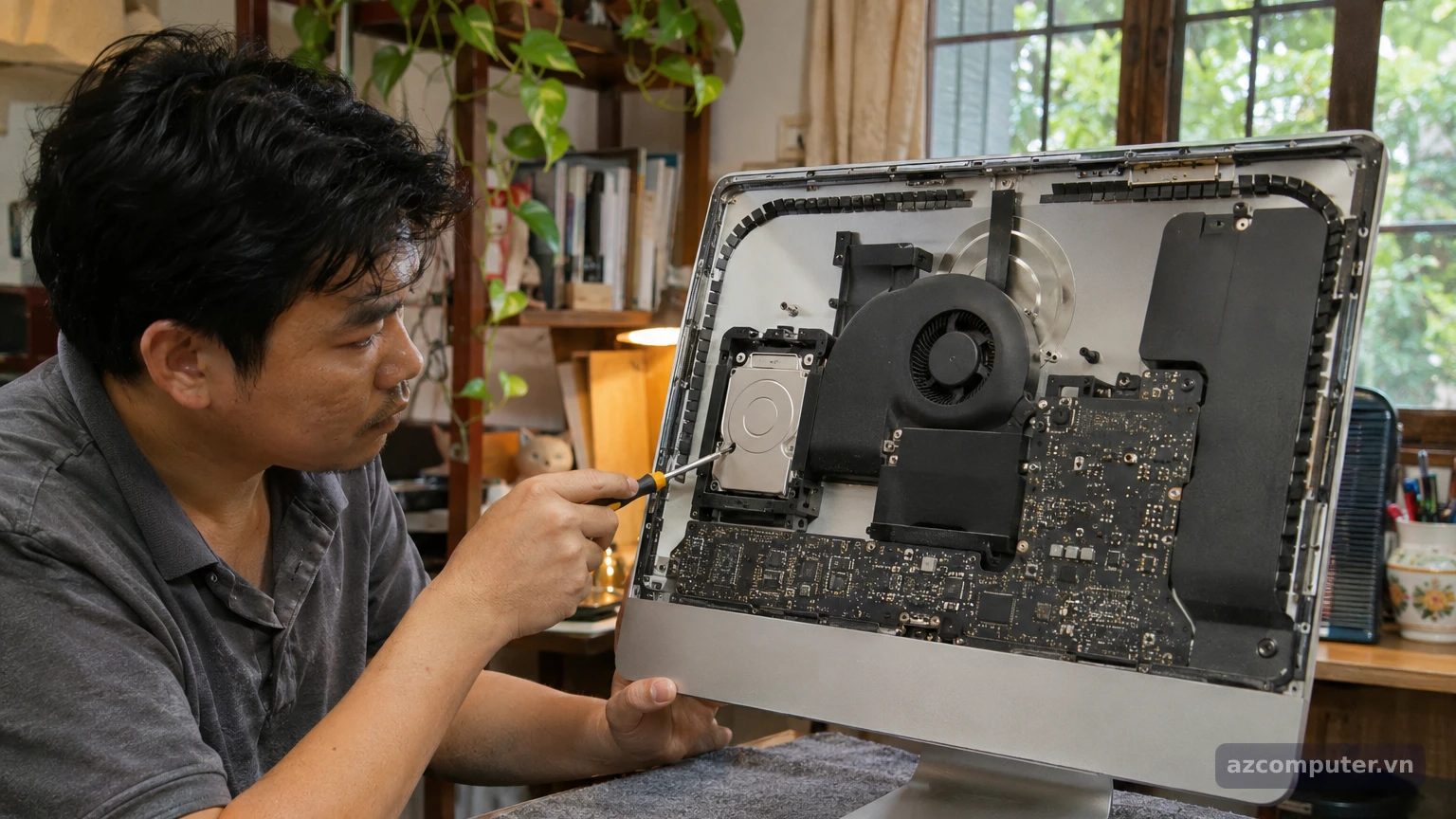
Khi nào nên thay ổ HDD bằng SSD?
Nếu iMac mất nhiều thời gian khởi động, mở ứng dụng chậm, hay treo khi xử lý nhiều tác vụ hoặc ổ cứng phát tiếng ồn, ổ lưu trữ có thể là một trong những nguyên nhân cần kiểm tra. SSD thường cải thiện rõ cảm giác phản hồi so với HDD truyền thống, đặc biệt ở các thao tác khởi động macOS và mở ứng dụng.
Nâng cấp cũng phù hợp khi nhu cầu sử dụng thay đổi. Người dùng văn phòng có thể muốn máy hoạt động ổn định hơn với bộ ứng dụng thường dùng; người làm đồ họa, dựng phim hoặc lập trình có thể cần thêm không gian cho dự án và tệp dữ liệu lớn. Tuy vậy, SSD không tự khắc phục mọi vấn đề: máy chậm do phần cứng khác, lỗi hệ điều hành hoặc tình trạng quá nhiệt cần được chẩn đoán riêng.
Khác với iMac 2020 có SSD hàn vào bo mạch chủ theo thông tin được cung cấp, iMac 2017 cho phép can thiệp phần cứng linh hoạt hơn; bạn cũng có thể tham khảo các phương án nâng cấp SSD cho iMac ở đời máy khác. Vì vậy, đừng suy luận khả năng nâng cấp chỉ dựa trên việc máy là iMac: hãy xác định đúng đời máy và cấu hình trước.
Fusion Drive và khe M.2 cần hiểu thế nào?
Fusion Drive kết hợp ổ lưu trữ dạng HDD với bộ nhớ flash để macOS quản lý như một hệ thống lưu trữ thống nhất. Với iMac 2017 đã trang bị Fusion Drive, máy được tích hợp sẵn khe M.2 PCIe của Apple. Điều đó không có nghĩa mọi cấu hình iMac 2017 đều có cùng cách lắp hoặc tương thích với mọi ổ M.2 trên thị trường.
Khi kiểm tra, kỹ thuật viên cần xác định máy đang dùng HDD, SSD hay Fusion Drive, rồi mới tư vấn thay ổ hay bổ sung/nâng cấp theo kết nối phù hợp. Không nên mua linh kiện chỉ dựa trên tên “iMac 2017” hoặc hình ảnh một cấu hình khác; kích thước, giao tiếp và khả năng tương thích phải được đối chiếu với máy thực tế.
Nếu cần tìm hiểu thêm về các phương án cho các đời iMac khác nhau, có thể tham khảo thông tin nâng cấp SSD cho iMac. Nội dung về đời máy khác không thay thế bước kiểm tra cấu hình cụ thể của iMac 2017.
Chọn dung lượng SSD và chuẩn bị trước khi nâng cấp
Dung lượng nên được chọn theo cách sử dụng, không chỉ theo mức tối thiểu đủ cài hệ điều hành. Bảng dưới đây là gợi ý nhu cầu tham khảo; khả năng lắp đặt thực tế cần được xác nhận theo cấu hình và chuẩn kết nối của từng máy.
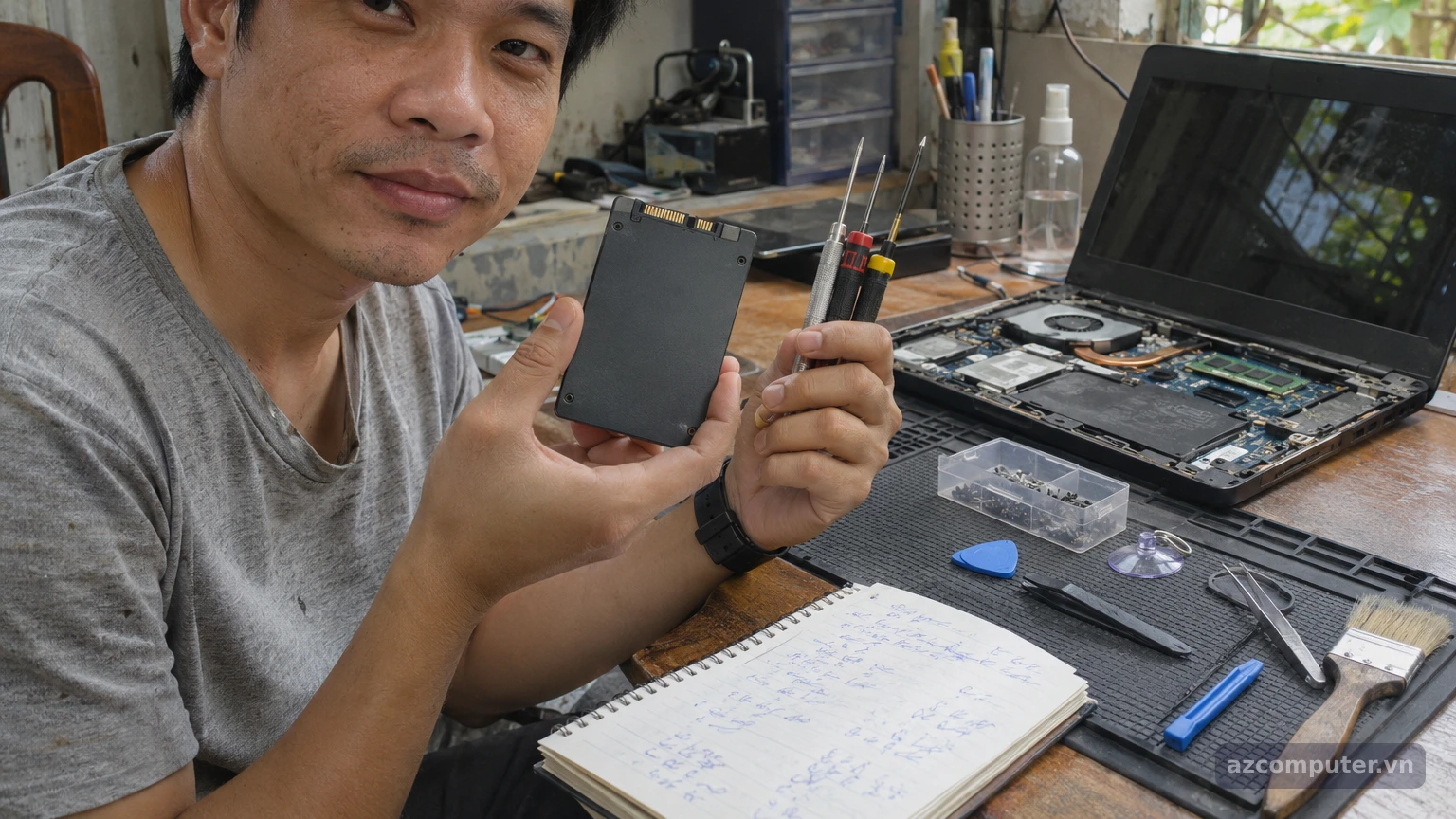
Dung lượng nào hợp với nhu cầu của bạn?
| Dung lượng tham khảo | Phù hợp với nhu cầu | Lưu ý khi cân nhắc |
|---|---|---|
| 120–128 GB | Office, lướt web, giải trí cơ bản | Cần quản lý dung lượng chặt nếu lưu nhiều ảnh, video hoặc ứng dụng |
| Từ 200 GB | Hệ điều hành, chơi game và lưu trữ tệp đa phương tiện | Hợp với nhu cầu hỗn hợp; hãy tính cả dung lượng dữ liệu hiện có |
| Từ 500 GB | Thiết kế đồ họa, nhiều trò chơi, tệp dữ liệu lớn | Nên rà soát kích thước thư viện dự án trước khi chọn |
| 1–2 TB | Sáng tạo nội dung, công việc CNTT, chỉnh sửa video chuyên nghiệp | Phù hợp khi thường xuyên làm việc với tệp dung lượng lớn |
Đây là các mốc định hướng chứ không phải yêu cầu kỹ thuật bắt buộc. Chẳng hạn, người dùng chỉ làm văn phòng nhưng lưu nhiều ảnh gia đình có thể cần dung lượng lớn hơn người thường xuyên dùng ứng dụng nhưng lưu tệp trên ổ ngoài. Hãy xem dung lượng đang sử dụng và dự kiến tăng thêm, thay vì chỉ căn cứ vào tổng dung lượng ổ cũ.
Những việc cần xác nhận trước khi tháo máy
Trước hết, sao lưu dữ liệu quan trọng ra ổ cứng ngoài hoặc một nơi lưu trữ an toàn khác. Thay ổ và cài đặt lại macOS có thể liên quan đến việc xóa hoặc chuyển dữ liệu; không nên bắt đầu nếu chưa xác nhận bản sao lưu có thể truy cập.
Tiếp theo, ghi nhận cấu hình lưu trữ, tình trạng ổ hiện tại và nhu cầu sử dụng. Nếu máy có Fusion Drive, cần xác định chính xác thành phần đang hoạt động và phương án xử lý phù hợp. Hỏi rõ linh kiện thay thế tương thích với máy, dữ liệu sẽ được giữ hay cài mới, macOS được cài đặt ra sao và chế độ bảo hành của linh kiện là gì.
Chi phí thay SSD cho iMac thay đổi theo dung lượng và nhà sản xuất linh kiện; thông tin thị trường được cung cấp nêu khoảng tham khảo 2–5 triệu đồng tùy dung lượng. Đây không phải báo giá cố định cho mọi cấu hình hoặc mọi thời điểm. Có thể xem thông tin tham khảo về chi phí nâng cấp iMac 21,5 inch 2017 rồi yêu cầu kiểm tra máy để nhận phương án phù hợp.
Quy trình nâng cấp SSD cho iMac 2017
Quy trình an toàn gồm kiểm tra cấu hình, tháo màn hình bằng dụng cụ chuyên dụng, lắp SSD tương thích, cài macOS và kiểm tra hoạt động. Đây là công việc cần kỹ thuật tháo lắp chính xác; không nên xem hướng dẫn từng bước như khuyến khích tự mở máy tại nhà.
Các bước kỹ thuật viên thực hiện
- Kiểm tra máy và xác định kết nối. Kỹ thuật viên đánh giá tình trạng iMac, xác định ổ đang dùng và chuẩn kết nối, đồng thời hỏi về mục đích nâng cấp. Bước này giúp chọn dung lượng và linh kiện phù hợp thay vì thay ổ theo phỏng đoán.
- Tháo màn hình bằng dụng cụ chuyên dụng. Thiết kế iMac mỏng từ năm 2012 trở đi khiến việc tiếp cận linh kiện bên trong cần tháo mặt kính và màn hình cẩn thận. Màn hình phải được xử lý đúng kỹ thuật để tránh hư hỏng trong quá trình mở máy.
- Thay hoặc lắp SSD tương thích. Linh kiện được lắp vào vị trí phù hợp với cấu hình đã xác nhận. Với máy có Fusion Drive, phương án cần dựa trên kiểm tra thực tế, không mặc định mọi máy đều lắp giống nhau.
- Cài macOS và kiểm tra. Sau khi lắp ổ, kỹ thuật viên cài đặt hệ điều hành và kiểm tra tính ổn định của phần cứng. Người dùng nên xác nhận máy khởi động, nhận ổ và vận hành bình thường trước khi khôi phục dữ liệu.
Dữ liệu và macOS: nên chọn cách nào?
Có hai nhu cầu thường gặp: cài đặt lại macOS trên ổ mới hoặc chuyển dữ liệu từ ổ cũ nếu tình trạng và phương án kỹ thuật cho phép. Dữ liệu không tự chuyển sang SSD chỉ vì đã lắp ổ mới. Hãy thống nhất trước với đơn vị thực hiện xem dữ liệu được sao lưu, giữ lại hay cài mới, và cung cấp bản sao lưu riêng cho các tệp không thể thay thế.
Sau khi cài đặt, kiểm tra các ứng dụng và tài liệu thiết yếu thay vì chỉ nhìn thời gian khởi động. Người dùng đồ họa nên mở thử dự án quen thuộc; nhân viên văn phòng có thể kiểm tra bộ ứng dụng làm việc và các tệp thường dùng. Nếu chọn cài mới, cần chuẩn bị thông tin tài khoản và nguồn cài đặt cần thiết theo quy trình hỗ trợ của kỹ thuật viên.
Theo kinh nghiệm thực tế của đội ngũ kỹ thuật Azcomputer, việc xác định đúng cấu hình lưu trữ trước khi tháo máy giúp tránh chọn sai phương án linh kiện. Tại TP.HCM, một số đơn vị có dịch vụ tận nơi và thời gian có mặt tham khảo khoảng 30–60 phút; hãy xác nhận lịch, phạm vi phục vụ và điều kiện bảo hành trực tiếp trước khi đặt dịch vụ.
Lưu ý sau nâng cấp và lỗi thường gặp
Sau khi nâng cấp, hãy duy trì sao lưu định kỳ và theo dõi dung lượng trống. SSD giúp cải thiện tốc độ truy xuất so với HDD nhưng không thay thế việc bảo vệ dữ liệu, cũng không tự nâng cấp các linh kiện khác trong iMac.
Những sai lầm nên tránh
- Tự tháo màn hình khi thiếu dụng cụ và kinh nghiệm. Màn hình iMac mỏng, được tháo để tiếp cận linh kiện bên trong; thao tác sai có thể làm hỏng bộ phận. Thông tin kỹ thuật được cung cấp cũng cảnh báo việc tự làm không đúng cách có thể gây hư hỏng linh kiện hoặc cháy nổ.
- Mua SSD trước khi xác minh chuẩn kết nối. Khe M.2 PCIe của Apple có trên máy đã trang bị Fusion Drive theo dữ liệu được cung cấp, nhưng không nên mặc định cấu hình khác cũng giống hệt. Hãy để kỹ thuật viên đối chiếu máy thực tế.
- Chọn dung lượng chỉ theo giá hoặc mức tối thiểu. Ổ quá nhỏ có thể nhanh đầy khi lưu video, ảnh và dự án; ổ lớn hơn nhu cầu lại có thể không cần thiết. Ước lượng dữ liệu hiện có và cách sử dụng trong thời gian tới.
- Bỏ qua sao lưu và kiểm tra sau lắp. Một ổ mới không đảm bảo dữ liệu cũ đã được chuyển. Xác nhận bản sao lưu, tình trạng nhận ổ và khả năng mở các tệp cần thiết trước khi kết thúc công việc.
Cách sử dụng SSD bền và ổn định
Sao lưu thường xuyên ra ổ cứng ngoài là biện pháp quan trọng nhất để giảm rủi ro mất dữ liệu. Hạn chế ghi chép dữ liệu không cần thiết và giữ đủ không gian lưu trữ cho hệ điều hành, ứng dụng cũng như công việc hằng ngày.
Không dùng công cụ chống phân mảnh dành cho HDD với SSD; phân mảnh không phải lý do để chạy thao tác đó trên ổ thể rắn. Nếu sau nâng cấp máy vẫn chậm, treo hoặc có biểu hiện bất thường, nên kiểm tra nguyên nhân khác thay vì tiếp tục thay linh kiện theo suy đoán. Với người đang cân nhắc thêm bộ nhớ, có thể tham khảo thông tin các đời iMac có thể nâng cấp RAM; khả năng nâng cấp RAM cần được xét riêng với việc thay SSD.
Câu hỏi thường gặp
iMac 2017 có thể thay HDD bằng SSD không?
Có. iMac 2017 hỗ trợ thay ổ HDD bằng SSD, nhưng cần kiểm tra cấu hình, chuẩn kết nối và tình trạng máy trước khi chọn linh kiện. Máy dùng Fusion Drive có khe M.2 PCIe của Apple theo thông tin được cung cấp; điều này không đồng nghĩa mọi cấu hình iMac 2017 có cùng vị trí hoặc tương thích với cùng một ổ.
Nâng cấp SSD có làm mất dữ liệu không?
Việc thay ổ không tự động bảo toàn dữ liệu trên ổ cũ. Tùy phương án kỹ thuật, dữ liệu có thể cần sao lưu, chuyển sang ổ mới hoặc được thay thế bằng cài đặt macOS mới. Hãy sao lưu tệp quan trọng trước khi làm và xác nhận rõ với kỹ thuật viên dữ liệu nào sẽ được giữ, cách khôi phục và những gì cần chuẩn bị.
Có nên tự nâng cấp SSD cho iMac 2017 tại nhà không?
Không nên nếu bạn thiếu dụng cụ chuyên dụng và kinh nghiệm tháo lắp iMac. Muốn tiếp cận ổ lưu trữ cần tháo mặt kính và màn hình; thao tác không đúng có thể làm hư hỏng linh kiện, đồng thời dữ liệu có nguy cơ bị ảnh hưởng nếu chưa sao lưu. Giải pháp an toàn hơn là kiểm tra cấu hình và giao việc cho kỹ thuật viên có kinh nghiệm.