
Việc nâng cấp RAM iMac 2019 là giải pháp kỹ thuật tối ưu để cải thiện hiệu suất mà không cần thay toàn bộ máy; trước khi bắt đầu, hãy xem nâng cấp iMac có ảnh hưởng đến dữ liệu không để chuẩn bị phù hợp. Đối với dòng iMac 27-inch 5K (Model 19.1), khả năng mở rộng bộ nhớ mang lại sự khác biệt rõ rệt khi xử lý các tác vụ đồ họa nặng, chỉnh sửa video hoặc chạy đa nhiệm nhiều ứng dụng chuyên nghiệp. Với hơn 6 năm kinh nghiệm thực chiến trong lĩnh vực phần cứng tại TP.HCM, tôi nhận thấy đây là khoản đầu tư thông minh giúp kéo dài tuổi thọ thiết bị đáng kể.
Tổng quan về khả năng nâng cấp bộ nhớ trên iMac 2019
Trước khi tiến hành, bạn cần tìm hiểu kỹ imac nào nâng cấp được ram vì hệ thống iMac 2019 được thiết kế với hai phân khúc phần cứng khác biệt rõ rệt về khả năng can thiệp, đòi hỏi người dùng cần nắm vững kiến thức trước khi thực hiện.
Sự khác biệt giữa phiên bản 21.5-inch và 27-inch
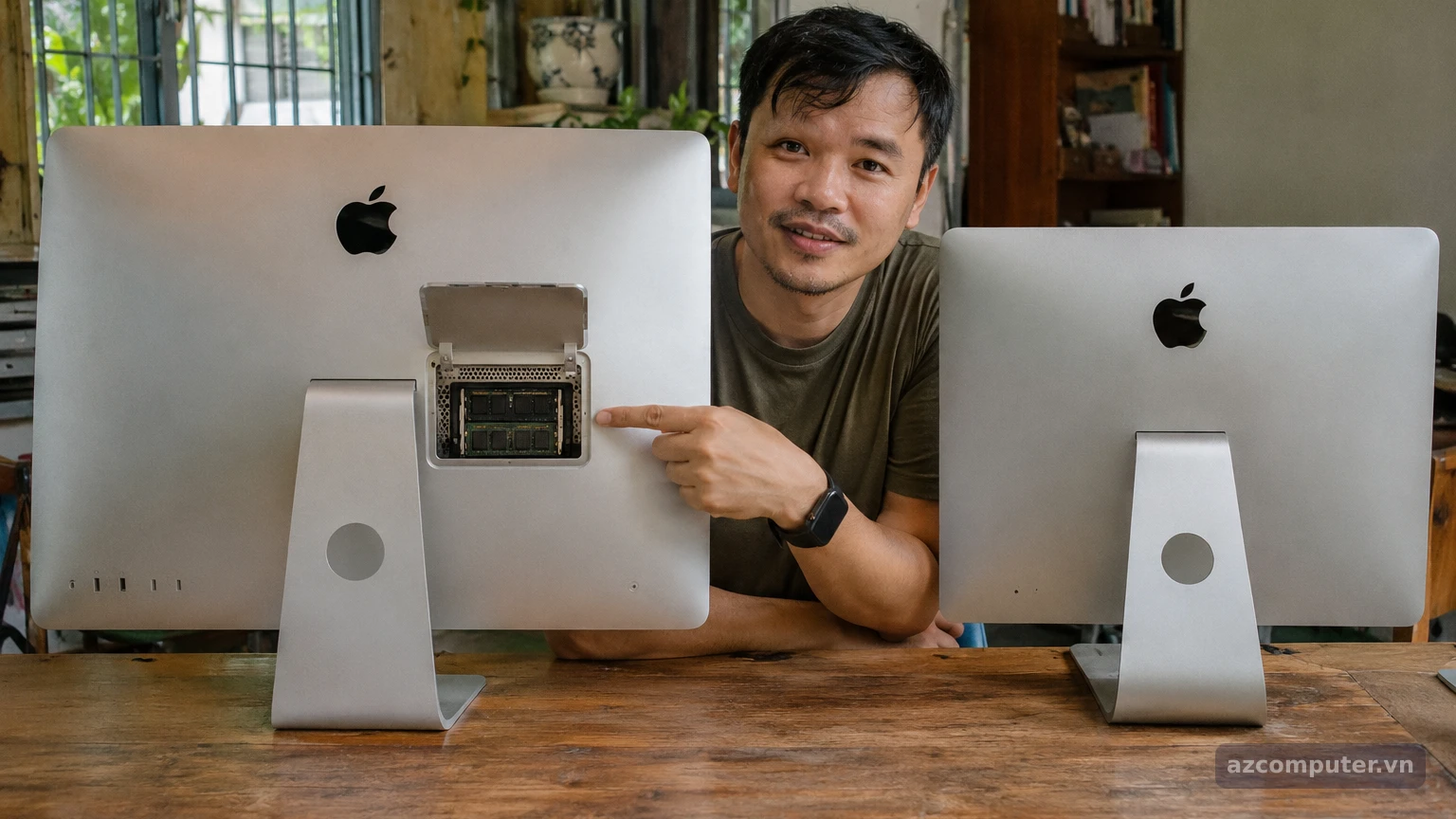
Theo ghi nhận từ thực tế sửa chữa, phiên bản 27-inch 5K là dòng máy “thân thiện” nhất với người dùng khi áp dụng cách thay ram imac 27 inch thông qua khoang chứa RAM riêng biệt ở mặt sau. Ngược lại, phiên bản 21.5-inch lại có thiết kế phần cứng tích hợp sâu, việc can thiệp vào RAM đòi hỏi kỹ thuật tháo rời toàn bộ màn hình và bảng mạch, tiềm ẩn rủi ro hỏng hóc cao. Do đó, khi nhắc đến việc tự nâng cấp, chúng ta chủ yếu tập trung vào dòng 27-inch.
Lợi ích từ việc tăng dung lượng RAM
Khi nâng cấp từ mức 8GB hoặc 16GB cơ bản lên 32GB, 64GB hoặc thậm chí 128GB, hệ thống của bạn sẽ giảm thiểu đáng kể tần suất sử dụng ổ đĩa làm bộ nhớ đệm (swap memory). Điều này không chỉ giúp các phần mềm Adobe Creative Cloud hay ứng dụng logic vận hành mượt mà hơn mà còn hạn chế tình trạng “treo” máy khi mở quá nhiều tab trình duyệt hoặc các tệp tin dữ liệu lớn. Bạn có thể tham khảo thêm các hướng dẫn nâng cấp RAM iMac để hiểu rõ hơn về cơ chế này.
Tương thích phần cứng và tiêu chuẩn kỹ thuật
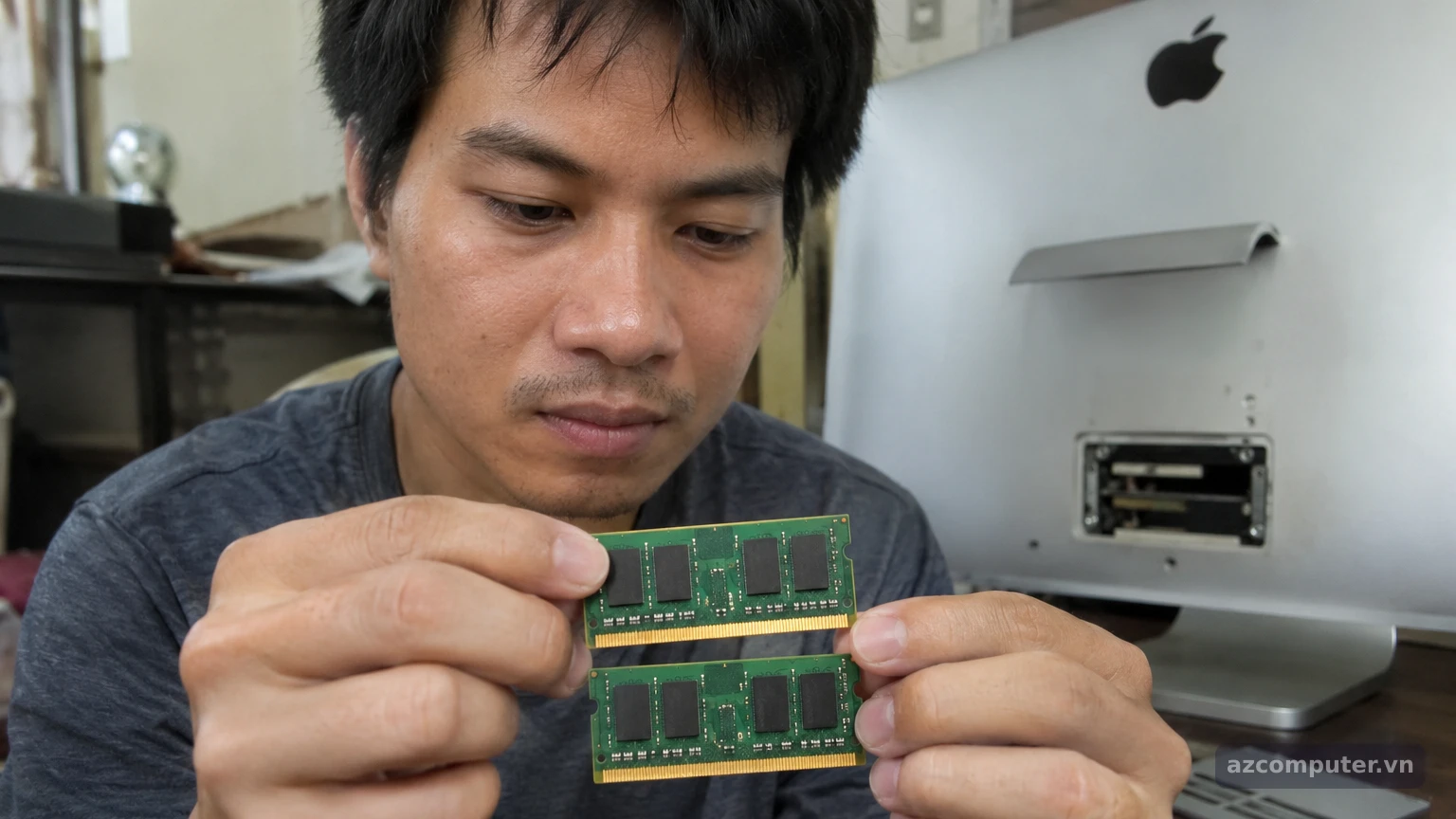
iMac 2019 (27-inch) sử dụng loại RAM DDR4 SO-DIMM với tốc độ bus 2666MHz. Đây là tiêu chuẩn công nghiệp phổ biến, giúp người dùng dễ dàng tìm kiếm linh kiện chính hãng. Việc sử dụng sai thông số kỹ thuật như bus thấp hơn hoặc điện áp không phù hợp có thể khiến máy không khởi động được hoặc gây ra lỗi màn hình xanh (kernel panic) trong quá trình sử dụng.
Thông số kỹ thuật và cấu hình bộ nhớ tối ưu
Để việc nâng cấp đạt hiệu quả cao nhất, người dùng cần nắm rõ các thông số kỹ thuật cốt lõi giúp hệ thống vận hành ổn định và đạt tốc độ tối đa.
Bảng thông số kỹ thuật RAM iMac 27-inch 2019
| Thông số kỹ thuật | Chi tiết yêu cầu | Ghi chú từ chuyên gia |
|---|---|---|
| Loại RAM | DDR4 SO-DIMM | Không dùng chuẩn DDR3 cũ |
| Tốc độ (Bus) | 2666 MHz | PC4-21333, Unbuffered, Non-parity |
| Số khe cắm | 4 khe cắm | Tổng cộng 4 slot khả dụng |
| Dung lượng tối đa | 128GB (4 x 32GB) | Vượt mức 64GB theo Apple công bố |
| Điện áp | 1.2V | Tiêu chuẩn cho DDR4 |
| Chân cắm | 260-pin | Dành riêng cho laptop/iMac |
Tối ưu hóa kênh bộ nhớ (Memory Channel)
Để đạt hiệu suất tối đa, Apple khuyến nghị việc lắp đặt RAM theo cặp (dual-channel). Nếu bạn có 2 thanh RAM, hãy lắp vào khe 1 và 3 (hoặc 2 và 4) để kích hoạt băng thông kép. Theo kinh nghiệm của azcomputer, việc lắp đặt đồng bộ các thanh RAM cùng dung lượng, cùng thương hiệu và cùng tốc độ sẽ giúp hệ thống đạt độ ổn định cao nhất, tránh xung đột về độ trễ (latency).
Thực tế về dung lượng 128GB
Mặc dù thông số chính thức từ Apple chỉ ghi nhận hỗ trợ tối đa 64GB, thực tế từ các bài kiểm tra kỹ thuật (third-party) xác nhận iMac 27-inch 2019 hoàn toàn có thể nhận diện và sử dụng ổn định với 128GB RAM. Điều này đặc biệt hữu ích cho các chuyên gia dựng phim 4K/8K hoặc chạy các máy ảo (Virtual Machine) chuyên sâu. Nếu bạn đang cân nhắc, hãy tìm hiểu thêm về ram imac 2019 để có lựa chọn dung lượng phù hợp với nhu cầu công việc.
Quy trình nâng cấp RAM cho iMac 27-inch tại nhà
Việc nâng cấp RAM cho dòng iMac 27-inch 2019 là một quy trình khá đơn giản nếu tuân thủ đúng các bước kỹ thuật an toàn sau đây.
Chuẩn bị thiết bị và môi trường
Trước khi bắt đầu, hãy đảm bảo máy tính đã được tắt hoàn toàn và rút tất cả các dây cáp kết nối, đặc biệt là dây nguồn. Hãy để máy nghỉ khoảng 10 phút để các linh kiện bên trong nguội bớt, tránh tình trạng tĩnh điện gây sốc điện cho bảng mạch. Chuẩn bị một chiếc khăn mềm hoặc thảm chống trầy đặt trên mặt bàn phẳng để bảo vệ mặt kính màn hình khi úp máy xuống.
Tháo nắp khoang RAM
Ở phía sau máy, ngay phía trên cổng cắm dây nguồn, bạn sẽ thấy một nút nhấn nhỏ màu xám. Dùng một vật dụng có đầu nhọn (như bút bi) ấn mạnh vào nút này, nắp khoang RAM sẽ tự động bật ra. Sau khi mở nắp, bạn sẽ thấy 4 khe cắm RAM được bảo vệ bởi một lồng kim loại. Hãy đẩy hai cần gạt sang hai bên để mở khóa hệ thống giữ RAM, giúp các thanh RAM cũ hơi nhô lên để dễ dàng rút ra.
Lắp đặt và kiểm tra hệ thống
Khi lắp RAM mới, hãy chú ý đến khớp khuyết trên thanh RAM để đặt đúng chiều vào khe cắm. Nhấn mạnh cho đến khi nghe tiếng “tách” nhẹ và cần gạt tự động khóa lại. Sau khi hoàn tất, đóng nắp khoang, kết nối nguồn và khởi động máy. Truy cập vào menu Apple () > About This Mac > Memory để xác nhận hệ thống đã nhận đủ dung lượng RAM mới. Nếu máy phát ra tiếng “bíp” liên tục, hãy kiểm tra lại việc lắp đặt vì có thể RAM chưa vào khớp. Bạn có thể tham khảo thêm hướng dẫn nâng cấp iMac 2019 để tránh các sai sót nhỏ.
Những lưu ý quan trọng và sai lầm cần tránh
Dù quy trình thực hiện khá đơn giản, nhưng vẫn có những rủi ro kỹ thuật mà người dùng thiếu kinh nghiệm thường mắc phải dẫn đến hư hỏng không đáng có.
Sai lầm khi lắp đặt khiến RAM bị chập
Một trong những lỗi phổ biến nhất là lắp RAM không đúng khớp hoặc dùng lực quá mạnh gây cong chân cắm (pin). Theo kinh nghiệm của azcomputer, nếu thanh RAM không vào khớp dễ dàng, tuyệt đối không được dùng lực ép mạnh. Hãy lấy ra và kiểm tra lại chiều của khớp khuyết. Ngoài ra, việc không xả tĩnh điện trên cơ thể trước khi chạm vào linh kiện cũng là nguyên nhân gây hư hỏng chip nhớ tiềm ẩn.
Sử dụng RAM không đồng bộ
Nhiều người dùng thường có xu hướng tận dụng các thanh RAM cũ kết hợp với RAM mới khác hãng hoặc khác tốc độ bus. Mặc dù máy vẫn có thể khởi động, nhưng hệ thống sẽ tự động hạ xung nhịp của tất cả các thanh RAM xuống bằng tốc độ của thanh thấp nhất. Điều này làm giảm hiệu năng tổng thể. Luôn ưu tiên lắp các bộ Kit (cùng dung lượng, cùng hãng) để đảm bảo độ trễ (CAS Latency) đồng nhất.
Kiểm tra sau khi nâng cấp
Nhiều người bỏ qua bước kiểm tra chuyên sâu sau khi lắp đặt. Ngoài việc kiểm tra dung lượng trong “About This Mac”, bạn nên sử dụng các phần mềm kiểm tra phần cứng (Apple Diagnostics) bằng cách giữ phím “D” khi khởi động. Điều này giúp phát hiện sớm các lỗi xung đột bộ nhớ hoặc lỗi chip nhớ mà mắt thường không thể nhận ra, tránh tình trạng máy bị crash đột ngột khi đang làm việc quan trọng.
Lời khuyên cho các tình huống sử dụng cụ thể
Tùy vào nhu cầu công việc mà chiến lược nâng cấp RAM sẽ khác nhau. Việc hiểu rõ nhu cầu giúp bạn tiết kiệm chi phí mà vẫn đạt hiệu quả tối ưu.
Đối với nhân viên văn phòng và nhu cầu cơ bản
Nếu bạn chỉ sử dụng các ứng dụng như trình duyệt web, Microsoft Office hoặc các công cụ quản lý cơ bản, mức 16GB hoặc 32GB là quá đủ cho sự mượt mà trong vài năm tới. Việc nâng cấp lên 64GB hay 128GB trong trường hợp này là lãng phí tài nguyên và không mang lại sự khác biệt về tốc độ xử lý hàng ngày. Hãy tập trung vào việc dọn dẹp hệ điều hành thay vì dồn ngân sách vào RAM.
Đối với dân đồ họa, dựng phim và người dùng chuyên nghiệp
Với những người làm công việc sáng tạo, RAM là tài nguyên quý giá nhất. Nếu bạn thường xuyên làm việc với các tệp tin RAW lớn, dựng phim 4K hoặc chạy nhiều ứng dụng nặng cùng lúc, hãy ưu tiên nâng cấp lên mức 64GB hoặc 128GB ngay từ đầu. Điều này giúp hệ thống luôn giữ được sự ổn định, không phải “gánh” các tác vụ swap trên SSD, giúp kéo dài tuổi thọ cho ổ cứng lưu trữ.
Chiến lược tối ưu chi phí
Lời khuyên từ thực tế là bạn nên chọn cấu hình RAM thấp nhất khi mua máy từ Apple, sau đó đặt mua RAM từ các đơn vị linh kiện bên thứ ba để tự nâng cấp. Cách này giúp bạn tiết kiệm một khoản chi phí đáng kể so với việc tùy chọn nâng cấp trực tiếp từ nhà sản xuất. Tuy nhiên, nếu bạn không am hiểu kỹ thuật hoặc lo ngại rủi ro, việc tìm đến các dịch vụ nâng cấp tận nơi tại TP.HCM như Azcomputer sẽ là phương án an toàn, nhanh chóng và hiệu quả hơn nhiều.
Câu hỏi thường gặp
Nâng cấp RAM iMac 2019 có làm mất bảo hành chính hãng không?
Việc nâng cấp RAM trên iMac 27-inch 2019 được Apple thiết kế cho người dùng tự thao tác thông qua khoang chứa riêng biệt. Do đó, việc tự tháo nắp và lắp thêm RAM hoàn toàn không làm mất bảo hành của máy. Tuy nhiên, bạn cần đảm bảo không làm hư hỏng các chấu cắm hoặc gây trầy xước trong quá trình thực hiện. Nếu bạn không tự tin vào tay nghề của mình, hãy liên hệ với các đơn vị dịch vụ chuyên nghiệp để được hỗ trợ.
Tại sao máy không nhận đủ dung lượng RAM sau khi lắp?
Nếu máy không nhận đủ RAM, nguyên nhân phổ biến nhất là do thanh RAM chưa được cắm chặt vào khe hoặc bị bám bụi bẩn ở chân tiếp xúc. Hãy tháo ra, dùng cọ mềm vệ sinh nhẹ nhàng các khe cắm và lắp lại thật chắc chắn. Một nguyên nhân khác là do RAM không tương thích với thông số kỹ thuật (DDR4 2666MHz). Hãy kiểm tra lại nhãn thông số trên thanh RAM để đảm bảo nó đúng tiêu chuẩn dành cho iMac 2019.
Có nên sử dụng RAM cũ kết hợp với RAM mới không?
Bạn có thể kết hợp, nhưng không khuyến khích. Việc sử dụng RAM khác thương hiệu hoặc khác dung lượng có thể gây ra hiện tượng xung đột bộ nhớ, khiến máy hoạt động không ổn định hoặc giảm xung nhịp xuống mức thấp nhất. Để đạt hiệu năng cao nhất, hãy cố gắng lắp các thanh RAM có cùng dung lượng, cùng hãng sản xuất và cùng thông số kỹ thuật. Điều này giúp hệ thống tận dụng tối đa băng thông và đảm bảo sự ổn định lâu dài.
Tôi có thể tự nâng cấp RAM cho iMac 21.5-inch 2019 không?
Với dòng iMac 21.5-inch, việc nâng cấp RAM phức tạp hơn rất nhiều so với bản 27-inch vì linh kiện được hàn chết hoặc nằm sâu bên trong máy. Bạn cần tháo rời màn hình và các bảng mạch phức tạp, đòi hỏi dụng cụ chuyên dụng và kỹ thuật tay nghề cao. Tôi khuyên bạn không nên tự thực hiện tại nhà để tránh rủi ro vỡ màn hình hoặc đứt cáp tín hiệu. Hãy tìm đến các trung tâm dịch vụ chuyên nghiệp để được hỗ trợ an toàn.