
Nâng cấp RAM iMac là giải pháp thực tế giúp cải thiện đáng kể tốc độ xử lý, khắc phục tình trạng giật lag, treo máy khi chạy đa nhiệm hoặc các phần mềm nặng. Với các dòng iMac chip Intel trước năm 2021, người dùng hoàn toàn có thể tự nâng cấp hoặc nhờ dịch vụ chuyên nghiệp. Bài viết này cung cấp hướng dẫn chi tiết dựa trên kinh nghiệm thực tiễn, thông số chính thức từ Apple cùng các lưu ý quan trọng để bạn đưa ra quyết định phù hợp nhất cho máy tính của mình.
Nâng cấp RAM iMac mang lại lợi ích gì và ai nên thực hiện
Nâng cấp RAM iMac giúp máy chạy mượt mà hơn rõ rệt, giảm thời gian chờ khi mở nhiều ứng dụng, chuyển đổi giữa các tab Chrome hay render file thiết kế. Đây là cách tối ưu chi phí hiệu quả thay vì mua iMac mới; với iMac 2019, bạn cũng có thể cân nhắc nâng cấp SSD nếu muốn cải thiện tốc độ lưu trữ.
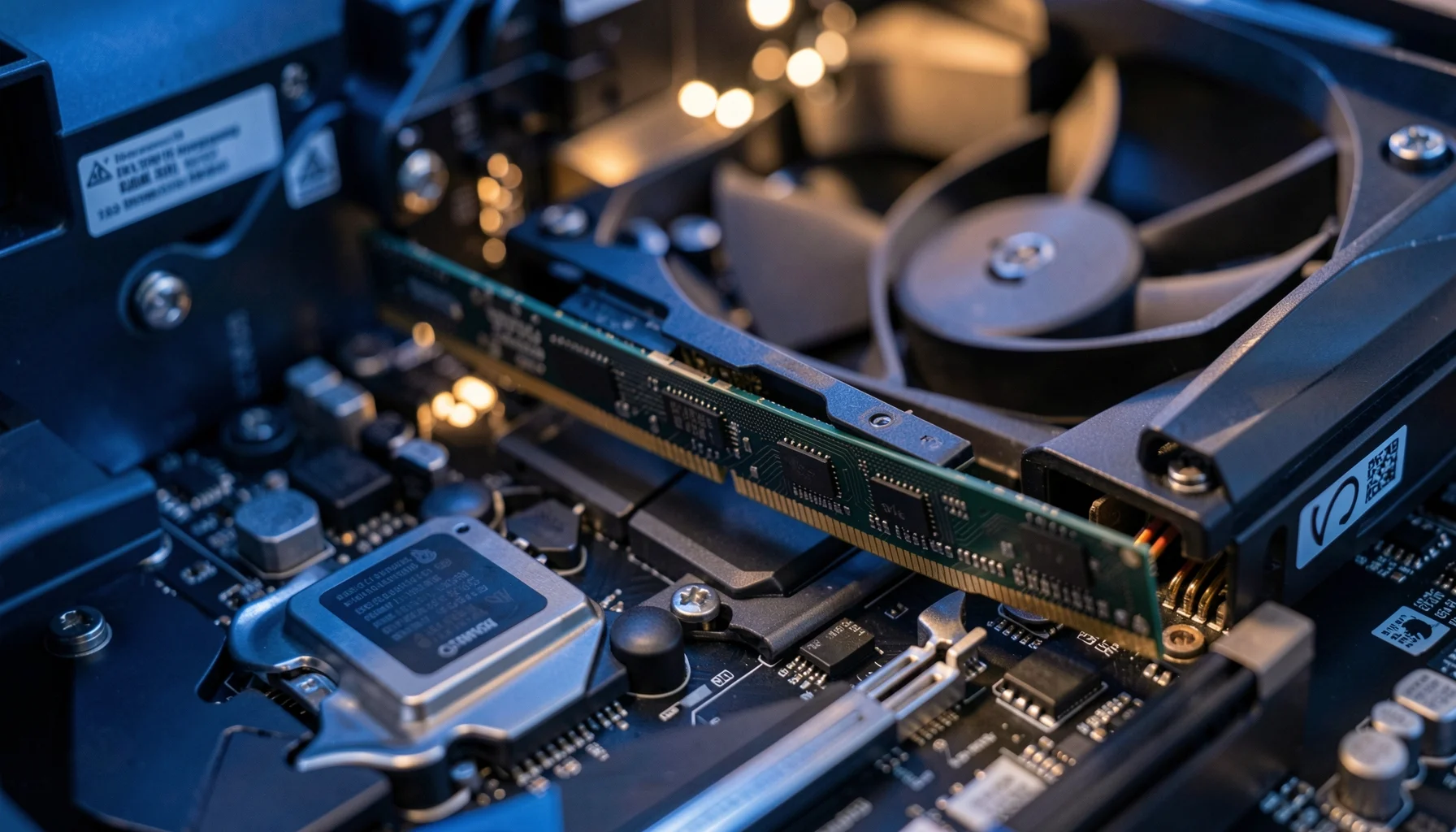
iMac nào có thể nâng cấp RAM?
Theo tài liệu chính thức của Apple, chỉ các mẫu iMac sử dụng chip Intel (trước năm 2021) mới hỗ trợ nâng cấp RAM. Trong đó, dòng iMac 27 inch Retina 5K từ 2011 đến 2020 được đánh giá dễ nâng cấp nhất nhờ thiết kế cửa sau riêng biệt gần lỗ thông khí. Ngược lại, hầu hết iMac 21.5 inch có độ khó cao hơn, một số model 2014-2015 thậm chí hàn RAM onboard nên không thể thay; với các model đời sau, bạn có thể cân nhắc nâng cấp SSD cho iMac 21.5 inch 2017 như một cách khác để cải thiện tốc độ máy.
Từ năm 2021 trở đi, toàn bộ iMac chip Apple Silicon M1, M2, M3, M4 đều tích hợp RAM trực tiếp vào chip xử lý, theo chính sách của Apple là không hỗ trợ nâng cấp sau bán hàng. Việc kiểm tra model máy qua menu Apple → About This Mac là bước đầu tiên quan trọng trước khi quyết định.
Lợi ích thực tế khi nâng cấp RAM iMac
Việc bổ sung RAM mang lại cải thiện rõ nét về hiệu năng đa nhiệm. Máy ít bị “quay vòng tròn cầu vồng” (beachball) hơn, thời gian mở Photoshop, Illustrator hay Premiere Pro rút ngắn đáng kể. Với người dùng văn phòng, 16GB RAM thường đủ để mở cùng lúc hàng chục tab Chrome, Word, Excel và Zoom mà không bị chậm.
Đối với công việc chuyên sâu, nâng cấp lên 32GB hoặc 64GB giúp render video, chạy máy ảo (virtual machine) ổn định hơn. Theo kinh nghiệm thực chiến hơn 6 năm của Chuyên Gia Azcomputer tại TP.HCM, nhiều khách hàng sau khi nâng cấp từ 8GB lên 32GB cho iMac 27 inch 2019 đã giảm thời gian render After Effects xuống còn một nửa.
Khi nào cần nâng cấp RAM cho iMac?
Dấu hiệu rõ nhất là máy thường xuyên hiển thị cảnh báo “Your system has run out of application memory” hoặc Activity Monitor cho thấy Memory Pressure luôn ở mức đỏ. Ngoài ra, khi máy nóng bất thường, quạt quay liên tục dù chỉ mở vài ứng dụng nhẹ cũng là lúc nên cân nhắc nâng cấp.
Bảng so sánh thông số RAM iMac
Dưới đây là bảng thông số kỹ thuật tham khảo cho các dòng iMac 27 inch phổ biến (dữ liệu dựa trên tài liệu hỗ trợ chính thức của Apple):
| Dòng iMac | Năm | Số khe cắm | RAM cơ bản | RAM tối đa | Loại RAM | Ghi chú |
|---|---|---|---|---|---|---|
| iMac Retina 5K 27 inch | 2020 | 4 | 8 GB (2x4GB) | 128 GB (4x32GB) | DDR4 2666 MHz SO-DIMM | Dễ tháo lắp nhất |
| iMac Retina 5K 27 inch | 2019 | 4 | 8 GB | 64 GB (4x16GB) | DDR4 2666 MHz | Hỗ trợ tốt cho thiết kế đồ họa |
| iMac Retina 5K 27 inch | 2017 | 4 | 8 GB | 64 GB | DDR4 2400 MHz | Phổ biến trong văn phòng |
| iMac 27 inch | 2012-2015 | 4 | 8 GB | 32 GB | DDR3 1600/1867 MHz | Cần kiểm tra model chính xác |
| iMac chip M1/M2/M3/M4 | 2021+ | Không | 8-64 GB | Không nâng cấp | Unified Memory (hàn chết) | Không hỗ trợ nâng cấp |
Bảng trên giúp bạn nhanh chóng xác định khả năng nâng cấp và lựa chọn thanh RAM đúng chuẩn.
Hướng dẫn chi tiết quy trình nâng cấp RAM iMac
Quy trình nâng cấp RAM iMac 27 inch tương đối đơn giản nếu bạn làm đúng thứ tự. Tuy nhiên, chỉ nên tự thực hiện khi có kinh nghiệm tháo lắp linh kiện hoặc máy đang trong tình trạng bảo hành đã hết.
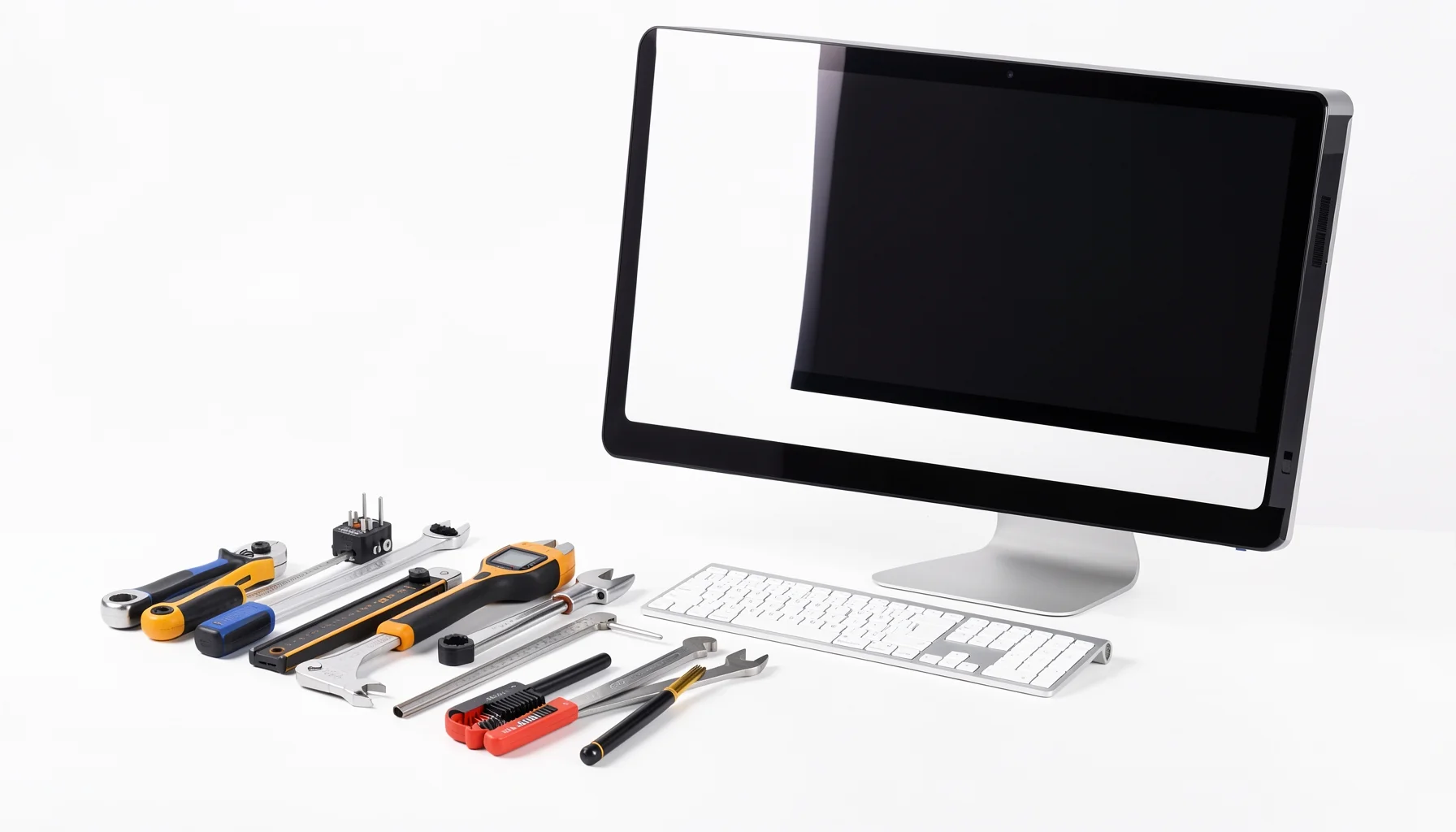
Chuẩn bị dụng cụ và an toàn trước khi nâng cấp
Trước tiên, tắt hoàn toàn iMac, rút nguồn và tất cả cáp ngoại vi, đợi ít nhất 10 phút để linh kiện nguội hẳn. Chuẩn bị khăn vải mềm sạch để đặt máy, tua vít nếu cần (thực tế hầu như không cần tua vít cho cửa RAM), và thanh RAM mới tương thích.
Quan trọng nhất là mua RAM đúng chuẩn SO-DIMM DDR4 (hoặc DDR3 tùy đời máy), tốc độ và dung lượng phù hợp. Nên chọn thương hiệu uy tín như Crucial, Samsung hoặc Hynix để tránh lỗi tương thích. Kiểm tra model máy chính xác qua “About This Mac” trước khi mua.
Các bước thực hiện nâng cấp RAM trên iMac 27 inch
- Đặt iMac úp màn hình xuống khăn mềm, giữ chắc hai cạnh.
- Nhấn nút nhỏ màu xám nằm ngay phía trên cổng nguồn AC để mở cửa ngăn RAM.
- Đẩy hai cần gạt kim loại hai bên ra ngoài để nhả khoang.
- Kéo thanh RAM cũ thẳng lên nếu cần thay. Lắp thanh RAM mới theo đúng rãnh SO-DIMM, ấn đều hai đầu đến khi nghe tiếng “click” và cần gạt tự động khóa lại.
- Đóng cửa ngăn RAM, đặt máy đứng lại, cắm nguồn và khởi động.
Toàn bộ quy trình thường mất 10-15 phút với iMac 27 inch. Sau khi khởi động, vào About This Mac → Memory để kiểm tra dung lượng RAM đã nhận đủ.
Kiểm tra và tối ưu hệ thống sau nâng cấp
Sau khi lắp RAM mới, chạy công cụ Apple Diagnostics (giữ phím D khi khởi động) để kiểm tra lỗi. Cập nhật macOS mới nhất và reset NVRAM (Command + Option + P + R) để hệ thống nhận RAM tối ưu. Theo dõi Activity Monitor trong vài ngày để đảm bảo Memory Pressure luôn ở mức xanh.
Kinh nghiệm thực tế và sai lầm cần tránh khi nâng cấp RAM iMac
Với hơn 6 năm hỗ trợ nâng cấp iMac tại TP.HCM, Chuyên Gia Azcomputer nhận thấy nhiều người dùng gặp vấn đề do thiếu chuẩn bị hoặc chọn sai linh kiện.
Mẹo chọn RAM và tối ưu hiệu suất
Luôn mua RAM cùng tốc độ và cùng hãng để tránh xung đột. Ví dụ iMac 2020 nên dùng DDR4 2666MHz không có vùng đệm (unbuffered). Nên nâng theo cặp (dual channel) để đạt hiệu suất tốt nhất. Một mẹo hữu ích là giữ lại thanh RAM cũ để test dần, tránh tình trạng lắp toàn RAM mới mà máy không nhận.
Những lỗi thường gặp và cách khắc phục
Lỗi phổ biến nhất là lắp RAM không đúng chiều dẫn đến máy không lên nguồn hoặc kêu beep liên tục. Một số trường hợp dùng RAM kém chất lượng gây crash ngẫu nhiên hoặc kernel panic. Giải pháp là chỉ mua linh kiện chính hãng và lắp đúng rãnh khóa.
Nhiều người cũng quên làm sạch bụi bên trong khoang RAM trước khi lắp thanh mới, dẫn đến tiếp xúc kém. Dùng khí nén nhẹ nhàng thổi bụi là đủ.
Ví dụ thực tế từ người dùng TP.HCM
Một khách hàng tại Quận 1 sử dụng iMac 27 inch 2017 ban đầu chỉ 8GB thường xuyên lag khi dựng video 4K. Sau khi nâng lên 32GB (4x8GB), thời gian export Premiere giảm từ 45 phút xuống còn 18 phút. Trường hợp khác là lập trình viên chạy nhiều máy ảo Docker, nâng từ 16GB lên 64GB giúp máy ổn định hoàn toàn.
Nâng cấp RAM iMac phù hợp với từng nhu cầu sử dụng
Mỗi nhóm người dùng có mức RAM khuyến nghị khác nhau. Việc xác định đúng nhu cầu sẽ giúp tránh lãng phí hoặc thiếu hụt.
Phù hợp với nhân viên văn phòng và làm việc từ xa
Với công việc lướt web, soạn thảo văn bản, họp Zoom và Excel, 16GB RAM là mức lý tưởng. Hầu hết iMac Intel cũ chỉ cần nâng từ 8GB lên 16GB đã đáp ứng tốt. Lúc này chi phí thấp mà hiệu quả rõ rệt, đặc biệt với nhân sự văn phòng bận rộn tại TP.HCM.
Dành cho designer đồ họa và editor video
Người dùng Photoshop, Illustrator, Lightroom nên chọn mức 32GB. Với Premiere Pro và After Effects, 32GB đến 64GB là mức khuyến nghị để timeline mượt mà và render background nhanh. iMac 27 inch 2019/2020 nâng tối đa 64GB thường đủ cho hầu hết nhu cầu dựng phim chuyên nghiệp.
Lời khuyên cho lập trình viên và người dùng máy ảo
Lập trình viên chạy nhiều máy ảo, server local hay Xcode lớn nên cân nhắc mức 64GB đến 128GB trên iMac 27 inch 2020. Đây là mức cao nhất hiện hỗ trợ và mang lại trải nghiệm gần như không giật lag. Nếu máy bạn là đời 2021 trở lên, thay vì nâng RAM, nên cân nhắc nâng cấp SSD hoặc tối ưu phần mềm.
Bạn cũng có thể tham khảo thêm thông tin chi tiết tại trang nâng cấp RAM iMac để có lựa chọn phù hợp nhất với ngân sách và nhu cầu thực tế.
Câu hỏi thường gặp
iMac chip M1, M2, M3, M4 có nâng cấp RAM được không?
Không thể nâng cấp RAM trên các mẫu iMac sử dụng chip Apple Silicon từ năm 2021 trở đi. Apple đã hàn RAM trực tiếp vào gói chip xử lý để tối ưu hiệu suất và tiết kiệm không gian. Do đó, khi mua iMac M-series, bạn cần chọn cấu hình RAM đủ dùng ngay từ đầu (thường 16GB hoặc 24GB trở lên). Nếu máy bạn thuộc dòng này và đang bị chậm, giải pháp thay thế là tối ưu phần mềm, dọn dẹp hệ thống hoặc nâng cấp ổ cứng SSD để cải thiện tốc độ tổng thể.
Nâng cấp RAM iMac 27 inch có khó không và có nên tự làm?
Với iMac 27 inch Intel, quy trình khá đơn giản chỉ khoảng 10-15 phút nếu làm đúng hướng dẫn. Tuy nhiên, nếu bạn chưa từng tháo lắp linh kiện điện tử, rủi ro làm hỏng chân RAM hoặc rơi linh kiện bên trong là có thể xảy ra. Nhiều người dùng tại TP.HCM chọn dịch vụ tận nơi để tiết kiệm thời gian và đảm bảo an toàn. Dịch vụ chuyên nghiệp còn kiểm tra thêm tình trạng máy và tư vấn cấu hình RAM phù hợp nhất.
Nên nâng cấp RAM iMac lên bao nhiêu GB là đủ?
Mức RAM khuyến nghị phụ thuộc vào nhu cầu: 8-16GB cho văn phòng và lướt web; 16-32GB cho thiết kế đồ họa Photoshop, Illustrator; 32-64GB cho dựng video Premiere, After Effects; 64-128GB cho lập trình, chạy máy ảo hoặc server nhỏ. Nên nâng theo cặp (dual channel) và kiểm tra dung lượng tối đa mà model máy bạn hỗ trợ trước khi mua. Tham khảo Activity Monitor để đánh giá chính xác mức sử dụng hiện tại của bạn.
RAM nào tốt nhất cho iMac và mua ở đâu uy tín?
Các thương hiệu RAM uy tín cho iMac gồm Crucial (Micron), Samsung và Hynix. Nên chọn đúng chuẩn tốc độ (2666MHz cho model 2019-2020, 2400MHz cho 2017…) và loại unbuffered SO-DIMM. Ưu tiên mua linh kiện chính hãng có bảo hành rõ ràng. Nếu không muốn tự mua và lắp, dịch vụ tận nơi tại TP.HCM với linh kiện chính hãng và bảo hành dài hạn là lựa chọn an toàn, giúp bạn tiết kiệm thời gian di chuyển và yên tâm sử dụng lâu dài.

