
Việc nâng cấp RAM cho dòng máy tính xách tay của Apple phụ thuộc hoàn toàn vào đời máy và kiến trúc phần cứng mà thiết bị đang sử dụng. Theo kinh nghiệm thực chiến của azcomputer trong lĩnh vực chẩn đoán và sửa chữa hệ thống, đa số các dòng MacBook từ năm 2016 đến nay đều không thể can thiệp phần cứng bộ nhớ, trong khi một số ít model thế hệ cũ vẫn cho phép tháo lắp và thay thế linh kiện này một cách dễ dàng.
Nhận diện các dòng máy tính xách tay Apple hỗ trợ nâng cấp phần cứng bộ nhớ
Khả năng thay đổi dung lượng bộ nhớ truy cập ngẫu nhiên trên các thiết bị của Apple đã trải qua nhiều thay đổi cấu trúc kỹ thuật đáng kể. Việc hiểu rõ cấu tạo bên trong giúp người dùng tránh mua nhầm linh kiện không tương thích hoặc mất thời gian tìm kiếm giải pháp không khả thi.
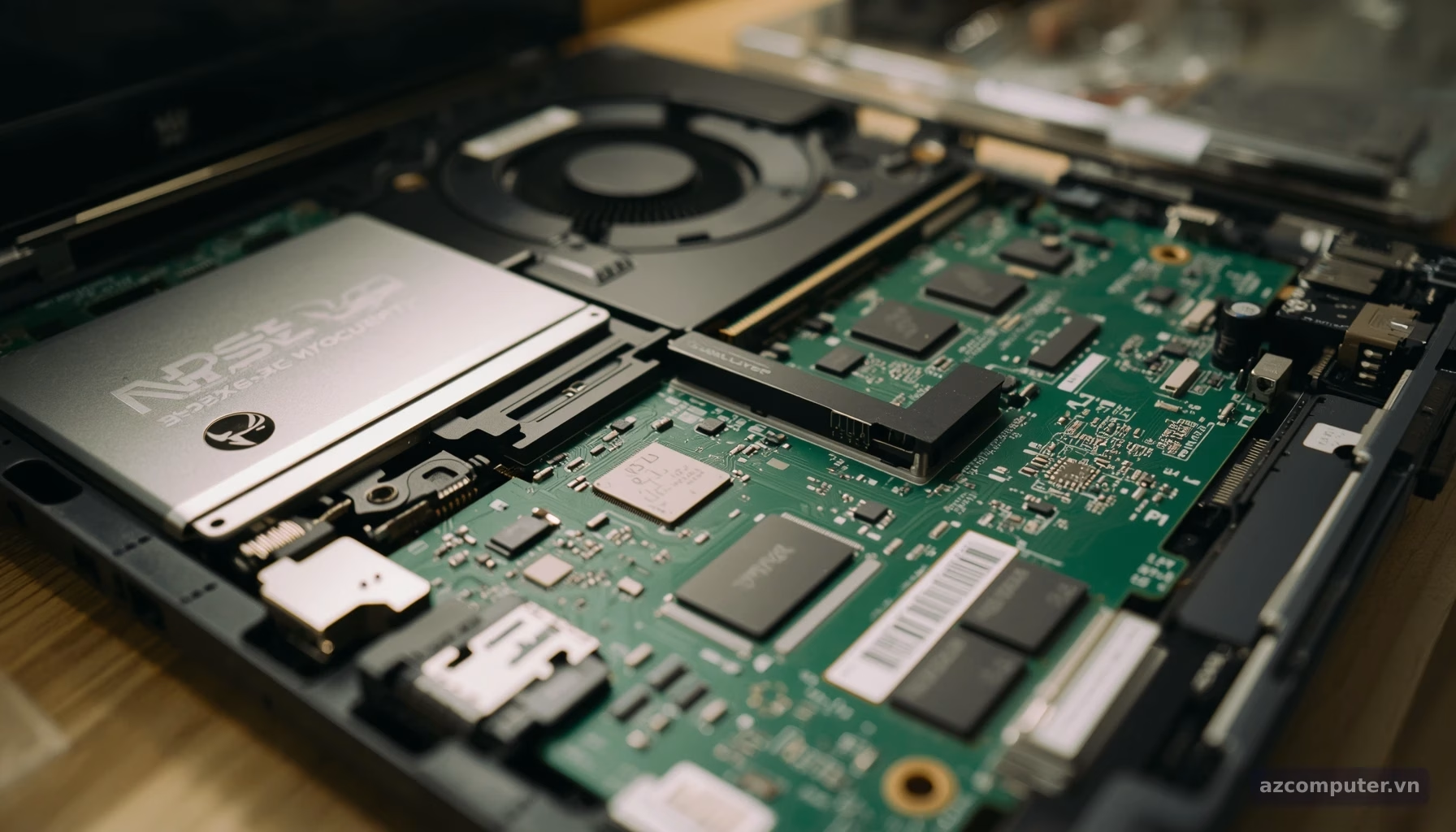
Hầu hết các dòng máy đời mới hiện nay đều sử dụng kiến trúc bộ nhớ thống nhất tích hợp trực tiếp trên chip xử lý, hoặc được nhà sản xuất hàn chết các chip nhớ lên bo mạch chủ nhằm tối ưu hóa không gian và tốc độ truyền tải dữ liệu. Cụ thể hơn, các dòng máy từ đời 2016 trở đi hầu như không thể nâng cấp RAM, ngoại trừ một số ít model MacBook Pro đời cũ (chủ yếu trước năm 2012) có khe cắm rời.
Trước khi tiến hành mua sắm linh kiện, người dùng nên kiểm tra kỹ thông số bằng cách nhấn vào logo Apple ở góc trái màn hình, chọn About This Mac và kiểm tra tại mục Memory. Nếu hệ thống hiển thị chi tiết các khe cắm (slots), máy của bạn có thể nâng cấp. Ngược lại, nếu chỉ hiển thị tổng dung lượng, linh kiện đã được cố định hoàn toàn trên bo mạch.
Thông số kỹ thuật và quy trình thao tác trên dòng máy tương thích
Đối với những thiết bị đời cũ còn hỗ trợ thay thế linh kiện, việc nắm rõ thông số kỹ thuật và quy trình tháo lắp chuẩn xác đóng vai trò quyết định sự ổn định của hệ thống. Dưới đây là bảng tổng hợp các thông số phổ biến và phân loại dung lượng tương ứng dành cho các dòng máy hỗ trợ.
| Loại linh kiện | Dung lượng phổ biến | Dòng máy tương thích tiêu biểu |
|---|---|---|
| RAM DDR3 | 4GB, 8GB, 16GB | MacBook Pro 13″/15″ (Đời 2009 đến 2012) |
| RAM DDR3L (Low Voltage) | 8GB, 16GB | MacBook Pro Retina đời đầu (2012 – 2015) |
| RAM DDR4 | 8GB, 16GB, 32GB | Một số dòng máy trạm hoặc PC phổ thông |
Quá trình thay thế linh kiện trên các dòng máy hỗ trợ đòi hỏi sự cẩn trọng cao độ để tránh làm chập cháy vi mạch. Đầu tiên, kỹ thuật viên sẽ tắt nguồn hoàn toàn, ngắt kết nối sạc và đặt thiết bị trên bề mặt không tĩnh điện. Tiếp theo, sử dụng tuốc nơ vít chuyên dụng để tháo rời ốc mặt đáy, ngắt kết nối pin trước khi tháo thanh RAM cũ ra khỏi khe cắm. Khi lắp thanh RAM mới, cần căn chỉnh đúng rãnh khuyết, ấn nhẹ một góc 45 độ cho đến khi lẫy khóa tự động sập lại cố định linh kiện.
Giải pháp tối ưu khi thiết bị không hỗ trợ thay đổi cấu hình
Khi nhận thấy thiết bị của mình không thể nâng cấp phần cứng bộ nhớ do thiết kế hàn chết, người dùng cần chuyển hướng sang các giải pháp tối ưu hóa phần mềm hoặc thay đổi chiến lược sử dụng. Áp lực bộ nhớ cao thường làm giảm hiệu suất tổng thể, đặc biệt khi chạy nhiều ứng dụng nặng cùng lúc.
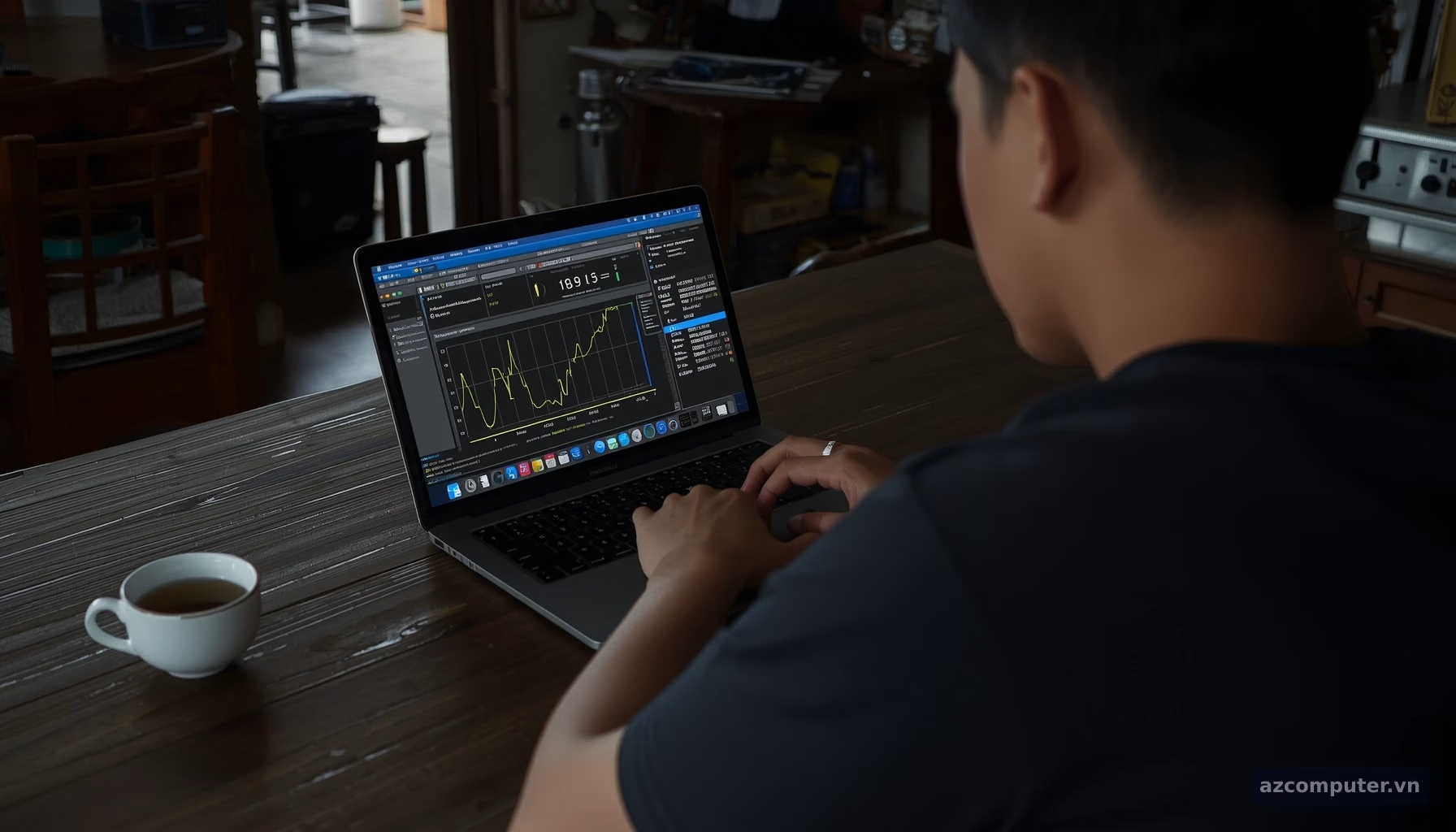
Bạn nên thường xuyên kiểm tra ứng dụng Activity Monitor ở tab Memory để theo dõi chỉ số Memory Pressure. Nếu biểu đồ hiển thị màu đỏ hoặc vàng liên tục, hệ thống đang thiếu hụt tài nguyên nghiêm trọng. Lúc này, việc dọn dẹp các tập tin rác, tắt bớt ứng dụng chạy ngầm khởi động cùng hệ thống, hoặc sử dụng dịch vụ nâng cấp ổ cứng SSD tốc độ cao sẽ giúp cải thiện đáng kể tốc độ phản hồi mà không cần can thiệp vào bo mạch.
Bên cạnh đó, nếu nhu cầu công việc đòi hỏi xử lý đồ họa nặng, dựng phim hoặc lập trình đa nhiệm, việc cân nhắc chuyển đổi sang một thiết bị có cấu hình phần cứng sẵn sàng từ đầu là giải pháp lâu dài. Khi mua máy mới, lời khuyên từ các chuyên gia công nghệ là nên chọn mức dung lượng tối thiểu từ 16GB trở lên để đảm bảo sự mượt mà trong nhiều năm tới. Đội ngũ kỹ thuật tại Azcomputer luôn sẵn sàng hỗ trợ kiểm tra tình trạng máy miễn phí và tư vấn giải pháp cấu hình phù hợp nhất với ngân sách của bạn tại TP.HCM.
FAQ
Máy của tôi không nâng cấp được RAM thì phải làm sao?
Khi linh kiện đã bị hàn chết trên bo mạch chủ, bạn không thể thay thế hay nâng cấp thêm dung lượng. Giải pháp thay thế hiệu quả là tối ưu hóa phần mềm, dọn dẹp ứng dụng chạy ngầm, hoặc nâng cấp ổ cứng SSD để cải thiện tốc độ đọc ghi dữ liệu tổng thể của thiết bị.
Làm thế nào để biết chính xác MacBook của tôi có hỗ trợ nâng cấp không?
Bạn nhấn vào biểu tượng Apple ở góc trên bên trái màn hình, chọn About This Mac và kiểm tra mục Memory. Nếu hệ thống hiển thị thông tin chi tiết về các khe cắm RAM, thiết bị của bạn có thể nâng cấp. Nếu chỉ hiện dung lượng cố định, máy đã bị hàn chết linh kiện.