
Nâng cấp RAM máy có chạy nhanh hơn không? Có, nếu máy thường xuyên thiếu bộ nhớ khi mở nhiều tab, chạy nhiều ứng dụng cùng lúc hoặc xử lý đồ họa nặng. Khi đó, bổ sung RAM giúp máy có thêm không gian làm việc và giảm tình trạng khựng, chờ. Tuy nhiên, nếu máy chậm vì ổ cứng HDD cũ hoặc nguyên nhân khác, chỉ tăng RAM có thể không cải thiện rõ rệt.
Khi nào nâng cấp RAM giúp máy chạy nhanh hơn?
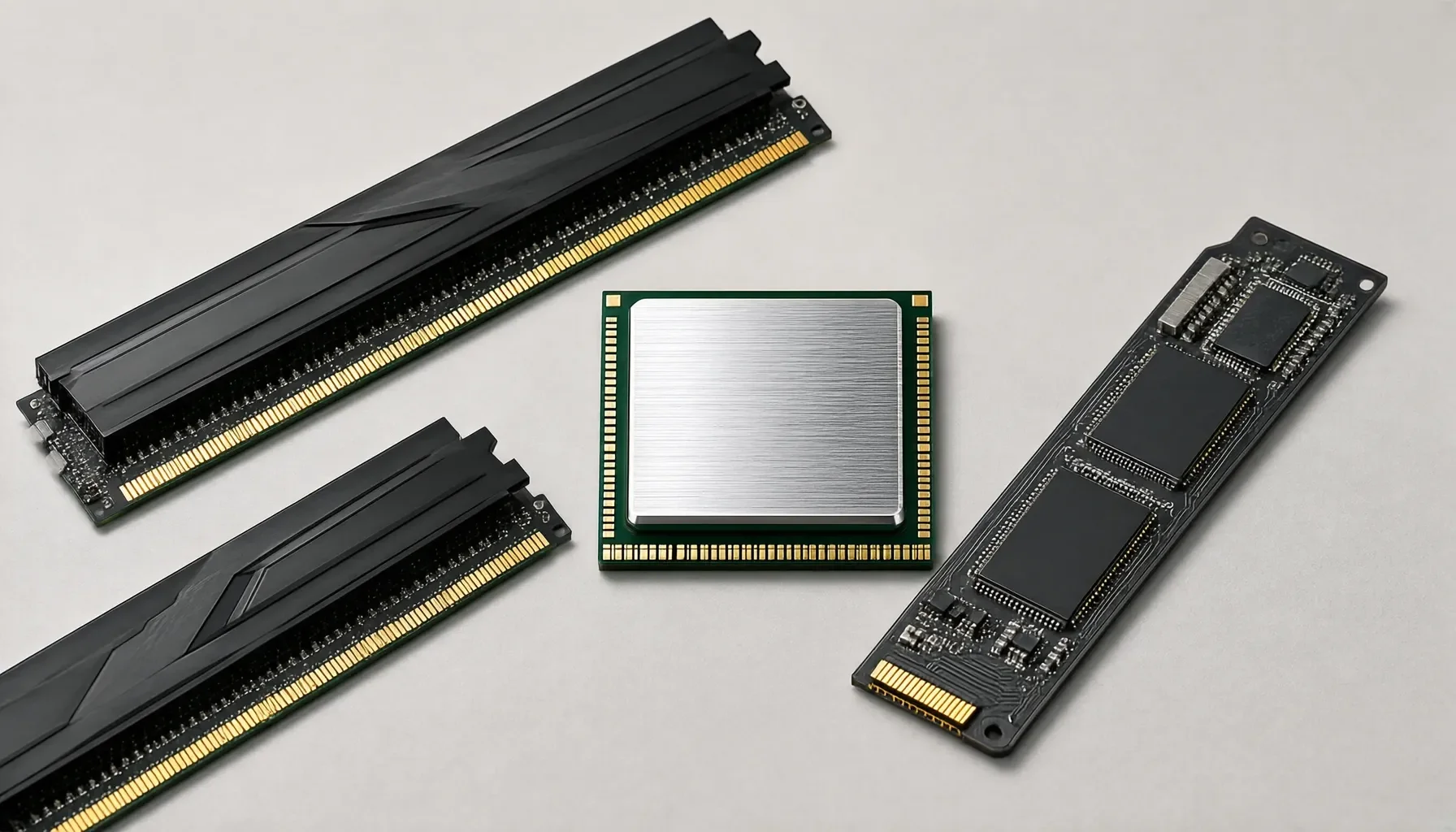
RAM là bộ nhớ tạm thời chứa dữ liệu mà máy tính đang sử dụng. Khi dung lượng RAM không đủ cho các tác vụ đang mở, máy phải xoay xở với tài nguyên hạn chế, khiến việc chuyển đổi ứng dụng hoặc xử lý công việc có thể chậm và giật lag hơn.
Nâng cấp thường hữu ích khi bạn nhận thấy những dấu hiệu như:
- Mở nhiều tab trình duyệt khiến máy phản hồi chậm.
- Chuyển qua lại giữa các ứng dụng thường xuyên bị khựng.
- Chạy phần mềm đồ họa nặng hoặc nhiều chương trình cùng lúc khiến hiệu suất giảm.
- Máy có dung lượng RAM thấp, chẳng hạn dưới 8 GB, nhưng thường xuyên phải xử lý nhiều tác vụ trên hệ điều hành hiện đại.
Lợi ích dễ thấy nhất là khả năng đa nhiệm mượt hơn. Ví dụ, người dùng văn phòng vừa mở tài liệu, trình duyệt nhiều tab và ứng dụng họp trực tuyến có thể cảm nhận máy phản hồi ổn định hơn nếu trước đó RAM là điểm nghẽn. Người làm đồ họa cũng có thể hưởng lợi khi phần mềm và các tác vụ đang chạy cần nhiều bộ nhớ.
Tuy nhiên, thêm RAM không đồng nghĩa mọi hoạt động đều nhanh lên. Nếu máy khởi động chậm, mở tệp lâu hoặc thường xuyên phải chờ ổ cứng, nguyên nhân có thể là HDD cũ. Trong trường hợp đó, nâng cấp SSD mới là hướng cần xem xét; chỉ thay RAM có thể hỗ trợ một phần nhưng không xử lý đúng nút thắt chính.
Theo kinh nghiệm của Chuyên Gia Azcomputer, nên xác định điều gì đang làm máy chậm trước khi mua linh kiện. Nếu nhu cầu là sử dụng nhiều ứng dụng đồng thời, RAM có thể là lựa chọn phù hợp; nếu máy ì ạch cả khi mở những tác vụ cơ bản, cần kiểm tra thêm ổ lưu trữ và tình trạng hệ thống. Bạn có thể đọc thêm về tác dụng của việc nâng cấp RAM laptop và thời điểm nên nâng cấp.
Nâng cấp RAM máy có chạy nhanh hơn không trong từng trường hợp?
Mức cải thiện phụ thuộc vào việc RAM có phải nguyên nhân chính gây chậm hay không. Bảng dưới đây giúp phân biệt những tình huống thường gặp và hướng xử lý phù hợp.
| Tình trạng sử dụng | Nâng cấp RAM có thể giúp gì? | Việc nên cân nhắc |
|---|---|---|
| Mở nhiều tab trình duyệt, thường chạy nhiều ứng dụng | Có thể giảm khựng khi chuyển đổi tác vụ nếu máy thiếu RAM | Kiểm tra dung lượng hiện có và thói quen sử dụng |
| Chạy phần mềm đồ họa nặng | Có thể cải thiện khả năng làm việc khi nhiều tác vụ cần bộ nhớ | Xác định nhu cầu phần mềm và khả năng nâng cấp của máy |
| Máy có RAM dưới 8 GB, thường xuyên đa nhiệm | Có thể cải thiện độ ổn định trong các tác vụ cùng lúc | Kiểm tra máy có hỗ trợ thêm hoặc thay RAM hay không |
| Máy chậm do ổ HDD cũ | RAM chỉ hỗ trợ một phần, không giải quyết tốc độ truy xuất ổ đĩa | Cân nhắc nâng cấp SSD sau khi kiểm tra |
| Máy chỉ chậm trong một ứng dụng hoặc một tình huống | Chưa thể kết luận RAM là nguyên nhân | Kiểm tra ứng dụng, hệ thống và phần cứng trước |
Trước khi nâng cấp, bạn có thể tham khảo chi phí nâng RAM hết bao nhiêu tiền và làm theo các bước sau:
- Ghi nhận tình huống máy bị chậm. Máy khựng khi mở nhiều chương trình hay vẫn chậm ngay cả khi chỉ dùng một ứng dụng? Tình huống cụ thể giúp khoanh vùng nguyên nhân.
- Kiểm tra dung lượng RAM và khả năng nâng cấp. Không phải mọi máy đều có cùng cấu hình hoặc cách lắp RAM. Với máy tính xách tay, máy bàn và các dòng máy Apple, khả năng nâng cấp có thể khác nhau; hãy kiểm tra iMac đời nào có thể nâng cấp RAM và đừng mua linh kiện chỉ dựa trên tên dòng máy.
- Đối chiếu với nhu cầu thực tế. Người chủ yếu soạn thảo văn bản có nhu cầu khác người thường xuyên chạy phần mềm đồ họa hoặc mở nhiều ứng dụng cùng lúc.
- Kiểm tra ổ lưu trữ nếu máy chậm toàn diện. HDD cũ có thể khiến việc mở máy và truy xuất dữ liệu chậm. Trường hợp này nên đánh giá cả phương án SSD thay vì chỉ tăng RAM.
- Kiểm tra lại sau khi lắp. Cần xác nhận máy nhận đủ dung lượng RAM và vận hành ổn định trước khi bàn giao hoặc tiếp tục sử dụng.
Nếu chưa rõ dòng iMac của mình có nâng cấp được hay không, hãy kiểm tra khả năng hỗ trợ của đúng đời máy trước khi quyết định.
Cách chọn hướng nâng cấp và tránh mua RAM không phù hợp
Nâng cấp hiệu quả bắt đầu từ việc kiểm tra đúng nguyên nhân, đúng khả năng tương thích và đúng nhu cầu. Không nên chọn RAM chỉ vì nghĩ dung lượng càng cao thì mọi máy sẽ chạy nhanh hơn; lợi ích phụ thuộc vào cấu hình máy và cách bạn sử dụng.
Một số lưu ý thực tế:
- Xác định điểm nghẽn trước: Nếu máy chậm chủ yếu khi mở nhiều ứng dụng cùng lúc, RAM đáng được kiểm tra. Nếu máy thường xuyên chờ khi khởi động hoặc mở tệp, cần xem xét ổ lưu trữ.
- Kiểm tra khả năng nâng cấp của thiết bị: Xác nhận máy có thể lắp thêm RAM hay phải thay thanh hiện có. Với một số máy, khả năng nâng cấp bị giới hạn; vì vậy cần kiểm tra đúng mẫu máy thay vì suy đoán theo tên thương hiệu.
- Chọn theo công việc: Nhu cầu duyệt web và soạn thảo thường nhẹ hơn nhu cầu chạy ứng dụng đồ họa. Hãy mô tả những chương trình bạn sử dụng và số tác vụ thường mở cùng lúc để được tư vấn phương án phù hợp.
- Không kỳ vọng RAM khắc phục mọi lỗi: Máy có thể chậm do ổ cứng HDD cũ hoặc vấn đề khác. Nếu tăng RAM mà nguyên nhân chính vẫn còn, hiệu quả tổng thể sẽ hạn chế.
- Kiểm tra kết quả sau lắp đặt: Đảm bảo máy nhận đúng dung lượng và hoạt động ổn định với các ứng dụng thường dùng.
Nếu không tiện mang máy đến cửa hàng, Azcomputer cung cấp dịch vụ kiểm tra, tư vấn và nâng cấp RAM hoặc SSD tận nơi cho laptop, PC, MacBook và iMac tại TP.HCM. Quy trình gồm tư vấn miễn phí, điều phối kỹ thuật viên đến địa chỉ khách hàng trong khoảng 30–60 phút, lắp đặt và kiểm tra máy; linh kiện được cam kết chính hãng, có bảo hành. Khách hàng nên yêu cầu xác nhận linh kiện, khả năng tương thích và kết quả kiểm tra trước khi nghiệm thu.
Tóm lại, nâng cấp RAM giúp máy nhanh và mượt hơn khi máy đang thiếu bộ nhớ, nhất là trong các tình huống đa nhiệm hoặc dùng phần mềm nặng. Nếu máy chậm vì HDD cũ, RAM không phải giải pháp đầy đủ; cần chẩn đoán đúng nguyên nhân để chọn nâng cấp phù hợp.
Câu hỏi thường gặp
Nâng cấp RAM có làm máy khởi động nhanh hơn không?
Không nhất thiết. RAM chủ yếu hỗ trợ các tác vụ đang chạy và khả năng đa nhiệm. Nếu máy khởi động chậm do ổ HDD cũ, tăng RAM có thể không tạo khác biệt rõ rệt; cần kiểm tra ổ lưu trữ và cân nhắc SSD nếu đây là nguyên nhân chính.
Máy có RAM dưới 8 GB thì có nên nâng cấp không?
Có thể nên, nếu bạn thường xuyên mở nhiều tab, chạy nhiều ứng dụng hoặc dùng phần mềm đồ họa và đang gặp tình trạng khựng. Tuy nhiên, hãy kiểm tra khả năng nâng cấp của đúng mẫu máy và xác định RAM có phải nguyên nhân gây chậm trước khi mua linh kiện.

