
Để tăng tốc iMac 2017, nâng cấp SSD thường đáng cân nhắc trước khi mua máy mới, nhất là khi máy còn dùng ổ HDD, khởi động lâu hoặc mở ứng dụng chậm. Tuy nhiên, SSD không giải quyết mọi nguyên nhân gây chậm: bạn cũng cần kiểm tra RAM, tình trạng phần mềm và khả năng đáp ứng công việc trước khi quyết định.
Vì sao iMac 2017 chạy chậm và SSD giúp được gì?
iMac 2017 có thể chậm do ổ lưu trữ, thiếu RAM hoặc sự cố phần mềm. Xác định biểu hiện cụ thể giúp bạn chọn đúng giải pháp thay vì thay linh kiện theo cảm tính; nếu dùng đời máy cũ hơn, bạn có thể tham khảo cách xử lý iMac 2015 bị chậm.
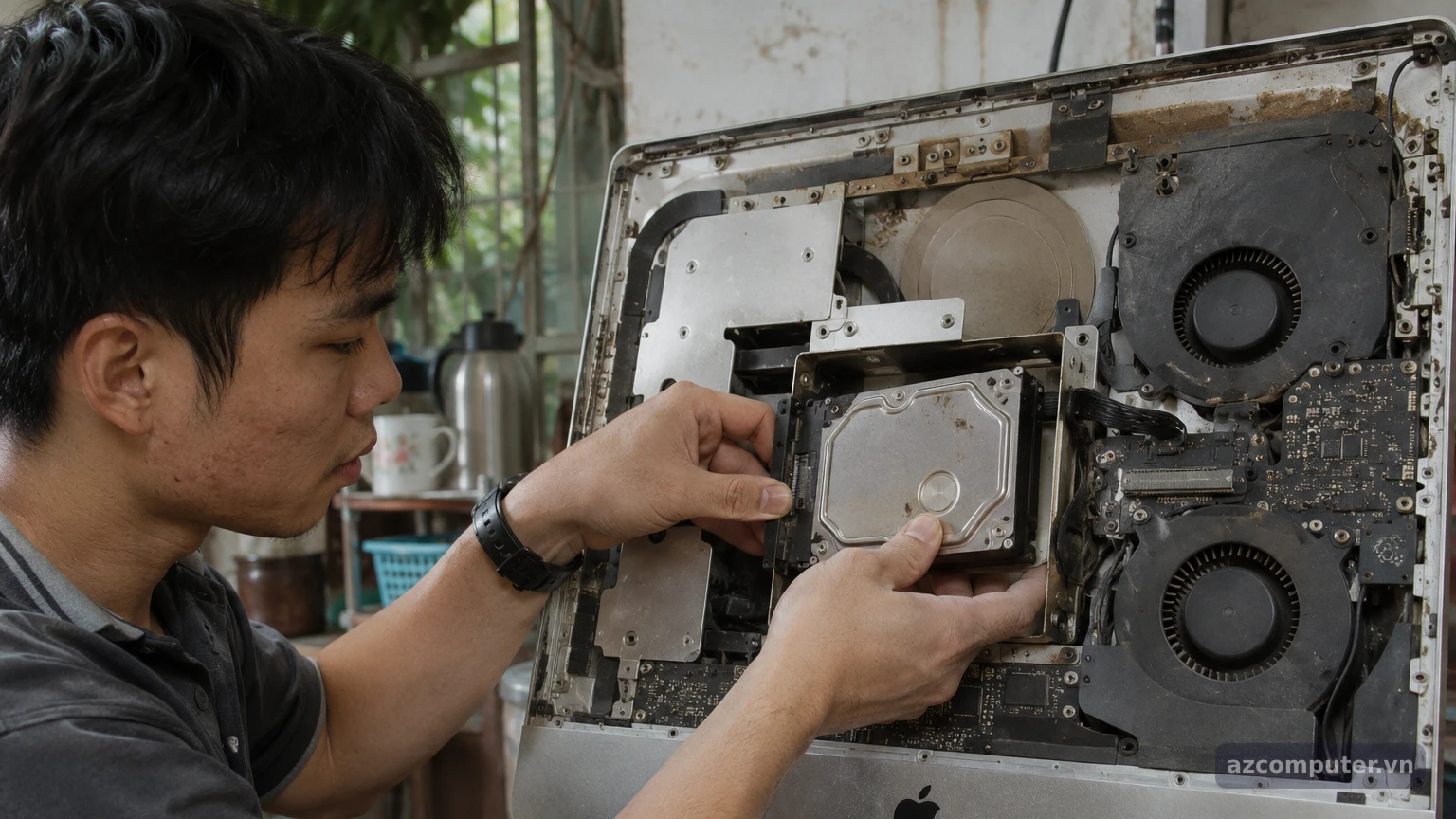
Nhận biết dấu hiệu nghẽn ổ lưu trữ
Nếu máy dùng ổ HDD truyền thống, việc khởi động macOS, mở ứng dụng hoặc truy xuất dữ liệu có thể mất nhiều thời gian. Trong trường hợp này, nâng cấp SSD cho iMac 2017 bằng cách thay ổ HDD là giải pháp tác động trực tiếp đến tốc độ đọc và ghi dữ liệu.
Chẳng hạn, một chiếc iMac mất nhiều thời gian từ lúc bật nguồn đến khi có thể mở tài liệu có thể được hưởng lợi rõ rệt từ SSD. Tương tự, người thường xuyên mở nhiều tệp lớn sẽ quan tâm đến khả năng truy xuất dữ liệu nhanh hơn, không chỉ thời gian khởi động máy.
Dù vậy, biểu hiện chậm không tự động chứng minh ổ cứng là nguyên nhân duy nhất. Máy vẫn có thể bị ảnh hưởng bởi phần mềm, dung lượng lưu trữ còn trống hoặc lỗi phần cứng khác. Nên kiểm tra tổng thể và so sánh SSD NVMe và SSD SATA cho iMac 2017 trước khi mua ổ để tránh chọn linh kiện không phù hợp hoặc nâng cấp xong nhưng vấn đề chính vẫn còn.
Khi nào cần quan tâm đến RAM?
RAM ảnh hưởng đến khả năng làm việc đồng thời với nhiều ứng dụng và dữ liệu đang sử dụng. Nếu máy hoạt động tương đối ổn khi chỉ mở một chương trình nhưng chậm đáng kể khi mở thêm nhiều ứng dụng văn phòng hoặc đồ họa, dung lượng RAM là yếu tố cần được kiểm tra.
SSD và RAM không thay thế hoàn toàn vai trò của nhau. SSD cải thiện việc lưu trữ, khởi động và truy xuất dữ liệu; RAM hỗ trợ máy xử lý nhiều tác vụ cùng lúc. Với máy vừa khởi động chậm vừa gặp khó khăn khi đa nhiệm, có thể cần đánh giá cả hai thay vì chỉ chọn một.
Theo kinh nghiệm của azcomputer, nên mô tả cho kỹ thuật viên thời điểm máy chậm nhất: khi bật máy, mở tệp hay chuyển giữa các ứng dụng. Thông tin này giúp định hướng kiểm tra và lựa chọn linh kiện phù hợp với nhu cầu thực tế.
So sánh các lựa chọn tăng tốc iMac 2017
Nâng cấp SSD phù hợp khi ổ lưu trữ là điểm nghẽn; nâng cấp RAM phù hợp hơn khi máy thiếu khả năng đa nhiệm. Mua máy mới nên được cân nhắc dựa trên toàn bộ nhu cầu sử dụng, không chỉ vì máy khởi động chậm.

SSD, RAM hay máy mới: lựa chọn nào phù hợp?
| Lựa chọn | Tình huống đáng cân nhắc | Điều cần kiểm tra trước khi quyết định |
|---|---|---|
| Nâng cấp SSD | Máy dùng HDD, khởi động lâu, mở ứng dụng hoặc truy xuất tệp chậm | Xác định cấu hình ổ hiện tại, loại SSD tương thích và phương án sao lưu dữ liệu |
| Nâng cấp RAM | Máy chậm chủ yếu khi chạy nhiều ứng dụng hoặc xử lý công việc nặng | Kiểm tra cấu hình RAM hiện có, khả năng nâng cấp của đúng phiên bản máy |
| Nâng cấp cả SSD và RAM | Máy vừa chậm khi truy xuất dữ liệu vừa gặp khó khăn khi đa nhiệm | Đánh giá từng điểm nghẽn và cân đối nhu cầu sử dụng với ngân sách |
| Kiểm tra, xử lý phần mềm | Máy xuất hiện lỗi khi sử dụng hoặc sau khi cài đặt hệ điều hành, ứng dụng | Xác định lỗi cụ thể; sao lưu trước khi cài đặt lại hoặc thay đổi hệ thống |
| Cân nhắc máy mới | Cấu hình hiện tại không còn đáp ứng công việc ngay cả sau khi đã đánh giá phương án nâng cấp | So sánh nhu cầu sử dụng, khả năng tương thích và tổng chi phí của từng phương án |
Bảng trên là cách định hướng ban đầu, không thay thế việc kiểm tra thực tế. Một chiếc máy chậm do nhiều nguyên nhân có thể cần kết hợp xử lý phần mềm và nâng cấp phần cứng.
Nên nâng cấp hay mua máy mới?
Nếu iMac vẫn đáp ứng công việc về cơ bản, màn hình và các bộ phận khác hoạt động ổn định, việc kiểm tra để nâng cấp SSD trước là một lựa chọn hợp lý. Bạn có thể tiếp tục sử dụng máy quen thuộc mà không phải đưa ra quyết định mua mới chỉ vì thời gian khởi động lâu.
Ngược lại, nếu nhu cầu công việc đã vượt quá khả năng đáp ứng của máy, hãy so sánh lợi ích của việc nâng cấp với phương án thay máy. Đừng chỉ nhìn vào dung lượng SSD hoặc RAM: phần mềm cần dùng, tình trạng tổng thể và thời gian dự kiến tiếp tục sử dụng đều quan trọng.
Với iMac 21,5 inch đời 2017, bạn có thể đọc thêm bài về các yếu tố ảnh hưởng đến việc nâng cấp SSD để chuẩn bị câu hỏi trước khi lựa chọn linh kiện.
Cách kiểm tra và nâng cấp iMac 2017
Quy trình an toàn bắt đầu bằng việc xác định đúng phiên bản máy và sao lưu dữ liệu, sau đó mới chọn linh kiện, lắp đặt và kiểm tra. Không nên cài lại hệ điều hành hoặc tháo máy khi chưa làm rõ phương án bảo vệ dữ liệu.
Kiểm tra máy và chuẩn bị dữ liệu
- Ghi lại triệu chứng. Xác định máy chậm khi khởi động, mở ứng dụng, truy xuất tệp hay chạy nhiều chương trình cùng lúc. Ghi thêm các lỗi xuất hiện thường xuyên để người kiểm tra có cơ sở khoanh vùng.
- Xác định cấu hình hiện tại. Kiểm tra thông tin máy, dung lượng RAM và ổ lưu trữ đang sử dụng trong macOS. Cần xác nhận đúng phiên bản iMac 2017 trước khi chọn linh kiện vì khả năng nâng cấp không nên được suy đoán chỉ từ tên đời máy.
- Rà soát nhu cầu sử dụng. Người chủ yếu làm việc văn phòng có thể ưu tiên cải thiện thời gian khởi động và mở tệp; người dùng nhiều ứng dụng đồ họa cần chú ý thêm khả năng đa nhiệm và dung lượng lưu trữ.
- Sao lưu dữ liệu quan trọng. Kiểm tra bản sao của tài liệu, ảnh và các dữ liệu cần thiết trước khi thay ổ hoặc cài lại hệ điều hành. Sau khi sao lưu, nên mở thử một số tệp để xác nhận có thể truy cập.
Nếu nghi ngờ phần mềm góp phần gây chậm, hãy xử lý các lỗi liên quan trước hoặc song song với việc đánh giá phần cứng. Bạn có thể tham khảo thêm nội dung về khắc phục iMac 2017 bị chậm khi cần tìm hiểu các vấn đề liên quan đến cài lại macOS.
Thực hiện và nghiệm thu sau nâng cấp
Sau khi kiểm tra, kỹ thuật viên cần xác nhận loại linh kiện tương thích, phương án lắp đặt và những thay đổi dự kiến đối với dữ liệu. Tùy cấu hình thực tế, giải pháp lưu trữ có thể là thay thế hoặc bổ sung SSD; không nên mặc định mọi máy đều lắp theo cùng một cách.
Việc tháo iMac đòi hỏi thao tác cẩn thận vì cần xử lý các bộ phận của máy trong quá trình tiếp cận linh kiện. Nếu chưa có dụng cụ và kinh nghiệm phù hợp, bạn nên tìm hiểu trước những lưu ý khi tháo iMac 2017 hoặc nhờ kỹ thuật viên thực hiện.
Sau khi lắp đặt và cài đặt cần thiết, hãy nghiệm thu bằng chính các tác vụ từng gây chậm: khởi động máy, mở ứng dụng quen thuộc, truy cập tệp và chạy đồng thời các chương trình thường dùng. Đồng thời kiểm tra dữ liệu đã được chuyển hoặc khôi phục theo thỏa thuận, rồi giữ thông tin linh kiện và bảo hành để đối chiếu sau này.
Những lưu ý để nâng cấp hiệu quả và tránh rủi ro
Một phương án nâng cấp tốt phải giải quyết đúng điểm nghẽn, bảo vệ dữ liệu và phù hợp với cấu hình thực tế. Linh kiện dung lượng lớn chưa chắc mang lại lợi ích tương xứng nếu nguyên nhân gây chậm nằm ở nơi khác.
Chọn linh kiện theo nhu cầu thực tế
Với SSD, hãy ưu tiên sự tương thích với đúng phiên bản máy và dung lượng đủ cho hệ điều hành, ứng dụng cùng dữ liệu thường dùng. Nếu lưu nhiều ảnh hoặc tệp công việc, cần tính cả nhu cầu lưu trữ thực tế thay vì chỉ dựa vào dung lượng đang chiếm dụng tại thời điểm kiểm tra.
Với RAM, điều quan trọng là xác nhận cấu hình hiện có và khả năng nâng cấp trước khi mua. Người làm việc với nhiều ứng dụng cùng lúc nên trình bày rõ các tác vụ thường dùng để được tư vấn mức nâng cấp phù hợp; không nên cho rằng chỉ tăng RAM sẽ khắc phục được ổ HDD chậm.
Cũng cần phân biệt tốc độ cảm nhận với khả năng xử lý mọi tác vụ. SSD có thể giúp máy phản hồi nhanh hơn khi mở ứng dụng hoặc dữ liệu, nhưng không biến một chiếc iMac cũ thành máy mới và không bảo đảm mọi phần mềm nặng đều chạy mượt.
Tránh mất dữ liệu và hiểu rõ dịch vụ
Sai lầm đáng lưu ý nhất là giao máy nâng cấp khi chưa có bản sao dữ liệu đáng tin cậy. Dù việc lắp đặt diễn ra tại chỗ và khách hàng có thể theo dõi, sao lưu vẫn là bước cần thiết; quan sát trực tiếp không thay thế được bản sao dữ liệu.
Trước khi đồng ý thực hiện, nên hỏi rõ linh kiện được lắp, cách xử lý ổ cũ, việc cài lại macOS và phạm vi bảo hành. Hãy yêu cầu giải thích những điểm chưa rõ, đặc biệt khi máy có dữ liệu công việc quan trọng hoặc phần mềm cần thiết cho công việc hằng ngày.
Tại TP.HCM, Azcomputer là một lựa chọn để kiểm tra và nâng cấp tận nơi: kỹ thuật viên tư vấn, lắp đặt dưới sự giám sát của khách hàng, sau đó kiểm tra và bàn giao máy. Theo thông tin dịch vụ, thời gian có mặt dự kiến là 30–60 phút; bạn nên xác nhận lịch, linh kiện và điều kiện bảo hành trước khi thực hiện.
Câu hỏi thường gặp
Việc chọn SSD, RAM hay thay máy phụ thuộc vào nguyên nhân gây chậm và nhu cầu công việc. Ba câu trả lời dưới đây giúp bạn xác định bước tiếp theo trước khi nâng cấp.
iMac 2017 chạy chậm có nhất thiết phải thay SSD không?
Không nhất thiết. SSD đáng cân nhắc khi máy dùng HDD và chậm rõ rệt lúc khởi động, mở ứng dụng hoặc truy xuất dữ liệu. Nếu máy chủ yếu chậm khi mở nhiều chương trình, cần kiểm tra thêm RAM. Lỗi phần mềm hoặc phần cứng khác cũng có thể ảnh hưởng, vì vậy nên kiểm tra trước khi quyết định.
Nâng cấp SSD có làm mất dữ liệu trên iMac không?
Việc thay ổ hoặc cài lại macOS có thể ảnh hưởng đến dữ liệu nếu chưa chuẩn bị và thực hiện đúng phương án. Hãy sao lưu tài liệu quan trọng trước, kiểm tra khả năng mở bản sao và thống nhất cách chuyển hoặc khôi phục dữ liệu với kỹ thuật viên. Sau nâng cấp, cần kiểm tra lại các tệp trước khi nghiệm thu.
Nên nâng cấp SSD trước hay mua iMac mới?
Nếu máy vẫn đáp ứng nhu cầu và điểm nghẽn chính là HDD, nâng cấp SSD trước là phương án đáng xem xét. Nếu công việc đòi hỏi nhiều hơn khả năng của máy ngay cả sau khi đánh giá nâng cấp, bạn nên so sánh với phương án mua mới. Quyết định cần dựa trên cấu hình, tình trạng máy và ngân sách thực tế.