
Quy trình kiểm tra MacBook cũ trước khi mua lại nên đi từ ngoại hình, màn hình, pin, ổ cứng, RAM đến cổng kết nối và bảo mật. Kiểm tra từng nhóm theo thứ tự, đối chiếu thông tin máy và yêu cầu người bán đăng xuất tài khoản giúp bạn phát hiện dấu hiệu bất thường trước khi quyết định.
Hiểu đúng quy trình kiểm tra MacBook cũ trước khi mua lại
Kiểm tra MacBook đã qua sử dụng là quá trình đánh giá đồng thời tình trạng vật lý, chức năng, linh kiện và khả năng sử dụng an toàn của máy. Không một dấu hiệu riêng lẻ nào đủ để kết luận máy còn tốt hay đã bị sửa chữa; cần tổng hợp kết quả từ nhiều bước.

Kiểm tra không chỉ là nhìn ngoại hình
Một chiếc MacBook sạch sẽ, ít trầy xước chưa chắc có linh kiện nguyên trạng hoặc hoạt động ổn định. Ngược lại, vài vết xước nhỏ bên ngoài không tự động đồng nghĩa máy có lỗi nghiêm trọng. Mục tiêu là xác định những gì có thể kiểm tra trực tiếp và ghi nhận điểm nào còn chưa chắc chắn.
Có thể chia việc đánh giá thành sáu nhóm:
- Ngoại quan: vỏ, góc cạnh, bản lề và độ khít của màn hình.
- Màn hình: điểm chết, đốm sáng và hiện tượng ám màu.
- Phần cứng: dung lượng RAM thực tế và tình trạng SSD.
- Kết nối, nhập liệu: cổng kết nối, loa, webcam, bàn phím và đèn nền.
- Pin: số lần sạc cùng độ chai thực tế.
- Bảo mật: iCloud, khóa MDM và khóa firmware.
Cách chia này giúp người mua tránh tập trung quá nhiều vào một bộ phận, chẳng hạn chỉ thử bàn phím rồi bỏ qua tài khoản quản lý thiết bị hoặc pin.
Dấu hiệu “máy dựng” cần được hiểu thận trọng
Trong giao dịch máy cũ, từ “máy dựng” thường được dùng để mô tả máy đã sửa chữa, thay linh kiện hoặc ghép vỏ, nhưng cách gọi không phải là một kết luận kỹ thuật. Người mua nên căn cứ vào dấu hiệu quan sát được: vỏ có khe hở bất thường không, bản lề có lệch không, màn hình có biểu hiện lạ không, các chức năng có hoạt động đồng đều không.
Việc máy từng được tháo mở không thể được khẳng định chỉ bằng một vết xước hay một đường ghép. Nếu phát hiện dấu hiệu đáng ngờ, hãy hỏi rõ lịch sử sửa chữa và yêu cầu kiểm tra thêm. Không nên suy diễn nguyên nhân khi chưa có dữ liệu xác nhận.
Kiểm tra tại chỗ có giới hạn gì?
Bài kiểm tra tại chỗ giúp sàng lọc nhiều lỗi phổ biến, nhưng không thay thế việc theo dõi máy trong thời gian dài hoặc kiểm tra sâu mọi linh kiện. Một thiết bị có thể vượt qua bài thử nhanh nhưng vẫn phát sinh lỗi không liên tục sau đó.
Vì vậy, hãy ghi lại kết quả từng mục, lưu ý chức năng chưa thể xác minh và chỉ quyết định khi đã hiểu rõ rủi ro. Theo kinh nghiệm của Chuyên Gia Azcomputer, quy trình có ích nhất là quy trình minh bạch: người mua được quan sát, được thử từng chức năng và được giải thích rõ điều gì đã kiểm tra, điều gì chưa thể kết luận.
Bảng kiểm kỹ thuật trước khi quyết định
Bảng dưới đây hệ thống hóa các hạng mục cần thử, cách kiểm tra thực tế và dấu hiệu nên xem xét thêm. Đây là bảng hướng dẫn thao tác, không phải bảng chấm điểm tuyệt đối cho mọi đời MacBook.
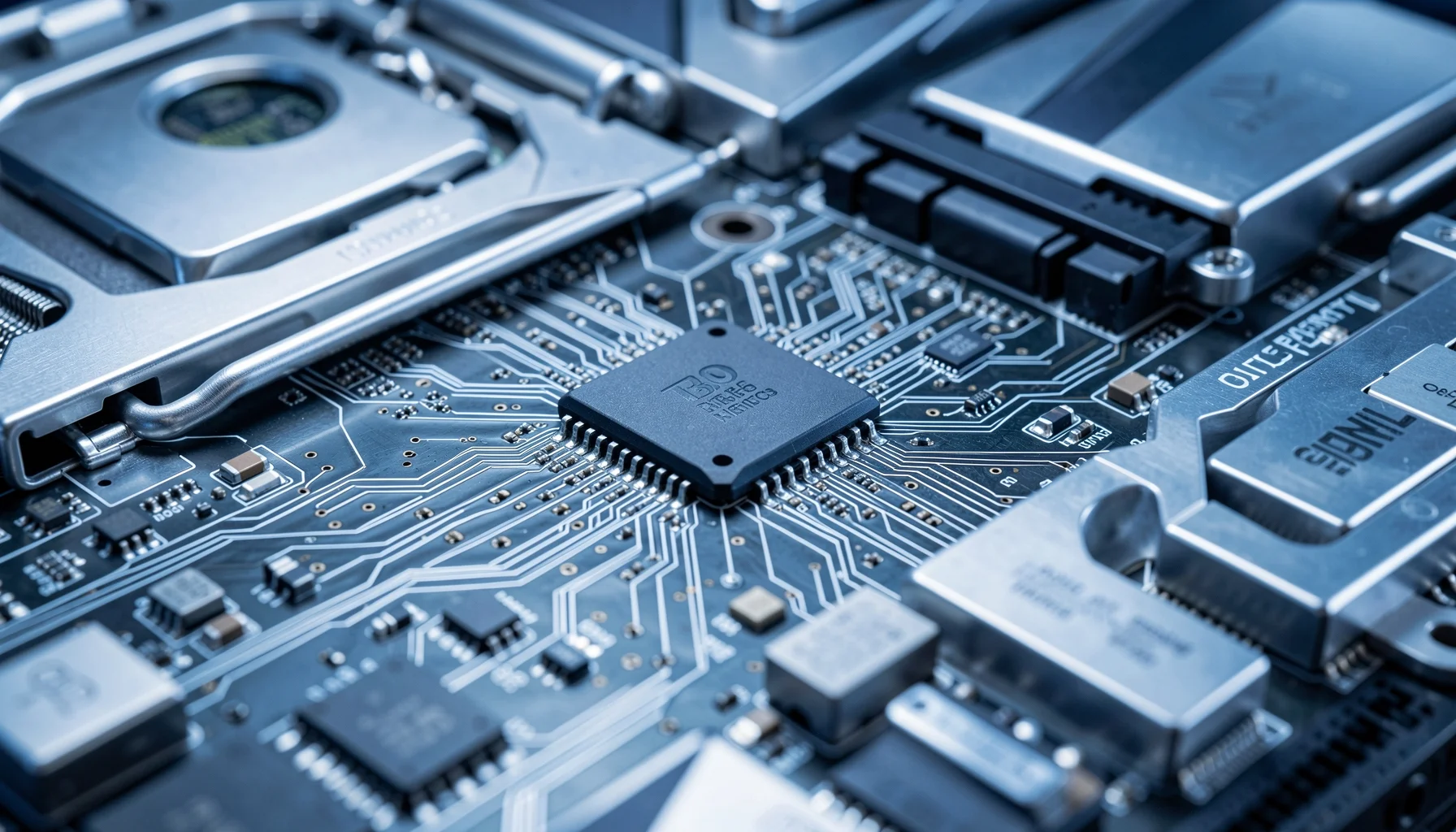
Bảng kiểm tra theo từng nhóm linh kiện
| Hạng mục | Cách kiểm tra tại chỗ | Dấu hiệu cần lưu ý |
|---|---|---|
| Vỏ máy | Quan sát tổng thể, các góc cạnh và mặt đáy dưới ánh sáng đủ | Móp, cong, vết va đập rõ hoặc các khe ghép không đều |
| Bản lề, màn hình | Mở và đóng máy, kiểm tra độ khít khi gập | Bản lề lỏng, lệch hoặc màn hình không khép đều |
| Tấm nền | Hiển thị lần lượt nền trắng, đen, đỏ, xanh dương và xanh lá | Điểm chết, đốm sáng hoặc ám màu dễ nhận thấy |
| RAM | Đối chiếu dung lượng được hệ thống nhận với thông tin cấu hình máy | Dung lượng thực tế không trùng với thông tin người bán cung cấp |
| SSD | Dùng công cụ chẩn đoán phù hợp để kiểm tra tình trạng ổ | Dấu hiệu sức khỏe ổ bất thường hoặc dữ liệu kiểm tra không rõ ràng |
| Pin | Kiểm tra số lần sạc và độ chai pin thực tế | Số lần sạc hoặc mức hao mòn không phù hợp với tình trạng được mô tả |
| Cổng kết nối | Thử lần lượt các cổng USB-C/Thunderbolt và jack tai nghe | Cổng không nhận thiết bị hoặc kết nối chập chờn |
| Loa, webcam | Phát âm thanh và thử camera | Âm thanh bất thường, camera không hoạt động |
| Bàn phím, đèn nền | Gõ từng phím, kiểm tra độ nảy và khả năng phát sáng | Phím kẹt, không nhận hoặc đèn nền không hoạt động |
| Bảo mật | Xác nhận trạng thái iCloud, MDM và khóa firmware | Máy còn tài khoản, bị quản lý hoặc bị khóa mà người bán không xử lý được |
Đọc kết quả theo cụm, không kết luận từ một dấu hiệu
Bảng kiểm cung cấp bằng chứng để đặt câu hỏi và so sánh, chứ không tạo ra một “điểm đạt” chung cho tất cả mẫu máy. Chẳng hạn, pin có độ chai đáng kể là thông tin cần cân nhắc về thời lượng sử dụng, nhưng không tự nó chứng minh máy đã bị dựng. Tương tự, vỏ có dấu tháo mở cần được làm rõ, nhưng không thể xác định chất lượng sửa chữa chỉ bằng quan sát bên ngoài.
Nên phân loại kết quả thành ba nhóm: đạt trong bài thử, có dấu hiệu cần hỏi thêm, và chưa kiểm tra được. Cách ghi này giúp tránh biến điều chưa biết thành kết luận tiêu cực hoặc tích cực.
Đối chiếu cấu hình và thông tin người bán
Trước buổi kiểm tra, ghi lại cấu hình mà người bán công bố, gồm dung lượng RAM và SSD nếu có. Khi cầm máy, đối chiếu thông tin hệ thống với nội dung đã nhận. Nếu có điểm không khớp, yêu cầu giải thích và kiểm tra lại bằng công cụ chẩn đoán phù hợp.
Với người dùng Windows cần đối chiếu dung lượng máy tính của thiết bị khác, có thể tham khảo cách xem dung lượng máy tính Windows 10. Tuy nhiên, cách xem thông tin trên Windows không thay thế việc kiểm tra trực tiếp cấu hình và tình trạng phần cứng của MacBook đang giao dịch.
Các bước kiểm tra thực tế tại nơi mua
Thực hiện theo một trình tự cố định giúp tiết kiệm thời gian và giảm khả năng bỏ sót. Hãy kiểm tra khi máy có thể bật, truy cập được các chức năng cần thử và người bán sẵn sàng phối hợp xác nhận trạng thái tài khoản.
Bước 1–2: Kiểm tra ngoại quan và màn hình
Bước 1 — Quan sát tổng thể: đặt máy trên mặt phẳng, nhìn vỏ từ nhiều phía. Kiểm tra các góc, mặt đáy, bản lề và độ khít của màn hình khi đóng. Ghi nhận vết móp, cong, khe hở hoặc dấu hiệu va đập; hỏi người bán về lịch sử sửa chữa nếu có điểm đáng chú ý.
Đừng dùng lực mạnh để thử độ cứng của vỏ hay bản lề. Mục tiêu là quan sát và vận hành bình thường, không phải tạo thêm rủi ro cho thiết bị.
Bước 2 — Thử màn hình: mở các nền màu trắng, đen, đỏ, xanh dương và xanh lá. Quan sát toàn bộ tấm nền để tìm điểm chết, đốm sáng hoặc vùng ám màu. Nên nhìn trực diện rồi thay đổi góc quan sát nhẹ nhàng; một biểu hiện chỉ thấy dưới góc rất đặc biệt cần được ghi nhận thay vì vội kết luận.
Có thể giảm độ sáng rồi tăng lại để xem biểu hiện có thay đổi không. Bài thử này giúp phát hiện vấn đề hiển thị dễ nhìn thấy, nhưng không khẳng định được mọi lỗi tiềm ẩn của màn hình.
Bước 3–4: Kiểm tra RAM, SSD, cổng và chức năng nhập liệu
Bước 3 — Đối chiếu phần cứng: kiểm tra dung lượng RAM hệ thống nhận và so với cấu hình người bán cung cấp. Dùng công cụ chẩn đoán phù hợp để xem tình trạng SSD. Nếu kết quả không rõ hoặc không thể truy cập công cụ, ghi rõ mục này là chưa xác minh, không nên xem đó là “đạt”.
Bước 4 — Thử chức năng: lần lượt kiểm tra các cổng USB-C/Thunderbolt và jack tai nghe. Thử loa, webcam, bàn phím và đèn nền. Với bàn phím, gõ từng phím để phát hiện phím không nhận, kẹt hoặc có độ nảy khác biệt; với loa và webcam, xác nhận chức năng hoạt động thay vì chỉ nhìn biểu tượng trên màn hình.
Để tránh bỏ sót, dùng bảng kiểm và đánh dấu từng hạng mục sau khi thử. Không nên cắm rút thiết bị quá mạnh hoặc dùng phụ kiện không phù hợp.
Bước 5–6: Kiểm tra pin và trạng thái bảo mật
Bước 5 — Xem pin: kiểm tra số lần sạc và độ chai pin thực tế. Hai thông tin này hỗ trợ đánh giá tình trạng pin, nhưng không nên dùng riêng số lần sạc để dự đoán chính xác thời lượng sử dụng. Thời lượng còn lại trong thực tế còn phụ thuộc cách dùng và tình trạng thiết bị.
Bước 6 — Xác nhận bảo mật: yêu cầu người bán phối hợp xác nhận máy không còn iCloud ẩn, khóa MDM hoặc khóa firmware. Đây là bước không nên bỏ qua: máy có thể hoạt động bình thường trong buổi gặp nhưng vẫn gặp trở ngại khi thiết lập hoặc sử dụng nếu còn trạng thái khóa.
Trước khi thanh toán, tổng hợp kết quả thành ba nhóm như phần trên. Nếu máy còn tài khoản hoặc trạng thái khóa chưa được xử lý, không nên coi việc khởi động được là bằng chứng máy đã sẵn sàng sử dụng.
Mẹo chuyên gia, lỗi thường gặp và tình huống thực tế
Cách tránh mua nhầm không phải là tìm một “mẹo thần kỳ”, mà là kiểm tra có hệ thống, giữ thái độ hoài nghi hợp lý và không để áp lực giao dịch thay thế việc xác minh. Khi có dấu hiệu mâu thuẫn, hãy dừng lại để làm rõ.
Những sai lầm người mua hay mắc
Chỉ nhìn ngoại hình: máy bóng đẹp không chứng minh SSD, pin hay trạng thái bảo mật tốt. Hãy kiểm tra đủ nhóm phần cứng và chức năng.
Chỉ xem số lần sạc: số lần sạc là một dữ kiện, không phải phép đo duy nhất về thời lượng sử dụng. Cần xem cùng độ chai pin thực tế và nhu cầu dùng máy của bạn.
Bỏ qua tài khoản và khóa: đây là rủi ro có thể ảnh hưởng trực tiếp đến khả năng sử dụng. Luôn xác nhận trạng thái iCloud, MDM và khóa firmware với sự phối hợp của người bán.
Tin lời mô tả thay cho thao tác: thông tin cấu hình hoặc “mọi thứ đều hoạt động” cần được đối chiếu trên chính thiết bị. Nếu không thể thử một mục, hãy ghi rõ thay vì đánh dấu đạt.
Tình huống minh họa: dấu hiệu không đồng nhất
Giả sử người bán giới thiệu một máy có ngoại hình tốt, nhưng dung lượng RAM hệ thống nhận không trùng với thông tin đã cung cấp. Đồng thời, cổng kết nối chưa được thử và người bán chưa thể xác nhận trạng thái iCloud. Người mua không nên suy luận ngay rằng máy đã bị thay linh kiện hay có khóa ẩn.
Cách xử lý hợp lý là kiểm tra lại thông tin RAM, thử cổng, yêu cầu người bán xác nhận trạng thái tài khoản và ghi riêng phần chưa xác minh. Nếu chênh lệch cấu hình vẫn chưa được giải thích, đó là căn cứ để hoãn quyết định thay vì tự điền vào khoảng trống bằng phỏng đoán.
Khi nào nên nhờ kỹ thuật viên kiểm tra?
Nên cân nhắc hỗ trợ chuyên môn nếu kết quả SSD khó diễn giải, máy có biểu hiện bất thường nhưng không tái hiện ổn định, hoặc cần đánh giá tổng thể trước khi nâng cấp hay sửa chữa. Kiểm tra chuyên môn có thể giúp làm rõ tình trạng linh kiện và hướng xử lý, nhưng cũng cần hỏi cụ thể phạm vi kiểm tra gồm những gì.
Azcomputer cung cấp dịch vụ kiểm tra, sửa chữa và nâng cấp máy tính tận nơi tại TP.HCM; quy trình hỗ trợ gồm tiếp nhận nhu cầu, kỹ thuật viên di chuyển, kiểm tra và tư vấn, thực hiện nếu khách hàng đồng ý, rồi kiểm tra lại khi bàn giao. Thời gian có mặt được thông tin trong khoảng 30–60 phút tại khu vực TP.HCM, tùy điều kiện thực tế. Khách hàng có thể quan sát quá trình kiểm tra và trao đổi trực tiếp với kỹ thuật viên.
Lưu ý cho cá nhân, doanh nghiệp và xu hướng kiểm tra năm 2026
Dù mua một máy cho cá nhân hay tiếp nhận nhiều máy cho văn phòng, nguyên tắc quan trọng vẫn là ghi nhận tình trạng theo cùng một quy trình. Trong năm 2026, thay vì tin vào một con số “tỷ lệ lỗi” không có nguồn kiểm chứng, người mua nên tập trung vào dữ liệu thực tế trên từng thiết bị và khả năng xác minh các trạng thái quan trọng.
Quy trình cho doanh nghiệp và nhóm văn phòng
Khi kiểm tra nhiều MacBook, doanh nghiệp nên dùng một biểu mẫu thống nhất, lưu cấu hình được công bố và kết quả thử từng máy. Những trường nên ghi gồm: ngoại quan, màn hình, RAM, SSD, pin, cổng kết nối, thiết bị nhập liệu và trạng thái bảo mật. Cách này giúp so sánh các máy trên cùng tiêu chí, tránh quyết định dựa hoàn toàn vào cảm nhận của từng người.
Cần phân biệt đã kiểm tra và hoạt động tại thời điểm thử với đã xác minh đầy đủ lịch sử sửa chữa. Hai thông tin này không giống nhau. Nếu lịch sử không có, hãy ghi “chưa xác minh” thay vì xem như máy chưa từng sửa.
Góc nhìn năm 2026: ưu tiên bằng chứng hơn lời quảng cáo
Các công cụ và đời máy có thể thay đổi, nhưng nguyên tắc kiểm tra vẫn là đối chiếu cấu hình, thử chức năng và xác nhận bảo mật. Người mua nên thận trọng với lời cam kết tuyệt đối như “máy chưa mở”, “pin như mới” hoặc “không thể lỗi” nếu không có bằng chứng cụ thể. Không nên dùng phần trăm hay chuẩn tuổi thọ chung cho mọi MacBook khi chưa biết mẫu máy, cách sử dụng và dữ liệu thực tế.
Theo góc nhìn của Chuyên Gia Azcomputer, chất lượng quyết định phụ thuộc vào khả năng kiểm tra minh bạch: người mua biết đã thử gì, kết quả ra sao và phần nào còn chưa thể kết luận. Đây là phương pháp thực tế hơn việc dựa vào một danh sách mẹo truyền miệng.
Danh sách chốt trước khi nhận máy
Trước khi hoàn tất giao dịch, tự hỏi:
- Ngoại quan, bản lề và màn hình đã được kiểm tra chưa?
- Dung lượng RAM và tình trạng SSD đã được đối chiếu chưa?
- Các cổng, loa, webcam, bàn phím và đèn nền đã được thử chưa?
- Số lần sạc và độ chai pin đã được xem xét cùng nhau chưa?
- Trạng thái iCloud, MDM và khóa firmware đã được xác nhận chưa?
- Có mục nào chưa kiểm tra hoặc thông tin nào còn mâu thuẫn không?
Nếu còn câu trả lời chưa rõ, hãy yêu cầu kiểm tra thêm hoặc hoãn quyết định. Một bảng kiểm được điền trung thực có giá trị hơn một lời khẳng định chung rằng máy “đẹp và hoạt động tốt”.
Câu hỏi thường gặp
Kiểm tra MacBook cũ mất bao lâu?
Thời gian phụ thuộc vào số chức năng cần thử, khả năng truy cập hệ thống và việc người bán có phối hợp hay không. Thay vì đặt một mốc cố định, hãy dành đủ thời gian để quan sát ngoại quan, thử các nền màu màn hình, đối chiếu RAM và SSD, kiểm tra pin, cổng kết nối, bàn phím, loa, webcam và trạng thái bảo mật. Nếu một mục chưa thể xác minh, ghi lại rõ ràng trước khi quyết định.
Số lần sạc pin có cho biết chính xác pin còn dùng được bao lâu không?
Không. Số lần sạc là dữ liệu hữu ích để tham khảo, nhưng không tự nó dự báo chính xác thời lượng sử dụng thực tế. Cần xem thêm độ chai pin và cân nhắc nhu cầu của người mua. Nếu thời lượng pin là yếu tố quan trọng, hãy hỏi rõ tình trạng sử dụng, kiểm tra thông tin pin trên máy và cân nhắc đánh giá kỹ thuật khi kết quả không rõ ràng.
Làm sao biết MacBook có bị khóa iCloud hoặc MDM?
Hãy yêu cầu người bán phối hợp xác nhận trạng thái iCloud, MDM và khóa firmware ngay trên thiết bị, thay vì chỉ dựa vào lời cam kết. Máy khởi động được không đồng nghĩa đã loại bỏ mọi trạng thái khóa hoặc quản lý. Nếu không thể xác minh, hoặc người bán không thể xử lý tình trạng còn tồn tại, nên xem đây là mục chưa đạt điều kiện an toàn để hoàn tất giao dịch.
Có nên mua MacBook cũ nếu phát hiện dấu hiệu từng tháo sửa?
Dấu hiệu từng tháo sửa không đủ để kết luận máy chắc chắn kém chất lượng, nhưng cần làm rõ lịch sử sửa chữa và kiểm tra kỹ các chức năng liên quan. Hãy đối chiếu ngoại quan, màn hình, pin, SSD, RAM và kết nối; ghi nhận điểm chưa xác minh. Nếu thông tin người bán cung cấp mâu thuẫn với kết quả kiểm tra hoặc lỗi quan trọng chưa được giải thích, nên hoãn quyết định và nhờ kỹ thuật viên đánh giá thêm.

