
iMac là gì? Đây là dòng máy tính để bàn tất cả trong một của Apple, tích hợp các linh kiện chính vào phía sau màn hình thay vì dùng thùng máy rời. iMac nổi bật với thiết kế gọn, màn hình Retina và khả năng kết nối với các thiết bị Apple. Hiểu rõ cấu tạo, đặc điểm và giới hạn nâng cấp sẽ giúp bạn cân nhắc liệu iMac có phù hợp với công việc và không gian sử dụng hay không; nếu đang cân nhắc mua máy cũ, hãy tham khảo so sánh các đời iMac cũ với phương án thay thế.
iMac là gì và khác máy tính để bàn thông thường ra sao?
iMac là máy tính để bàn của Apple theo thiết kế tất cả trong một: màn hình và phần cứng nằm chung trong một thân máy. Điểm khác biệt dễ nhận ra so với máy tính để bàn truyền thống là không cần đặt thêm thùng máy riêng, nhờ đó bàn làm việc gọn hơn. Tuy nhiên, thiết kế liền khối cũng khiến việc sửa chữa và nâng cấp RAM iMac cần được cân nhắc kỹ.
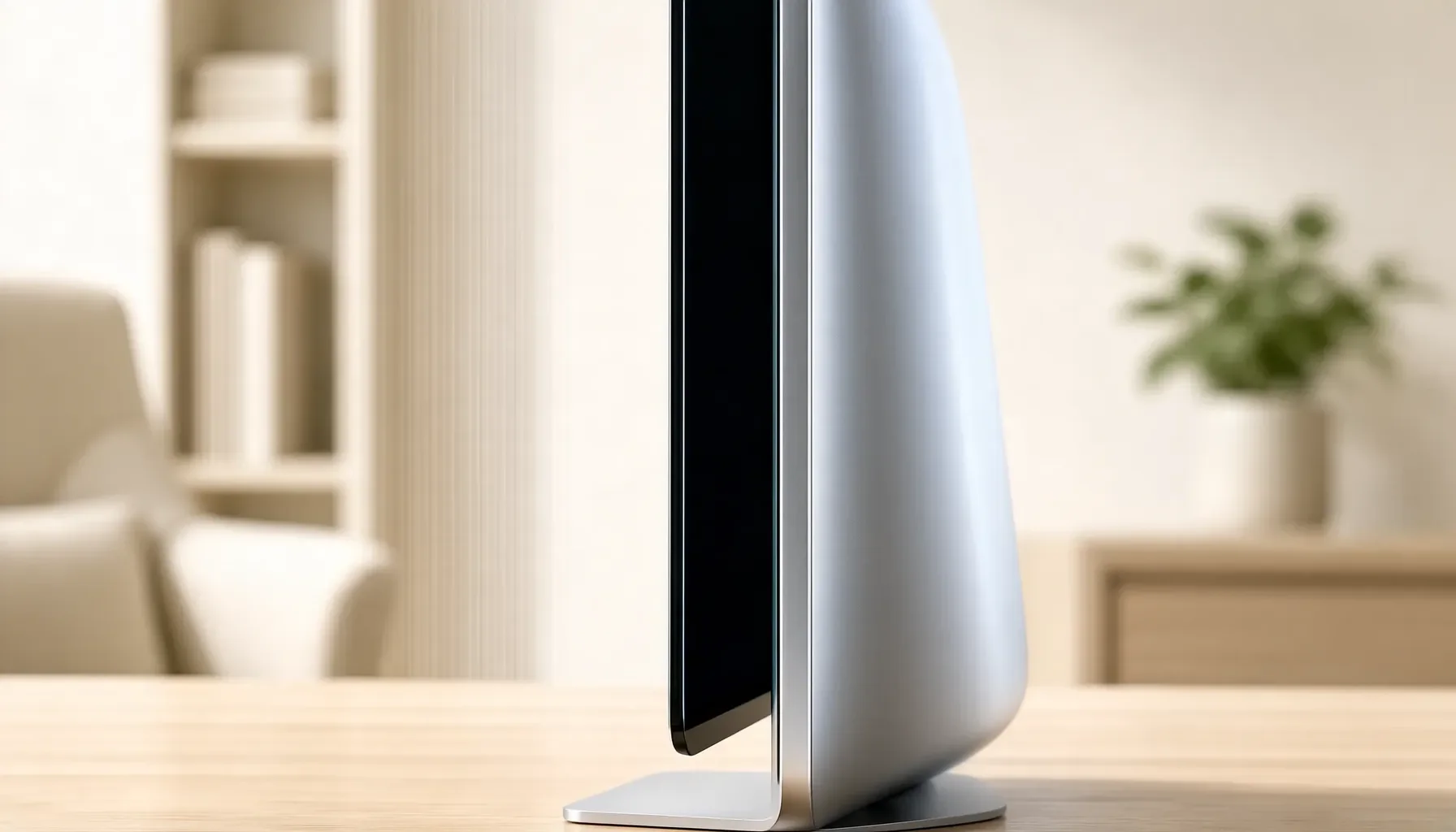
iMac tích hợp những gì trong một thiết bị?
Ở máy tính để bàn thông thường, màn hình, thùng máy và các thiết bị ngoại vi thường được chọn riêng. Với iMac, phần lớn linh kiện xử lý được bố trí phía sau màn hình; người dùng kết nối nguồn điện, bàn phím, chuột và các thiết bị cần thiết để bắt đầu sử dụng. Màn hình cũng là bộ phận hiển thị chính, không phải một màn hình độc lập có thể chuyển sang dùng với một máy tính khác theo cách thông thường.
Cách thiết kế này giúp giảm dây cáp và tiết kiệm diện tích. Nó phù hợp với bàn làm việc tại nhà, văn phòng hoặc khu vực tiếp khách cần vẻ ngoài ngăn nắp. Đổi lại, nếu một bộ phận bên trong gặp lỗi, việc kiểm tra thường phức tạp hơn so với thay riêng thùng máy hoặc màn hình rời. Vì vậy, iMac vừa có lợi thế về sự gọn gàng, vừa đòi hỏi người dùng quan tâm đến khả năng bảo dưỡng lâu dài.
iMac phù hợp với những nhu cầu nào?
iMac có thể đáp ứng các công việc phổ biến như soạn thảo văn bản, họp trực tuyến, duyệt web, quản lý tài liệu, học tập và làm việc văn phòng. Màn hình lớn tích hợp giúp người dùng có không gian hiển thị rộng hơn so với máy tính xách tay, trong khi thiết kế tất cả trong một giảm bớt số thiết bị trên bàn.
Một số người dùng chọn iMac vì đã sử dụng iPhone hoặc iPad và muốn phối hợp thiết bị trong hệ sinh thái Apple. Các tính năng như Universal Clipboard hỗ trợ sao chép nội dung giữa thiết bị tương thích; iPhone Mirroring cho phép tương tác với iPhone từ máy Mac trong các trường hợp được hỗ trợ. Tính hữu dụng thực tế còn tùy vào thiết bị, phần mềm và cấu hình mà người dùng đang có.
Màn hình Retina và thiết kế liền khối có ý nghĩa gì?
Màn hình Retina là một trong những đặc điểm nhận diện của iMac. Độ sắc nét và không gian hiển thị có thể hữu ích khi đọc tài liệu, làm việc với nhiều cửa sổ hoặc chỉnh sửa nội dung hình ảnh. Với người thường xuyên ngồi trước máy tính, màn hình lớn cũng giúp bố trí công việc trực quan hơn, dù trải nghiệm còn phụ thuộc vào nội dung, ánh sáng và khoảng cách nhìn.
Thiết kế liền khối không có nghĩa iMac hoàn toàn không cần phụ kiện. Người dùng vẫn có thể cần tai nghe, thiết bị lưu trữ ngoài hoặc bộ chuyển đổi phù hợp với nhu cầu kết nối. Trước khi mua, nên kiểm tra số lượng và loại cổng trên đúng phiên bản định chọn, thay vì mặc định mọi iMac đều có cùng cấu hình.
Các đặc điểm và thông số nào đáng quan tâm khi tìm hiểu iMac?
Khi so sánh iMac, hãy xem đúng thế hệ máy và cấu hình cụ thể, bởi tên dòng sản phẩm không cho biết đầy đủ các cổng, kết nối hay tính năng đi kèm. Các dữ kiện dưới đây phản ánh thông tin về dòng iMac được mô tả trong nguồn tham khảo; cấu hình thực tế có thể khác theo phiên bản và thị trường.
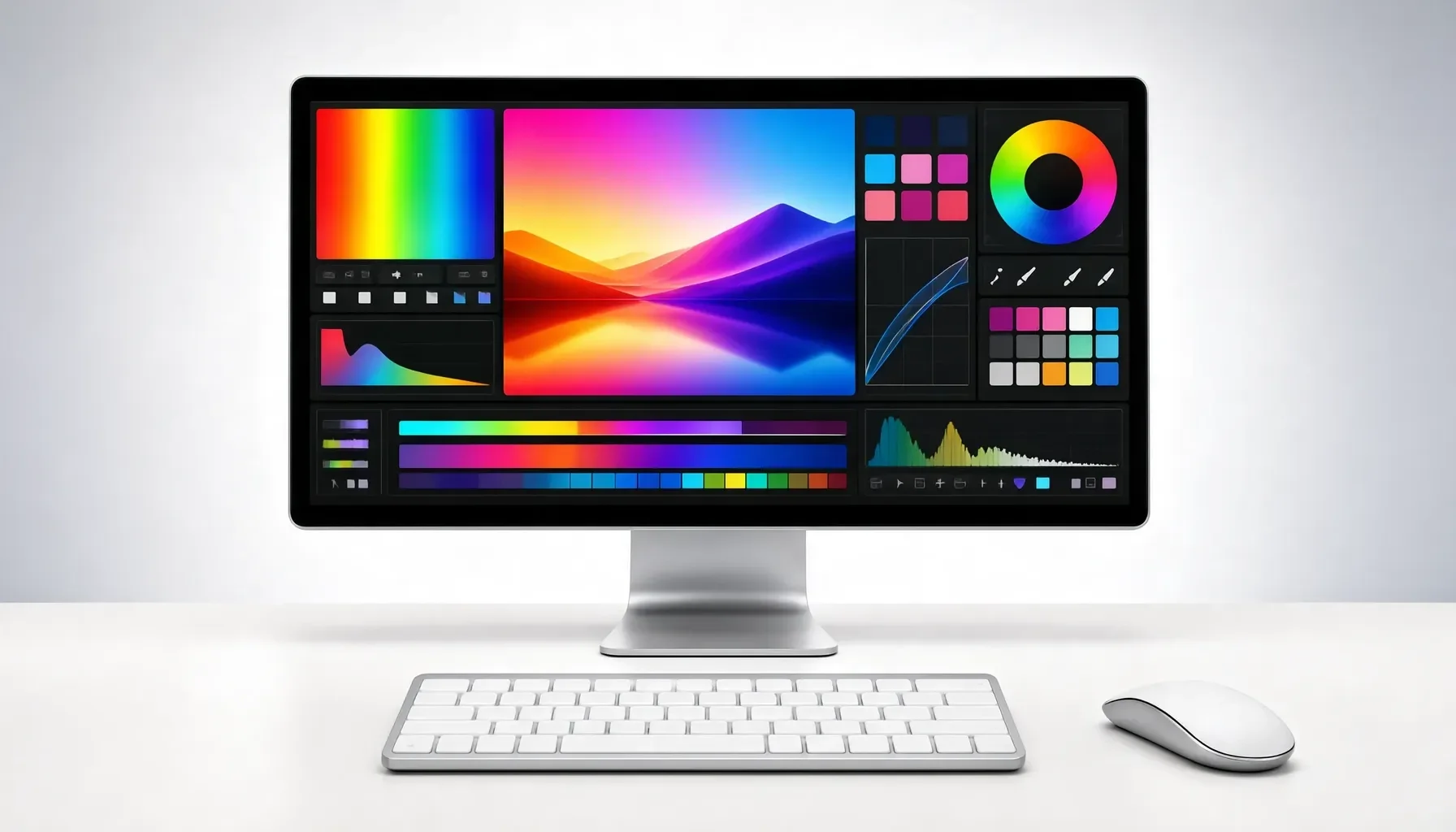
Bảng tham khảo nhanh về iMac
| Hạng mục | Thông tin được nêu cho iMac mới nhất năm 2026 | Ý nghĩa thực tế |
|---|---|---|
| Kiểu máy | Máy tính để bàn tất cả trong một | Màn hình và phần cứng được tích hợp, giảm nhu cầu dùng thùng máy riêng |
| Bộ xử lý | Chip Apple M6 | Là nền tảng xử lý của phiên bản được mô tả; nhu cầu phù hợp còn tùy tác vụ và cấu hình |
| Màn hình | 24 inch, Retina 4.5K | Không gian hiển thị rộng, độ phân giải cao; nên cân nhắc kích thước bàn và khoảng cách ngồi |
| Tính năng trí tuệ nhân tạo | Hỗ trợ Apple Intelligence và Siri AI | Khả năng sử dụng phụ thuộc phiên bản hệ điều hành, thiết bị và điều kiện hỗ trợ |
| Tính năng liên thiết bị | iPhone Mirroring, Universal Clipboard | Có thể hỗ trợ phối hợp iMac với iPhone trong hệ sinh thái Apple |
| Camera | Camera 12 MP, Center Stage | Hỗ trợ gọi video; Center Stage giúp điều chỉnh khung hình trong cuộc gọi được hỗ trợ |
| Âm thanh | Hệ thống sáu loa, Spatial Audio | Tạo trải nghiệm âm thanh tích hợp; hiệu quả tùy nội dung và điều kiện sử dụng |
| Màn hình tùy chọn | Kính nano-texture chống lóa | Có thể phù hợp với môi trường nhiều ánh sáng; cần xác nhận tùy chọn trên phiên bản cụ thể |
| Cổng kết nối | Tối đa bốn cổng Thunderbolt 4 | Số cổng thay đổi theo cấu hình; kiểm tra nhu cầu kết nối thiết bị trước khi chọn |
| Kết nối không dây | Wi-Fi 7, Bluetooth 6 | Thông số được nêu cho phiên bản mới nhất; thiết bị mạng và phụ kiện cũng cần tương thích |
| Mạng có dây | Tùy chọn Ethernet 2.5 Gb | Phù hợp khi cần kết nối mạng có dây và hệ thống mạng hỗ trợ |
| Linh kiện nâng cấp | Khả năng nâng cấp phụ thuộc đời máy, linh kiện và thiết kế | Cần xác minh trước khi mua RAM hoặc ổ lưu trữ để tránh chọn sai |
Vì sao cần kiểm tra đúng đời máy?
Một thông số của iMac thế hệ mới không thể áp dụng mặc nhiên cho máy cũ. Dòng sản phẩm đã trải qua nhiều đời, nên kích thước màn hình, cổng kết nối, cấu hình và khả năng tiếp cận linh kiện có thể khác nhau. Đặc biệt với máy đã qua sử dụng, chỉ dựa vào tên gọi “iMac” là chưa đủ để xác định có thể nâng cấp RAM hay ổ lưu trữ.
Hãy tìm số hiệu máy hoặc thông tin cấu hình cụ thể, sau đó đối chiếu với tài liệu dành cho đúng đời đó. Khi không chắc, nên hỏi người bán hoặc kỹ thuật viên kiểm tra trực tiếp trước khi mua linh kiện. Những nội dung như “tối đa bốn cổng” hay tùy chọn Ethernet không có nghĩa mọi phiên bản đều được trang bị đầy đủ.
Những tính năng Apple có ích trong tình huống nào?
Camera Center Stage có thể hữu ích khi họp trực tuyến, trong khi hệ thống loa tích hợp giúp giảm nhu cầu đặt loa ngoài cho những tác vụ thông thường. Spatial Audio là một tính năng âm thanh, nhưng hiệu quả tùy thuộc nội dung tương thích và cách thiết lập; không nên coi đây là bảo đảm rằng mọi bản nhạc hay cuộc gọi đều có âm thanh không gian.
Tương tự, iPhone Mirroring và Universal Clipboard phát huy tác dụng khi người dùng có thiết bị Apple tương thích và đã thiết lập các điều kiện cần thiết. Nếu chỉ cần một máy để soạn thảo, học trực tuyến hoặc xử lý bảng tính, đây có thể là tiện ích bổ sung chứ không nhất thiết là lý do quyết định. Nên bắt đầu từ công việc hàng ngày, rồi mới xem tính năng nào thực sự tạo khác biệt.
Cách chọn và bắt đầu sử dụng iMac
Chọn iMac hiệu quả không chỉ là so sánh chip hay độ phân giải. Trước tiên hãy xác định việc cần làm, các thiết bị muốn kết nối và khả năng nâng cấp về sau; sau đó mới đối chiếu cấu hình, kích thước màn hình và cổng kết nối của máy cụ thể.
Bước 1: Liệt kê công việc và thiết bị cần dùng
Ghi lại các tác vụ chính, chẳng hạn làm việc văn phòng, học tập, họp video, chỉnh sửa ảnh hoặc quản lý nội dung. Với mỗi tác vụ, xác định bạn thường mở những ứng dụng nào, có cần lưu trữ nhiều dữ liệu hay không và có dùng đồng thời nhiều phụ kiện không. Đây là cách thực tế hơn so với chọn cấu hình chỉ vì một thông số nghe có vẻ cao.
Tiếp theo, kiểm kê thiết bị sẽ kết nối: ổ lưu trữ ngoài, tai nghe, máy in, phụ kiện mạng có dây hoặc thiết bị khác. Đối chiếu số lượng và loại cổng của phiên bản iMac dự định mua. Nếu thiết bị hiện có sử dụng đầu nối khác, hãy tìm hiểu giải pháp tương thích trước để tránh mua xong mới phát hiện thiếu kết nối cần thiết.
Bước 2: Xác minh đúng phiên bản và khả năng nâng cấp
Nếu mua máy mới, xem bảng cấu hình của chính phiên bản đó. Nếu mua máy đã sử dụng, yêu cầu thông tin đời máy và cấu hình; kiểm tra máy hoạt động, màn hình hiển thị, kết nối và các cổng cần thiết. Đừng giả định mọi đời iMac đều mở rộng RAM hoặc ổ lưu trữ theo cùng một cách.
Một số người tìm iMac cũ để nâng cấp SSD. Việc này cần xác định đúng đời máy và phương án phù hợp; có thể tham khảo thông tin về thay ổ cứng SSD cho iMac 2015 nếu đang xem đúng mẫu năm 2015. Bài viết về một đời máy không thay thế việc xác minh cấu hình thực tế của thiết bị bạn đang có.
Bước 3: Thiết lập máy và kiểm tra nhu cầu sử dụng
Khi bắt đầu dùng, đặt iMac ở vị trí ổn định, có không gian thao tác và phù hợp với tư thế ngồi. Kết nối nguồn, bàn phím, chuột và mạng; sau đó thiết lập tài khoản, cài đặt ứng dụng cần thiết và đăng nhập các dịch vụ Apple nếu muốn sử dụng tính năng liên thiết bị. Tên gọi và vị trí tùy chọn có thể thay đổi theo phiên bản hệ điều hành.
Trong vài ngày đầu, để ý những điểm ảnh hưởng trực tiếp đến công việc: có đủ cổng không, cách bố trí cửa sổ có thuận tiện không, máy có đáp ứng tác vụ thường làm không. Nếu gặp tình trạng chậm, hãy kiểm tra ứng dụng đang chạy, dung lượng lưu trữ và cấu hình trước khi kết luận rằng cần nâng cấp. Ghi lại triệu chứng và thời điểm xảy ra sẽ giúp việc chẩn đoán chính xác hơn.
Mẹo sử dụng, bảo dưỡng và lỗi thường gặp
Với iMac, nhiều vấn đề có thể được tránh bằng cách xác minh đúng đời máy, giữ thiết bị thông thoáng và không tự tháo lắp khi chưa hiểu cấu tạo. Do phần cứng nằm sau màn hình trong một thân máy, thao tác không phù hợp có thể gây hư hỏng mà khó nhận biết ngay.
Những sai lầm dễ gặp khi mua hoặc nâng cấp
- Cho rằng iMac nào cũng nâng cấp được RAM: khả năng nâng cấp tùy đời máy và thiết kế. Hãy tra cứu đúng mẫu trước khi mua linh kiện.
- Mua ổ lưu trữ theo tên gọi chung: yêu cầu tương thích cần dựa trên máy cụ thể, không chỉ dựa vào việc sản phẩm mang nhãn iMac.
- Chỉ kiểm tra màn hình: máy đã qua sử dụng còn cần kiểm tra cổng, kết nối, bàn phím, chuột và khả năng khởi động.
- Tự mở máy mà thiếu kinh nghiệm: cấu trúc liền khối khiến việc tháo lắp không giống thay linh kiện trên một thùng máy phổ thông.
- Mặc định mọi tính năng có trên mọi cấu hình: cổng, kết nối và tùy chọn có thể khác nhau giữa các phiên bản.
Nếu đang tìm hiểu RAM, hãy bắt đầu bằng bài giải đáp iMac đời nào nâng cấp được RAM. Thông tin về một mẫu máy cụ thể hữu ích hơn lời khuyên chung kiểu “iMac có thể nâng cấp”, bởi khả năng thực tế phụ thuộc đời máy.
Cách chăm sóc máy và xử lý khi có dấu hiệu bất thường
Đặt máy ở nơi khô ráo, ổn định và tránh che kín khu vực tản nhiệt. Giữ bàn làm việc sạch, hạn chế bụi tích tụ quanh thiết bị và dùng nguồn điện phù hợp. Khi vệ sinh, lau nhẹ bề mặt ngoài bằng vật liệu mềm; tránh để chất lỏng lọt vào khe hoặc cổng. Không tự dùng lực để tháo màn hình hay thân máy nếu chưa có quy trình phù hợp.
Nếu máy có biểu hiện bất thường, ghi nhận điều kiện xảy ra: lỗi xuất hiện khi khởi động hay trong một ứng dụng, có liên quan đến thiết bị ngoại vi hay không, và thông báo nào hiện trên màn hình. Có thể ngắt phụ kiện không cần thiết để kiểm tra từng bước, nhưng tránh xóa dữ liệu hoặc cài lại hệ thống khi chưa sao lưu. Theo kinh nghiệm của Chuyên Gia Azcomputer, cung cấp đúng đời máy và mô tả rõ triệu chứng thường giúp khoanh vùng nguyên nhân nhanh hơn.
Chọn iMac theo nhu cầu và dự tính sử dụng
iMac phù hợp nhất với người cần máy tính để bàn gọn gàng, màn hình tích hợp và muốn dùng các tiện ích trong hệ sinh thái Apple. Quyết định nên dựa trên tác vụ, cách kết nối thiết bị và khả năng bảo dưỡng—not chỉ vào thiết kế hoặc tên thế hệ chip.
Người làm việc văn phòng, học tập hoặc làm tại nhà
Nếu công việc chủ yếu là văn bản, bảng tính, trình duyệt và họp trực tuyến, hãy ưu tiên màn hình phù hợp với bàn làm việc, camera và kết nối đủ cho phụ kiện hiện có. Người thường xuyên chuyển nội dung giữa iPhone và máy tính có thể đánh giá thêm những tính năng liên thiết bị. Dù vậy, chúng chỉ hữu ích nếu nằm trong quy trình hàng ngày của bạn.
Với bàn nhỏ hoặc không gian dùng chung, thiết kế tất cả trong một có thể giúp giảm số thiết bị và dây cáp. Hãy đo vị trí đặt máy, xem cách bố trí bàn phím và chuột, đồng thời cân nhắc liệu màn hình tích hợp có đáp ứng cách làm việc của mình hay không. Nếu thường xuyên di chuyển giữa nhiều nơi, máy tính để bàn cố định có thể không thuận tiện bằng máy tính xách tay.
Người làm hình ảnh, nội dung hoặc công việc cần nhiều phụ kiện
Màn hình Retina và không gian hiển thị lớn có thể hữu ích khi làm việc với hình ảnh, tài liệu và nhiều cửa sổ. Tuy nhiên, tên “iMac” không bảo đảm mọi cấu hình phù hợp với mọi phần mềm chuyên môn. Hãy kiểm tra yêu cầu của ứng dụng, dung lượng cần dùng, thiết bị ngoại vi và số cổng của phiên bản cụ thể trước khi quyết định.
Nếu công việc đòi hỏi nhiều ổ lưu trữ hoặc phụ kiện, hãy lập danh sách kết nối cần thiết và kiểm tra cách ghép nối trước. Tùy chọn kính nano-texture chống lóa được nêu cho một số phiên bản, nhưng không nên mặc định máy nào cũng có. Hãy cân nhắc môi trường đặt máy, nguồn sáng và điều kiện hiển thị thực tế.
Người cân nhắc mua iMac đã qua sử dụng hoặc dùng lâu dài
Khi chọn máy cũ, hãy xem đời máy, cấu hình và tình trạng thực tế thay vì chỉ dựa vào hình thức bên ngoài. Cân nhắc thời gian dự kiến sử dụng, nhu cầu phần mềm và khả năng sửa chữa hoặc nâng cấp. Nếu ổ lưu trữ hoặc RAM là yếu tố quan trọng, cần xác minh khả năng tương thích trước khi giao dịch.
Trong năm 2026, thông tin tham khảo được cung cấp mô tả iMac mới nhất với chip M6, màn hình 24 inch Retina 4.5K cùng một số tính năng và kết nối mới. Đây là dữ kiện theo phiên bản được nêu, không phải thông số chung cho toàn bộ dòng iMac. Lộ trình sản phẩm tương lai có thể thay đổi; khi mua, hãy quyết định dựa trên máy đang được bán và nhu cầu hiện tại, thay vì dựa vào dự báo chưa thành sản phẩm.
Câu hỏi thường gặp
iMac có phải là máy tính tất cả trong một không?
Đúng. iMac là máy tính để bàn tất cả trong một của Apple, với phần cứng được tích hợp phía sau màn hình. Người dùng không cần một thùng máy riêng như nhiều máy tính để bàn truyền thống, nhưng vẫn cần kết nối nguồn và các thiết bị ngoại vi phù hợp. Thiết kế này giúp bàn làm việc gọn hơn; mặt khác, việc tiếp cận linh kiện bên trong thường không đơn giản như thay một bộ phận trong thùng máy rời.
iMac khác Mac mini ở điểm nào?
Khác biệt dễ thấy là iMac tích hợp màn hình và phần cứng trong cùng thiết bị, còn Mac mini là máy tính nhỏ gọn cần kết nối màn hình và phụ kiện riêng. Vì vậy, iMac hướng đến người muốn một bộ máy liền khối, còn Mac mini cho phép lựa chọn màn hình riêng. Nhu cầu, thiết bị sẵn có và cách bố trí bàn làm việc sẽ quyết định phương án nào hợp lý hơn.
Có thể nâng cấp RAM hoặc SSD trên mọi iMac không?
Không nên mặc định mọi iMac đều nâng cấp được RAM hoặc SSD theo cùng một cách. Khả năng thực hiện phụ thuộc đời máy, thiết kế và linh kiện tương thích. Trước khi mua máy cũ hoặc đặt linh kiện, hãy xác định đúng mẫu máy và kiểm tra hướng dẫn dành cho mẫu đó. Nếu không rõ, nhờ kỹ thuật viên kiểm tra sẽ an toàn hơn việc tự tháo lắp hoặc mua linh kiện dựa trên thông tin chung.
iMac 2026 có những điểm gì đáng chú ý?
Theo thông tin được cung cấp cho phiên bản mới nhất năm 2026, iMac có chip Apple M6, màn hình 24 inch Retina 4.5K, hỗ trợ Apple Intelligence và Siri AI. Các đặc điểm được nêu khác gồm camera 12 MP Center Stage, hệ thống sáu loa, tối đa bốn cổng Thunderbolt 4 và Wi-Fi 7. Cấu hình và tùy chọn có thể khác nhau, vì vậy cần kiểm tra thông tin của đúng phiên bản trước khi mua.

