
Nâng cấp iMac 2015 thường tập trung vào SSD để cải thiện thời gian khởi động và truy xuất dữ liệu, cùng RAM để hỗ trợ đa nhiệm tốt hơn. Nên chọn hạng mục sau khi kiểm tra tình trạng máy, cấu hình và nhu cầu sử dụng; không phải máy chậm nào cũng cần thay cả hai. Với người dùng tại TP.HCM, có thể thực hiện nâng cấp tận nơi để hạn chế việc di chuyển chiếc máy để bàn.
Nâng cấp iMac 2015 có thể cải thiện điều gì?
Nâng cấp iMac 2015 là việc thay thế hoặc bổ sung linh kiện như SSD và RAM nhằm giúp máy đáp ứng tốt hơn nhu cầu sử dụng hiện tại. SSD thường phù hợp khi máy khởi động chậm, mở ứng dụng lâu hoặc truy xuất tệp mất nhiều thời gian; RAM đáng cân nhắc khi máy thường xuyên phải xử lý nhiều ứng dụng cùng lúc.
Khi nào nên ưu tiên SSD?
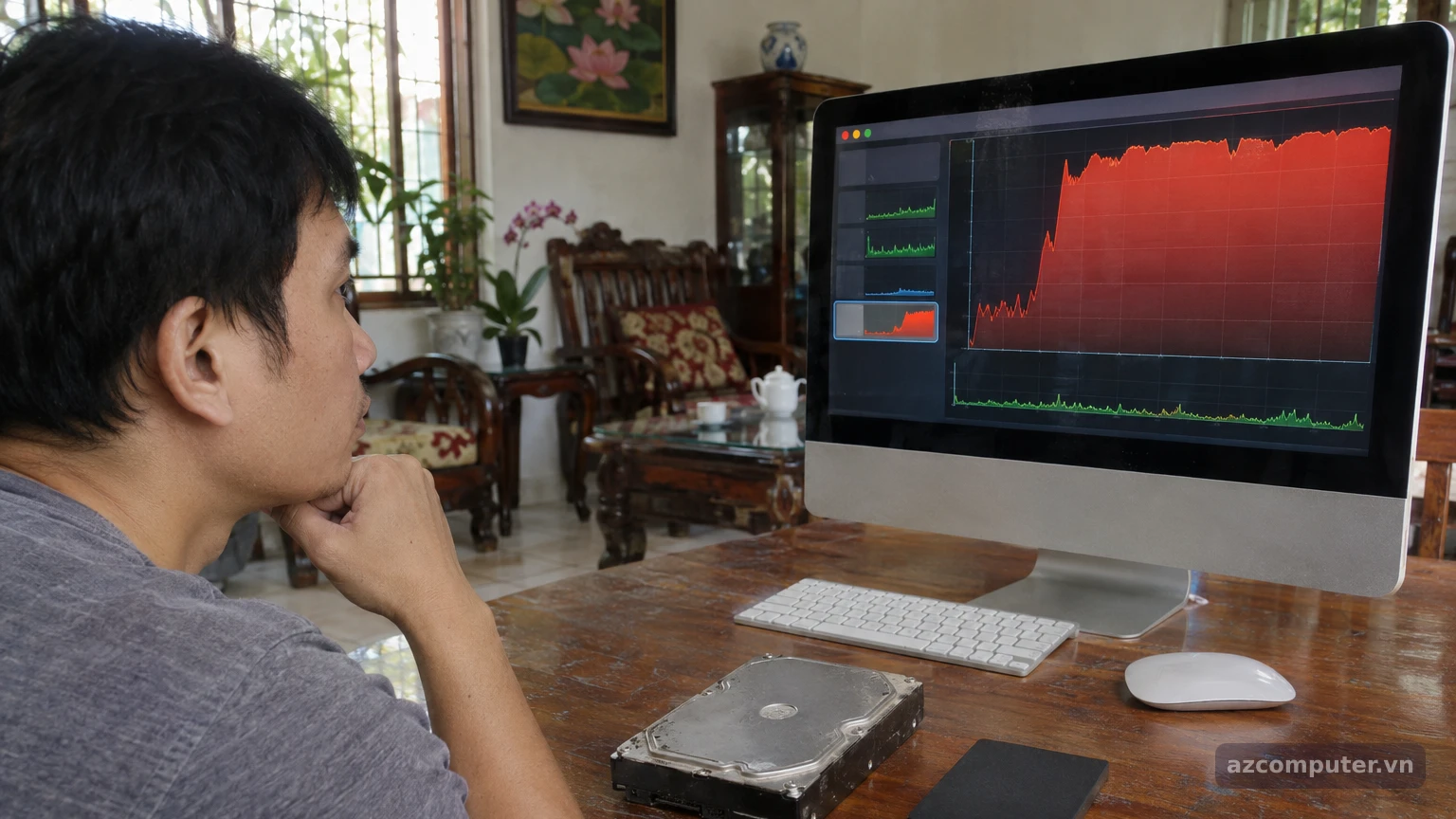
Nếu iMac mất nhiều thời gian khởi động, mở ứng dụng chậm hoặc có biểu hiện ì ạch khi đọc và lưu dữ liệu, ổ lưu trữ hiện tại có thể là một phần nguyên nhân. Thay thế hoặc bổ sung SSD có thể cải thiện tốc độ khởi động hệ điều hành và truy xuất dữ liệu, đặc biệt khi máy đang sử dụng HDD; bạn có thể tham khảo hướng dẫn nâng cấp SSD cho iMac để biết thêm về quy trình.
Tuy nhiên, hiện tượng chậm không tự động đồng nghĩa với việc ổ cứng đã hỏng. Máy có thể chậm vì nhiều nguyên nhân, nên cần kiểm tra tình trạng thực tế trước khi quyết định nâng cấp. Nếu ổ lưu trữ có dữ liệu quan trọng, hãy hỏi rõ phương án bảo toàn dữ liệu trước khi tháo lắp hoặc cài đặt lại phần mềm.
Khi nào cần xem xét tăng RAM?
RAM là bộ nhớ tạm phục vụ các ứng dụng đang chạy. Nếu công việc thường xuyên gồm mở nhiều tab, dùng đồng thời ứng dụng văn phòng và phần mềm đồ họa, tăng dung lượng RAM có thể giúp đa nhiệm thuận lợi hơn. Ngược lại, nếu chủ yếu dùng một số ứng dụng nhẹ, nâng RAM chưa chắc là ưu tiên đầu tiên.
Khả năng nâng RAM và cách lắp đặt có thể khác nhau theo cấu hình cụ thể của iMac. Vì vậy, cần xác định chính xác đời máy và kiểm tra khả năng tương thích trước khi mua linh kiện. Bạn có thể đọc thêm bài giải đáp iMac đời nào nâng cấp được RAM để hiểu những điểm cần xác minh trước khi thực hiện.
Chọn hạng mục nâng cấp phù hợp
Không có một cấu hình nâng cấp duy nhất phù hợp với mọi iMac 2015. Bảng dưới đây giúp đối chiếu dấu hiệu thường gặp với hạng mục nên kiểm tra; đây là định hướng ban đầu, không thay thế việc kiểm tra máy và xác nhận tương thích linh kiện.

| Nhu cầu hoặc dấu hiệu | Hạng mục nên kiểm tra | Tác dụng kỳ vọng | Việc cần xác nhận |
|---|---|---|---|
| Khởi động chậm, mở ứng dụng lâu | Tình trạng ổ lưu trữ; khả năng thay hoặc bổ sung SSD | Cải thiện tốc độ khởi động và truy xuất dữ liệu | Cấu hình máy, phương án lắp SSD và tình trạng dữ liệu |
| Máy phản hồi chậm khi mở nhiều ứng dụng | Mức sử dụng bộ nhớ và khả năng nâng RAM | Hỗ trợ đa nhiệm tốt hơn | Dòng máy cụ thể, khả năng tương thích và dung lượng phù hợp |
| Thiếu dung lượng lưu trữ | Dung lượng đang dùng và lựa chọn SSD | Có thêm không gian lưu trữ nếu phương án phù hợp | Dữ liệu cần giữ, dung lượng cần thiết và cách chuyển dữ liệu |
| Máy treo hoặc hoạt động không ổn định | Kiểm tra tổng thể trước khi quyết định nâng cấp | Xác định liệu nâng cấp có giải quyết đúng nguyên nhân không | Tình trạng linh kiện, hệ điều hành và phần mềm |
| Muốn tiếp tục dùng máy cho công việc | Đánh giá nhu cầu, ngân sách và tình trạng hiện tại | Tập trung nguồn lực vào hạng mục cần thiết | Mức cải thiện kỳ vọng và khả năng tương thích |
Cách ưu tiên theo nhu cầu thực tế
Nếu công việc chính là soạn thảo, xử lý bảng tính và họp trực tuyến nhưng máy mất nhiều thời gian khởi động, hãy kiểm tra ổ lưu trữ trước. Nếu máy thường mở nhiều ứng dụng cùng lúc và phản hồi chậm khi chuyển đổi giữa chúng, hãy đánh giá nhu cầu RAM. Trường hợp vừa chậm vừa thiếu không gian lưu trữ, kỹ thuật viên có thể tư vấn phương án kết hợp sau khi kiểm tra máy.
Đừng chọn linh kiện chỉ dựa trên tên “iMac 2015”. Cần cung cấp thông tin nhận dạng máy và mô tả vấn đề gặp phải để kiểm tra cấu hình cụ thể. Với RAM, bài hướng dẫn nâng cấp RAM iMac có thể giúp bạn chuẩn bị các câu hỏi về khả năng tương thích và quy trình.
Quy trình nâng cấp và cách chuẩn bị
Quy trình nâng cấp nên bắt đầu bằng kiểm tra và tư vấn, tiếp theo là xác nhận linh kiện, thực hiện lắp đặt rồi kiểm tra máy trước khi bàn giao. Cách làm tuần tự giúp người dùng hiểu rõ hạng mục được đề xuất và có cơ hội theo dõi quá trình xử lý.
Các bước thực hiện
| Bước | Nội dung | Việc khách hàng nên chuẩn bị |
|---|---|---|
| 1. Tiếp nhận và tư vấn | Kỹ thuật viên kiểm tra tình trạng máy, trao đổi nhu cầu và đề xuất giải pháp; tư vấn miễn phí | Mô tả lỗi, công việc thường làm và dữ liệu cần lưu ý |
| 2. Điều phối | Kỹ thuật viên di chuyển đến địa chỉ khách hàng tại TP.HCM, thời gian dự kiến khoảng 30–60 phút | Xác nhận địa chỉ và thời gian phù hợp |
| 3. Lắp đặt | Lắp SSD hoặc RAM tại chỗ dưới sự giám sát của khách hàng | Sắp xếp vị trí làm việc và thống nhất hạng mục trước khi bắt đầu |
| 4. Kiểm tra, bàn giao | Kiểm tra độ ổn định; cài đặt phần mềm nếu cần; bàn giao máy | Thử các tác vụ thường dùng và hỏi về bảo hành linh kiện |
Thời gian di chuyển 30–60 phút là khoảng thời gian điều phối được cung cấp cho khu vực TP.HCM, không phải cam kết thời lượng hoàn tất nâng cấp. Thời gian thực hiện cụ thể còn phụ thuộc vào tình trạng máy và hạng mục đã thống nhất.
Chuẩn bị trước và nghiệm thu sau khi lắp
Trước khi kỹ thuật viên đến, hãy ghi lại những dấu hiệu cụ thể: máy chậm ở khâu nào, thường dùng ứng dụng gì, có hay treo hay không và dung lượng lưu trữ còn thiếu ra sao. Sao lưu những dữ liệu quan trọng nếu có thể; đồng thời trao đổi rõ liệu phương án thực hiện có liên quan đến việc cài đặt phần mềm hoặc xử lý dữ liệu hay không.
Khi nghiệm thu, kiểm tra các tác vụ sát với nhu cầu thực tế: khởi động máy, mở ứng dụng thường dùng, truy cập tệp và chuyển đổi giữa nhiều chương trình. Hỏi rõ linh kiện nào đã được lắp, nội dung bảo hành áp dụng ra sao và cần liên hệ thế nào nếu phát sinh thắc mắc sau dịch vụ. Tư vấn phù hợp giúp tránh nâng cấp vượt quá nhu cầu.
Lưu ý để nâng cấp an toàn và tránh lãng phí
Nâng cấp hiệu quả không chỉ là chọn linh kiện mới mà còn là xác định đúng nguyên nhân khiến máy chậm. Kiểm tra tương thích, thống nhất phạm vi công việc và thử máy sau khi lắp giúp giảm rủi ro chọn sai hạng mục hoặc kỳ vọng quá mức.
Những sai lầm nên tránh
- Mua RAM hoặc SSD trước khi xác nhận tương thích: iMac 2015 có thể khác nhau theo cấu hình. Hãy kiểm tra đúng máy và linh kiện trước khi đặt mua.
- Nâng cả SSD lẫn RAM theo mặc định: Hai hạng mục giải quyết những nhu cầu khác nhau. Chỉ nên chọn một hoặc cả hai sau khi đánh giá tình trạng và cách sử dụng.
- Bỏ qua dữ liệu quan trọng: Trước khi thao tác trên ổ lưu trữ, hãy hỏi phương án xử lý dữ liệu và chủ động sao lưu khi có thể.
- Chỉ nhìn vào tốc độ mà quên tính ổn định: Sau lắp đặt, cần kiểm tra máy và các ứng dụng thường dùng thay vì chỉ xác nhận máy khởi động được.
- Không làm rõ bảo hành: Hỏi trước chính sách bảo hành linh kiện và cách nhận hỗ trợ sau khi hoàn thành.
Theo kinh nghiệm của azcomputer, mô tả đúng tác vụ hằng ngày thường giúp tư vấn sát hơn việc chỉ nói “máy chạy chậm”. Chẳng hạn, người dùng văn phòng cần mở nhiều ứng dụng có thể cần kiểm tra RAM; người chủ yếu chờ máy khởi động và mở dữ liệu nên kiểm tra ổ lưu trữ trước. Đây là hướng ưu tiên để trao đổi, không phải kết luận thay cho kiểm tra thực tế.
Chọn hình thức phục vụ và đánh giá kỳ vọng
Dịch vụ tận nơi tại TP.HCM giúp khách hàng không phải mang iMac ra cửa hàng, hạn chế việc di chuyển thiết bị và cho phép theo dõi quá trình lắp đặt trực tiếp. Theo thông tin dịch vụ của Azcomputer, phí di chuyển không thu thêm ngoài bảng giá niêm yết; chi phí linh kiện và dịch vụ cần được xác nhận theo bảng giá hiện hành trước khi đồng ý thực hiện. Linh kiện được cam kết là chính hãng, đi kèm chính sách bảo hành lâu dài và linh hoạt.
Nâng cấp có thể giúp máy cũ tiếp tục phục vụ công việc mà chưa cần đầu tư máy mới, nhưng không đồng nghĩa mọi tình trạng treo hoặc chậm đều sẽ được khắc phục chỉ bằng SSD hay RAM. Hãy yêu cầu kiểm tra nguyên nhân, thống nhất hạng mục và xác nhận kết quả cần thử sau khi lắp. Nếu vấn đề liên quan đến cài đặt lại hệ điều hành, có thể tham khảo hướng dẫn khắc phục lỗi khi cài lại macOS.
Câu hỏi thường gặp
Nâng SSD hay tăng RAM trước cho iMac 2015?
Hãy ưu tiên theo dấu hiệu và cách sử dụng. Nếu máy khởi động, mở ứng dụng hoặc truy xuất tệp chậm, nên kiểm tra ổ lưu trữ và khả năng nâng SSD. Nếu máy chậm rõ khi chạy nhiều ứng dụng đồng thời, hãy đánh giá RAM. Kiểm tra cấu hình và tình trạng máy trước khi chọn; không nên mặc định rằng phải nâng cả hai.
Có thể tự mua RAM để nâng cấp iMac 2015 không?
Chỉ nên mua sau khi xác định chính xác cấu hình và xác nhận linh kiện tương thích. Tên đời máy chưa đủ để kết luận mọi iMac đều dùng cùng phương án nâng cấp. Nếu chưa chắc, hãy nhờ kỹ thuật viên kiểm tra trước; việc này cũng giúp tránh mua linh kiện không phù hợp hoặc chọn dung lượng vượt quá nhu cầu thực tế.
Nâng cấp tận nơi tại TP.HCM diễn ra như thế nào?
Quy trình gồm tiếp nhận và tư vấn miễn phí, điều phối kỹ thuật viên đến địa chỉ khách hàng, lắp linh kiện tại chỗ dưới sự giám sát rồi kiểm tra và bàn giao máy. Thời gian di chuyển dự kiến khoảng 30–60 phút. Trước khi xác nhận, hãy thống nhất hạng mục, cách xử lý dữ liệu, bảo hành và các tác vụ cần kiểm tra sau nâng cấp.