
Cách tháo iMac 2017 phụ thuộc vào linh kiện cần nâng cấp: thay ổ lưu trữ phải mở màn hình được dán vào khung, còn RAM của bản 27 inch có thể tiếp cận qua cửa phía sau. Trước khi thao tác, hãy sao lưu dữ liệu, ngắt điện và chuẩn bị keo dán mới; nếu chưa quen xử lý màn hình, bạn nên nhờ kỹ thuật viên.
Cần biết gì trước khi tháo iMac 2017?
iMac 2017 có phiên bản 21,5 inch và 27 inch, đều thuộc dòng máy Intel có khả năng nâng cấp RAM hoặc ổ lưu trữ; nếu bạn dùng đời máy cũ hơn, hãy tham khảo cách tự thay RAM iMac 2015. Tuy nhiên, không phải thao tác nâng cấp nào cũng yêu cầu tháo màn hình.
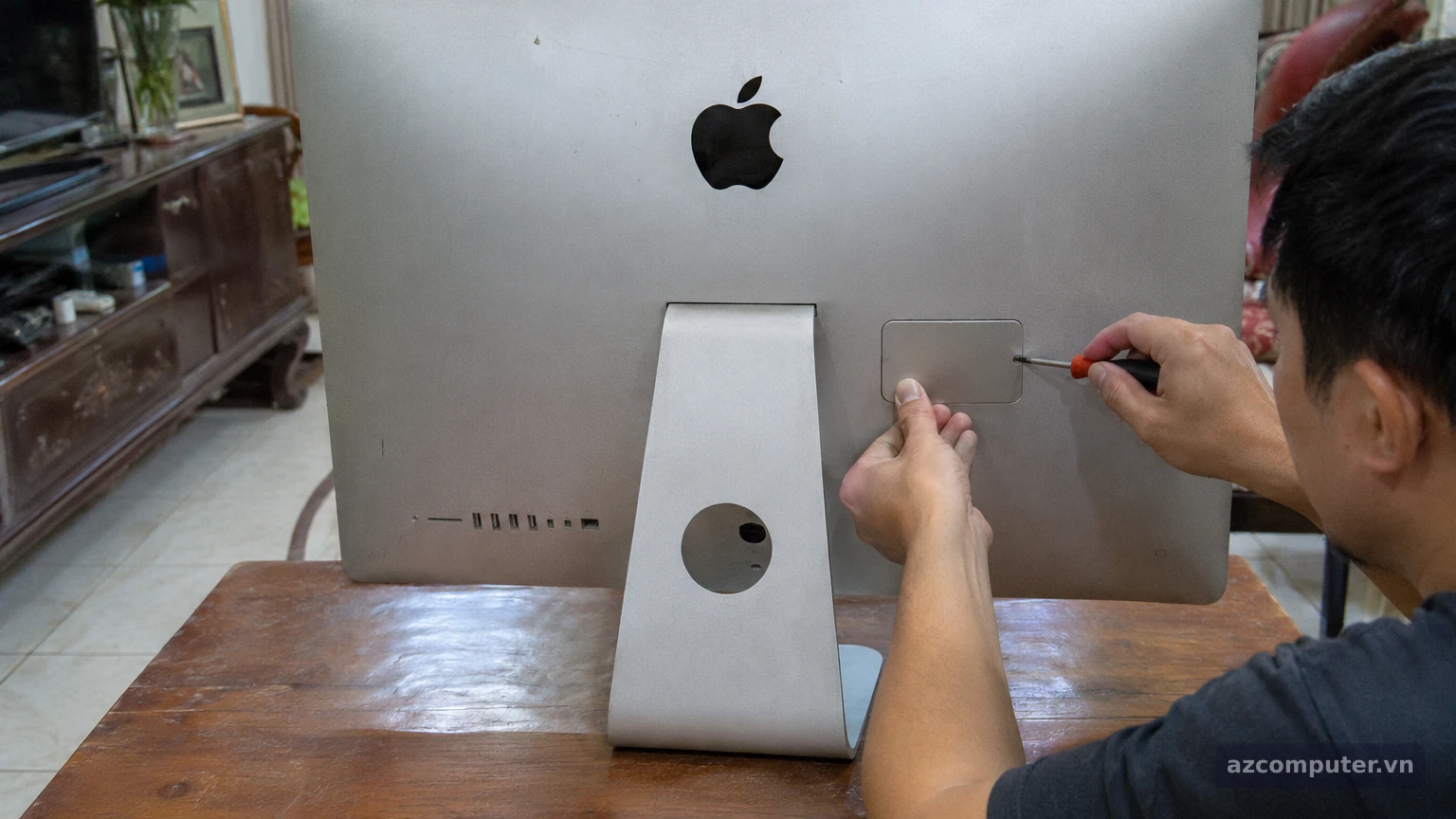
Phân biệt đường tiếp cận RAM và ổ lưu trữ
Với iMac 27 inch 2017, khoang RAM nằm sau một cửa riêng ở mặt lưng. Người dùng có thể mở cửa này để thay hoặc lắp thêm bộ nhớ mà không cần cắt keo màn hình. Ngược lại, việc nâng cấp SSD cho iMac 2017 đòi hỏi phải tháo màn hình khỏi khung máy.
Ở bản 21,5 inch, không có cửa RAM thuận tiện như bản 27 inch; việc tiếp cận RAM phức tạp hơn và cần can thiệp sâu vào máy. Nếu chưa có kinh nghiệm tháo linh kiện, bạn không nên coi đây là thao tác tương đương với việc mở cửa RAM của bản 27 inch.
Màn hình iMac 2017 được dán cố định bằng keo chuyên dụng, vì vậy mở máy không đơn giản như tháo một tấm nắp bắt vít. Lực cạy sai vị trí có thể làm nứt màn hình; nhấc màn hình quá cao khi cáp chưa được ngắt có thể làm hỏng cáp hoặc đầu nối.
Nên kiểm tra gì trước khi chọn linh kiện?
Hãy xác định đúng kích thước máy, cấu hình hiện tại và mục đích nâng cấp. Một chiếc iMac chạy chậm có thể cần kiểm tra cả ổ lưu trữ lẫn dung lượng RAM; thay linh kiện không đúng nhu cầu sẽ khiến bạn phải mở máy thêm lần nữa.
Ổ bên trong có thể thuộc dạng SATA hoặc Blade SSD, tùy cấu hình. Không nên đặt mua ổ chỉ dựa vào tên “iMac 2017”; hãy xác minh loại kết nối và linh kiện đang có trước. Nếu đang phân vân giữa các lựa chọn, bạn có thể đọc thêm bài so sánh SSD NVMe và SSD SATA cho iMac 2017.
Dụng cụ và điều kiện cần chuẩn bị
Một bộ dụng cụ phù hợp giúp giảm nguy cơ hỏng màn hình, nhưng không loại bỏ hoàn toàn rủi ro. Quan trọng nhất là có bản sao lưu, đủ không gian làm việc và bộ keo mới trước khi bắt đầu.
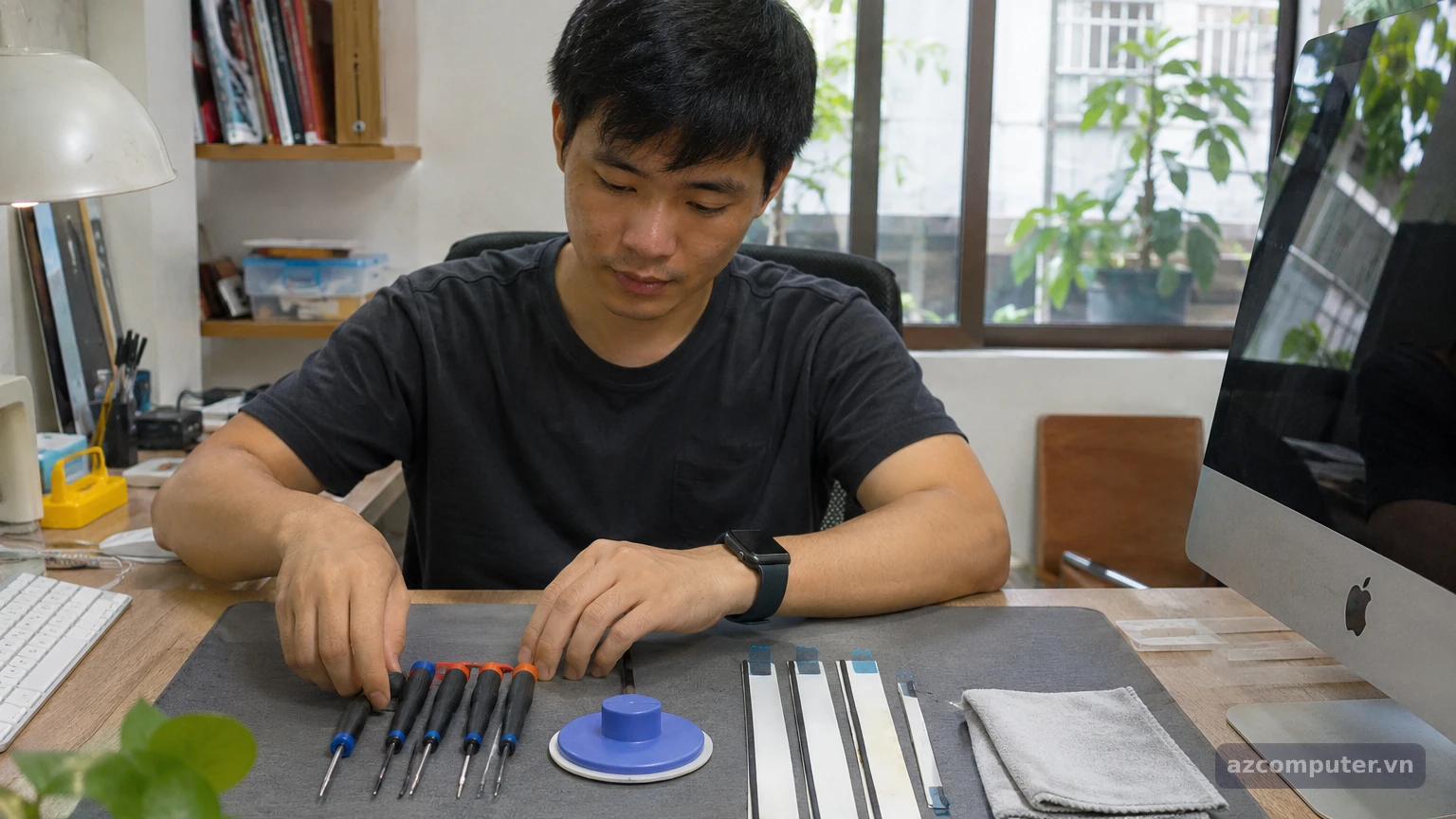
Bảng kiểm trước khi mở máy
| Hạng mục | Cần chuẩn bị hoặc kiểm tra | Lý do |
|---|---|---|
| Dữ liệu | Sao lưu bằng Time Machine hoặc phương án phù hợp; kiểm tra bản sao | Bảo vệ dữ liệu nếu ổ cũ hoặc quá trình thao tác gặp sự cố |
| Nguồn điện | Tắt máy, rút dây nguồn và các kết nối | Giảm nguy cơ sự cố điện khi can thiệp |
| Thời gian chờ | Đợi ít nhất 10 phút sau khi rút nguồn | Cho linh kiện nguội bớt và giảm điện tích tích tụ; không coi đây là bảo đảm mọi tụ đã xả hết |
| Dụng cụ cắt keo | Bánh xe mở màn hình hoặc thẻ nhựa mỏng | Tách lớp keo quanh viền mà không dùng vật kim loại cạy kính |
| Dụng cụ giữ màn hình | Cốc hút chân không | Hỗ trợ giữ và nhấc màn hình có kiểm soát |
| Dụng cụ tháo linh kiện | Bộ tua vít Torx T5, T8, T10 | Đáp ứng các thao tác tháo lắp phù hợp với cấu hình máy |
| Vật tư lắp lại | Bộ keo dán màn hình mới | Cố định lại màn hình sau khi hoàn tất |
| Linh kiện nâng cấp | RAM hoặc ổ lưu trữ tương thích | Tránh tháo máy xong mới phát hiện linh kiện không phù hợp |
Trước khi tháo, hãy dành thời gian xác nhận bản sao lưu có thể truy cập được và tìm hiểu cách bảo vệ dữ liệu khi nâng cấp máy tính. Nếu dữ liệu quan trọng chỉ tồn tại trên ổ trong máy, đừng bắt đầu bằng việc cắt keo màn hình: trước hết cần hoàn thành sao lưu hoặc tìm phương án bảo vệ dữ liệu.
Thao tác với bộ nguồn và các thành phần điện bên trong có rủi ro ngay cả sau khi máy đã ngắt điện. Không chạm vào bộ nguồn hoặc tự xử lý sâu các linh kiện điện nếu không có chuyên môn.
Chuẩn bị mặt bàn và phương án lắp lại
Chọn mặt bàn phẳng, sạch, đủ rộng để đặt máy và màn hình sau khi tách. Dành vị trí riêng cho vít và linh kiện tháo ra; nên ghi nhớ hoặc chụp lại vị trí kết nối để hỗ trợ việc lắp lại.
Theo kinh nghiệm của azcomputer, một lỗi dễ gặp là tập trung vào bước mở màn hình nhưng quên chuẩn bị keo mới và kiểm tra linh kiện thay thế. Khi đó, máy đã mở nhưng chưa thể lắp kín đúng cách. Hãy xác nhận đủ vật tư trước khi bắt đầu, đặc biệt nếu bạn chỉ có một khoảng thời gian ngắn để thực hiện.
Cách tháo iMac 2017 và tiếp cận linh kiện
Để tiếp cận ổ lưu trữ bên trong, cần tắt máy, tách lớp keo màn hình, ngắt cáp rồi mới tháo màn hình ra hoàn toàn. Đây là quy trình tổng quan; chi tiết linh kiện và đầu nối có thể khác theo cấu hình, nên cần đối chiếu hướng dẫn phù hợp với đúng máy.
Các bước tháo màn hình và kiểm tra ổ lưu trữ
Sao lưu và ngắt kết nối. Hoàn tất sao lưu, tắt iMac, rút dây nguồn cùng các thiết bị đang kết nối. Đợi ít nhất 10 phút trước khi thao tác và đặt máy ở vị trí ổn định.
Giữ màn hình và cắt keo. Dùng cốc hút hỗ trợ giữ màn hình; đưa bánh xe mở màn hình hoặc thẻ nhựa mỏng vào vùng tiếp giáp giữa màn hình và khung. Di chuyển cẩn thận quanh viền để tách keo, không đưa dụng cụ quá sâu hoặc dùng lực bẩy mạnh.
Kiểm tra phần keo còn bám. Nếu màn hình chưa tách nhẹ nhàng, dừng lại và kiểm tra vùng viền thay vì cố kéo. Một đoạn keo còn dính có thể khiến lực kéo tập trung vào kính hoặc làm màn hình bật lên bất ngờ.
Nhấc nhẹ và ngắt cáp. Chỉ nhấc màn hình đủ để tiếp cận các cáp nguồn và cáp dữ liệu màn hình. Giữ màn hình chắc chắn, ngắt các kết nối cẩn thận rồi mới đưa màn hình ra khỏi máy; không để màn hình treo bằng cáp.
Xác định ổ và thực hiện nâng cấp. Sau khi màn hình được tháo, kiểm tra cấu hình ổ lưu trữ thực tế trước khi tháo linh kiện liên quan. Ghi nhớ vị trí vít, đầu nối và các bộ phận đã tháo; không ép linh kiện mới vào vị trí khi chưa chắc phù hợp.
Kết nối và kiểm tra trước khi dán. Lắp lại linh kiện, kiểm tra các đầu nối và đặt màn hình về vị trí để kiểm tra hoạt động theo quy trình phù hợp. Sau đó ngắt điện trở lại trước khi hoàn tất việc dán màn hình bằng keo mới.
Màn hình phải được đỡ chắc trong suốt quá trình kiểm tra, không để rơi hoặc kéo căng cáp. Nếu gặp đầu nối khó tháo, không nhìn rõ đường đi của cáp hoặc thấy màn hình có dấu hiệu nứt, hãy dừng thao tác.
Thay RAM trên bản 27 inch không cần tháo màn hình
Sau khi tắt máy, rút dây nguồn và chờ máy nguội, đặt máy ổn định để tiếp cận mặt sau. Nhấn nút nhỏ màu xám phía trên cổng nguồn để mở cửa ngăn RAM, rồi đẩy cần gạt để nhả khoang bộ nhớ.
Thay hoặc lắp thêm thanh SO-DIMM DDR4 2400 MHz tương thích, sau đó đưa khoang về vị trí và đóng cửa. Kiểm tra thanh RAM đã nằm đúng vị trí trước khi bật máy. Bạn có thể đối chiếu cách thay RAM iMac 27 inch và hướng dẫn lắp bộ nhớ của Apple trước khi thực hiện.
Kiểm tra sau nâng cấp và tránh lỗi thường gặp
Sau khi thay linh kiện, cần kiểm tra khả năng nhận RAM hoặc ổ lưu trữ, kết nối màn hình và tình trạng dữ liệu. Không phải trường hợp nào cũng phải cài lại macOS: việc này phụ thuộc vào ổ đang dùng và cách bạn chuyển hệ thống.
Khi nào cần cài lại macOS?
Nếu thay bằng ổ trống hoặc không chuyển hệ thống từ ổ cũ, bạn có thể cần cài lại macOS. Trên máy Mac Intel, tổ hợp Command + Option + R khi khởi động có thể đưa máy vào chế độ khôi phục qua Internet; quá trình này cần kết nối mạng.
Khi chuẩn bị ổ cho hệ thống, lưu ý GUID Partition Map là sơ đồ phân vùng, còn APFS là định dạng hệ thống tệp; hai khái niệm này không thay thế nhau. Việc xóa hoặc định dạng lại ổ có thể xóa dữ liệu trên ổ được chọn, vì vậy phải xác nhận đúng thiết bị trước khi tiếp tục.
Nếu chỉ lắp thêm hoặc thay RAM ở bản 27 inch, thông thường không cần cài lại hệ điều hành chỉ vì thao tác đó. Hãy bật máy và kiểm tra máy nhận bộ nhớ; nếu có biểu hiện bất thường, tắt máy, ngắt điện rồi kiểm tra lại việc lắp hoặc nhờ kỹ thuật viên.
Sau khi xác nhận màn hình, ổ và hệ thống hoạt động, làm sạch phần keo cũ phù hợp và dùng keo mới để cố định màn hình. Không coi việc đặt màn hình khít vào khung là thay thế cho bước dán chắc chắn.
Những sai lầm khiến việc tự nâng cấp trở nên rủi ro
Mua sai ổ trước khi xác minh cấu hình có thể khiến máy phải mở ra rồi chờ linh kiện khác. Tương tự, nhầm lẫn giữa nâng cấp RAM 27 inch và nâng cấp RAM 21,5 inch dễ dẫn đến đánh giá thấp độ phức tạp của công việc.
Kéo màn hình khi cáp chưa ngắt và tái sử dụng lớp keo cũ là hai rủi ro cần tránh. Một sai sót nhỏ ở đầu nối hoặc viền màn hình có thể biến việc nâng cấp thành sửa chữa phát sinh.
Nếu không có dụng cụ mở màn hình hoặc không tự tin xử lý cáp, lựa chọn an toàn hơn là nhờ kỹ thuật viên. Tại TP.HCM, Azcomputer là một trong các đơn vị có dịch vụ kiểm tra và nâng cấp tận nơi; bạn nên trao đổi rõ model, linh kiện dự kiến và tình trạng dữ liệu trước khi thực hiện.
Câu hỏi thường gặp
Dưới đây là ba tình huống thường gặp khi quyết định tự tháo hoặc nâng cấp iMac 2017.
Tháo iMac 2017 để nâng cấp có làm mất dữ liệu không?
Việc tháo máy không mặc nhiên xóa dữ liệu, nhưng dữ liệu có thể bị ảnh hưởng nếu ổ gặp sự cố, bị xóa nhầm hoặc quá trình chuyển dữ liệu không thành công. Hãy sao lưu và kiểm tra bản sao trước khi can thiệp. Đặc biệt, chỉ định dạng ổ sau khi đã xác định đúng thiết bị cần xử lý.
Có thể thay SSD iMac 2017 mà không tháo màn hình không?
Để thay ổ lưu trữ bên trong iMac 2017, thông thường phải tháo màn hình vì màn hình được dán vào khung máy. Đây là thao tác khác với thay RAM trên bản 27 inch qua cửa phía sau. Do nguy cơ nứt màn hình và hỏng cáp, người thiếu kinh nghiệm nên nhờ kỹ thuật viên thực hiện.
Sau khi thay ổ mới, iMac không có macOS thì phải làm gì?
Nếu ổ mới chưa có hệ thống, bạn có thể khởi động vào chế độ khôi phục qua Internet bằng Command + Option + R, sau đó chuẩn bị ổ và cài macOS theo hướng dẫn trên màn hình. Cần có kết nối mạng và chọn đúng ổ trước khi xóa hoặc định dạng; sau đó khôi phục dữ liệu từ bản sao lưu phù hợp.