
Thay SSD cho iMac 2019 giúp máy khởi động và mở ứng dụng nhanh hơn, đặc biệt khi ổ HDD hoặc Fusion Drive cũ đã trở thành điểm nghẽn. Tuy nhiên, lựa chọn ổ cần dựa trên cấu hình thực tế, vị trí lắp và nhu cầu lưu trữ; việc tháo màn hình dán keo cũng đòi hỏi kỹ thuật chuyên dụng và bản sao lưu dữ liệu trước khi thực hiện.
Thay SSD cho iMac 2019 mang lại lợi ích gì?
SSD cải thiện chủ yếu tốc độ đọc, ghi dữ liệu và khả năng phản hồi khi hệ điều hành hoặc ứng dụng truy cập ổ đĩa. Việc nâng cấp SSD cho iMac 2019 đáng cân nhắc nếu máy thường khởi động chậm, mở ứng dụng lâu hoặc có dấu hiệu lỗi ổ cứng.
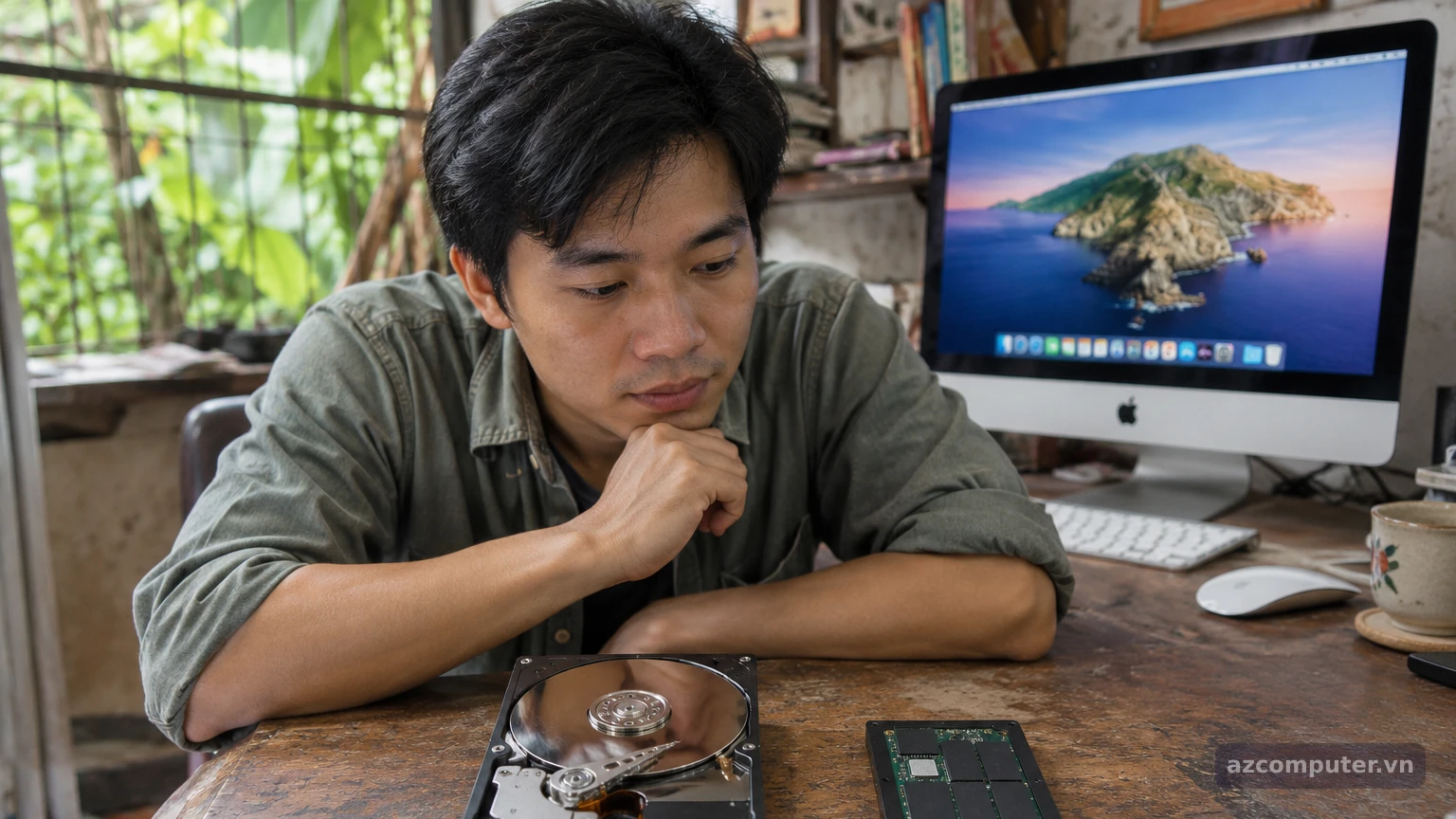
SSD giải quyết điểm nghẽn nào?
So với HDD truyền thống, SSD không có bộ phận cơ học quay khi hoạt động. Nhờ vậy, máy có thể truy xuất dữ liệu nhanh hơn, vận hành ổn định và không phát ra tiếng động cơ học từ chính ổ SSD.
Hiệu quả dễ nhận thấy nhất là lúc mở máy, khởi chạy ứng dụng và truy cập các tệp thường dùng. Với người làm đồ họa hoặc dựng phim, việc chuyển các tệp đang làm việc sang SSD cũng có thể giúp thao tác truy xuất thuận tiện hơn; mức cải thiện thực tế vẫn phụ thuộc kích thước tệp và phần mềm sử dụng.
SSD không làm tăng trực tiếp sức mạnh của bộ xử lý hay dung lượng RAM. Nếu máy chậm do thiếu bộ nhớ khi mở nhiều ứng dụng, chỉ thay ổ lưu trữ có thể chưa giải quyết hết vấn đề. Trường hợp này nên kiểm tra thêm nhu cầu nâng cấp RAM iMac 2019 trước khi quyết định.
Khi nào nên kiểm tra hoặc thay ổ?
Một chiếc iMac dùng HDD có thời gian chờ kéo dài khi mở máy và ứng dụng là ứng viên phù hợp để cân nhắc SSD. Với máy dùng Fusion Drive, hiệu quả thay đổi tùy cách hệ thống đang sử dụng phần SSD và HDD, tình trạng từng ổ và loại tác vụ thường ngày.
Nếu máy treo, báo lỗi ổ hoặc không truy cập được dữ liệu, hãy ưu tiên ngừng thao tác không cần thiết và sao lưu những gì còn đọc được. Các biểu hiện này không đủ để khẳng định ổ cứng là nguyên nhân duy nhất; cần kiểm tra trước khi chọn phương án thay thế.
Theo kinh nghiệm của azcomputer, điều quan trọng là mô tả thời điểm máy chậm: chậm ngay từ lúc khởi động, khi mở một ứng dụng cụ thể hay chỉ khi làm việc với tệp lớn. Thông tin đó giúp phân biệt nhu cầu nâng cấp lưu trữ với nhu cầu kiểm tra phần mềm hoặc các linh kiện khác.
Chọn SSD và phương án lắp phù hợp
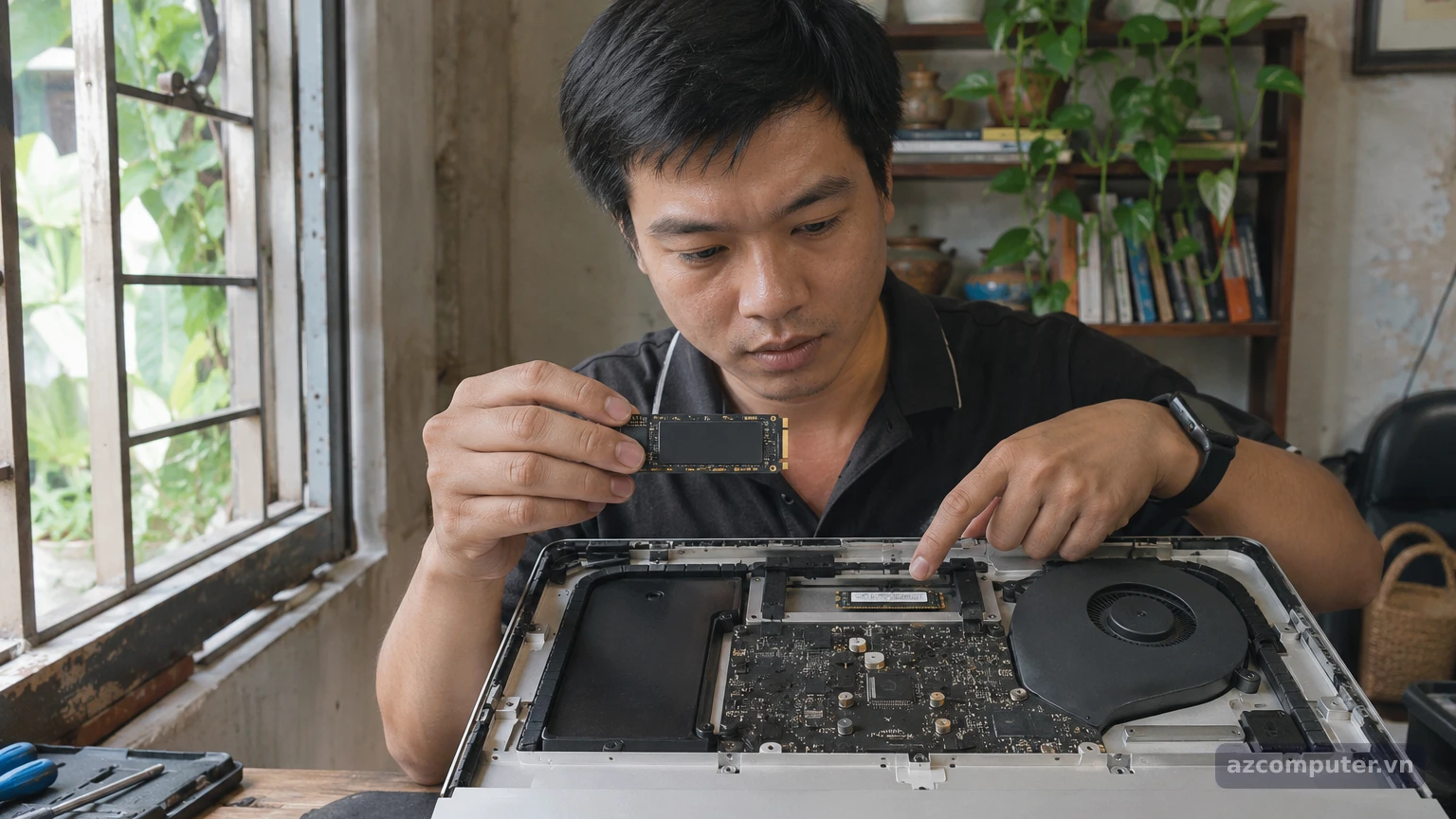
iMac 2019 có thể sử dụng SSD dạng thanh với chân cắm riêng của Apple; không nên mặc định mọi ổ M.2 đều lắp trực tiếp được. Lựa chọn còn phụ thuộc cấu hình xuất xưởng và vị trí lưu trữ thực tế trong máy.
So sánh các phương án lưu trữ
Bảng sau giúp xác định hướng trao đổi với kỹ thuật viên. Trước khi mua ổ, cần kiểm tra chính xác máy đang có gì, phương án lắp nào khả thi và tham khảo giá thay ổ cứng iMac 2019 tại TP.HCM nếu bạn dự định thực hiện tại đây.
| Phương án | Điểm phù hợp | Điều cần kiểm tra |
|---|---|---|
| Giữ HDD hiện có | Phù hợp khi máy vẫn đáp ứng nhu cầu và ổ hoạt động bình thường | Tình trạng ổ, tốc độ phản hồi và bản sao lưu dữ liệu |
| Giữ Fusion Drive | Dùng tiếp cấu hình kết hợp SSD và HDD nếu hệ thống còn ổn định | Tình trạng cả hai phần lưu trữ; không đánh giá chỉ dựa trên dung lượng hiển thị |
| Thay bằng SSD dạng thanh tương thích | Phù hợp khi cần ổ khởi động nhanh qua giao tiếp PCIe | Chân cắm chuẩn Apple, cấu hình máy và tính tương thích của ổ cụ thể |
| Dùng SSD làm ổ khởi động, giữ HDD để lưu dữ liệu | Có thể tận dụng HDD còn tốt cho tệp lưu trữ sau khi tách Fusion Drive | Tình trạng HDD, khả năng lắp đặt và kế hoạch chuyển dữ liệu |
| Thay ổ lưu trữ cũ bằng SSD | Cải thiện phản hồi nếu ổ cũ là điểm nghẽn | Vị trí lắp, loại ổ phù hợp và nhu cầu dung lượng thực tế |
SSD dạng thanh tương thích có thể là ổ Apple tháo máy hoặc ổ được thiết kế phù hợp với chân cắm của máy. Cùng là SSD giao tiếp PCIe không có nghĩa mọi sản phẩm đều có chân cắm giống nhau. Hãy yêu cầu xác nhận mã máy, loại ổ và phương án kết nối trước khi đặt mua.
Nên chọn dung lượng và giữ HDD thế nào?
Hãy tính dung lượng dựa trên hệ điều hành, ứng dụng, dữ liệu đang sử dụng và phần dự phòng cho nhu cầu phát sinh. Người dùng văn phòng chủ yếu lưu tài liệu có thể ưu tiên ổ đáp ứng vừa đủ, trong khi người xử lý hình ảnh hoặc video cần tính thêm dung lượng cho các tệp đang thực hiện.
Nếu iMac đang dùng Fusion Drive, một phương án là tách hệ thống này, dùng SSD mới chứa macOS và ứng dụng, còn HDD giữ lại để lưu dữ liệu. Phương án chỉ đáng cân nhắc khi HDD vẫn hoạt động tốt; giữ một ổ có dấu hiệu lỗi để chứa dữ liệu quan trọng sẽ làm tăng rủi ro mất dữ liệu.
Tách Fusion Drive là thay đổi cấu hình lưu trữ, vì vậy cần chuẩn bị bản sao lưu trước và thống nhất cách chuyển dữ liệu. HDD giữ lại cũng không thay thế được bản sao lưu độc lập. Bạn có thể tham khảo thêm kiến thức chung về thay ổ cứng SSD, nhưng cần lưu ý trang tham khảo nói về iMac đời khác, không dùng để xác nhận tương thích cho máy 2019.
Quy trình thay và đưa iMac vào sử dụng
Quy trình an toàn bắt đầu bằng việc nhận diện máy và sao lưu, sau đó mới tháo màn hình, lắp ổ và kiểm tra lại hệ thống. Do màn hình iMac được dán keo, phần can thiệp bên trong phù hợp hơn với kỹ thuật viên có kinh nghiệm.
Chuẩn bị trước khi mở máy
- Xác định cấu hình: Mở mục giới thiệu về máy Mac để kiểm tra iMac 2019 thuộc bản 21,5 inch hay 27 inch. Ghi lại cấu hình và thông tin lưu trữ đang hiển thị để đối chiếu với phương án nâng cấp.
- Kiểm tra nhu cầu: Xác định máy đang dùng HDD, Fusion Drive hay SSD; đồng thời quyết định có cần giữ HDD làm ổ dữ liệu hay không.
- Sao lưu: Dùng Time Machine hoặc sao chép thủ công dữ liệu quan trọng sang thiết bị lưu trữ khác. Kiểm tra khả năng đọc lại bản sao, không chỉ dựa vào thông báo đã hoàn tất.
- Thống nhất cách bàn giao: Làm rõ dữ liệu nào cần chuyển, phương án cài macOS, loại SSD và điều kiện bảo hành trước khi can thiệp.
Với máy có dấu hiệu lỗi ổ, việc sao lưu có thể khó khăn hoặc không hoàn tất. Không nên xem thao tác thay SSD là biện pháp bảo đảm khôi phục dữ liệu từ ổ cũ; hãy trao đổi riêng về tình trạng dữ liệu trước khi cho phép xử lý.
Các bước kỹ thuật và kiểm tra sau lắp đặt
Sau khi ngắt nguồn, kỹ thuật viên dùng dụng cụ mở màn hình chuyên dụng và bộ tua vít phù hợp, gồm các cỡ Torx T5, T8 hoặc T10 theo vị trí linh kiện. Màn hình và những kết nối bên trong cần được xử lý cẩn thận để tránh làm hỏng các bộ phận nhạy cảm.
Sau khi tiếp cận vị trí lưu trữ, kỹ thuật viên lắp SSD tương thích và kiểm tra kết nối. Khi hoàn tất, màn hình phải được cố định lại bằng keo dán chuyên dụng, bảo đảm độ kín và tính thẩm mỹ.
Tiếp theo là cài macOS qua Internet Recovery, bộ cài USB hoặc khôi phục từ bản sao lưu, tùy tình trạng máy và thỏa thuận ban đầu. Trước khi nhận máy, người dùng nên cùng kỹ thuật viên kiểm tra:
- Máy nhận đúng ổ và dung lượng đã lắp.
- macOS khởi động từ ổ dự kiến; ứng dụng và dữ liệu cần thiết có thể mở được.
- Thông tin S.M.A.R.T của ổ mới được kiểm tra.
- Màn hình, các kết nối và tình trạng dán lại không có dấu hiệu bất thường.
Nếu giữ HDD, hãy xác nhận rõ ổ nào chứa hệ điều hành và ổ nào chứa dữ liệu. Cách này giúp tránh lưu nhầm tài liệu mới vào một ổ cũ mà bạn định ngừng sử dụng sau đó.
Lưu ý để nâng cấp an toàn và tránh phát sinh
Hai rủi ro cần quan tâm nhất là mất dữ liệu và chọn sai ổ tương thích. Một kế hoạch tốt phải làm rõ tình trạng máy, phạm vi công việc và việc kiểm tra sau sửa chữa trước khi tháo màn hình.
Những sai lầm thường gặp
Mua SSD chỉ vì thấy ghi PCIe hoặc M.2. Giao tiếp và kiểu chân cắm là những thông tin khác nhau. Với SSD dạng thanh của iMac 2019, cần đối chiếu loại chân cắm và cấu hình máy thay vì chỉ nhìn tên giao tiếp.
Bỏ qua bản sao lưu vì nghĩ chỉ thay phần cứng. Việc cài lại hệ điều hành, tách Fusion Drive hoặc xử lý ổ lỗi đều có thể ảnh hưởng đến dữ liệu. Thực tế, dữ liệu thường không thuộc phạm vi bảo hành sửa chữa; người dùng cần chủ động sao lưu và xác nhận phạm vi hỗ trợ.
Tự tháo màn hình khi chưa có kinh nghiệm. Màn hình dán keo và các kết nối bên trong dễ bị ảnh hưởng nếu dùng sai dụng cụ hoặc thao tác thiếu cẩn trọng. Ngay cả khi lắp ổ thành công, khâu dán lại cũng cần vật liệu phù hợp.
Kỳ vọng mọi tác vụ đều nhanh hơn như nhau. SSD giúp giảm thời gian chờ liên quan đến lưu trữ, nhưng không thể thay thế RAM hoặc bộ xử lý khi các thành phần đó mới là giới hạn của công việc.
Cần hỏi gì trước khi giao máy?
Hãy yêu cầu người thực hiện giải thích vì sao ổ được chọn phù hợp với cấu hình của bạn, ổ cũ sẽ được xử lý thế nào và có cần cài lại hệ điều hành hay không. Nếu muốn giữ HDD, cần xác nhận tình trạng ổ và cách tách dữ liệu trước khi bắt đầu.
Bạn cũng nên hỏi rõ thời hạn bảo hành theo từng loại SSD, nội dung bảo hành, chi phí đã được thông báo và cách kiểm tra máy khi bàn giao. Không nên chỉ dựa vào mô tả chung như “máy sẽ nhanh hơn”: hãy thống nhất những kết quả có thể kiểm tra, chẳng hạn máy nhận ổ đúng và khởi động được từ SSD.
Nếu cần làm tại địa chỉ sử dụng ở TP.HCM, Azcomputer là một lựa chọn để hỏi về khả năng kiểm tra và nâng cấp tận nơi. Nên xác nhận trước thời gian có mặt, loại linh kiện phù hợp và phạm vi công việc cho cấu hình cụ thể của máy.
Câu hỏi thường gặp
iMac 2019 có lắp trực tiếp được mọi SSD M.2 không?
Không. Khe SSD dạng thanh trên iMac 2019 dùng chân cắm riêng của Apple, nên không thể kết luận một ổ M.2 thông thường sẽ lắp trực tiếp chỉ vì cùng sử dụng giao tiếp PCIe. Cần kiểm tra cấu hình máy, vị trí lắp và thông tin tương thích của SSD trước khi mua hoặc thay thế.
Thay SSD có làm mất dữ liệu trên iMac không?
Dữ liệu có nguy cơ bị ảnh hưởng khi thay ổ, cài lại macOS hoặc tách Fusion Drive, đặc biệt nếu ổ cũ đang có lỗi. Hãy sao lưu bằng Time Machine hoặc sao chép thủ công sang thiết bị khác và kiểm tra bản sao trước khi can thiệp. Cũng cần xác nhận rõ việc chuyển dữ liệu với người thực hiện.
Có nên giữ HDD sau khi nâng cấp SSD không?
Có thể giữ HDD làm ổ lưu trữ nếu ổ còn hoạt động tốt và cấu hình cho phép, trong khi dùng SSD làm ổ khởi động. Tuy nhiên, cần kiểm tra tình trạng HDD trước khi quyết định. Nếu ổ có dấu hiệu lỗi, không nên tiếp tục dùng nó làm nơi duy nhất chứa dữ liệu quan trọng; hãy duy trì bản sao lưu riêng.