
So sánh SSD SATA và NVMe cho laptop cũ cần bắt đầu từ khả năng tương thích, không chỉ từ tốc độ ghi trên bao bì. SATA phù hợp với nhiều máy đời cũ, còn NVMe nhanh hơn đáng kể nhưng chỉ hoạt động khi laptop có khe M.2 hỗ trợ giao thức này. Chọn đúng chuẩn giúp máy khởi động nhanh, làm việc mượt và tránh mua nhầm linh kiện.
So sánh SSD SATA và NVMe cho laptop cũ: Khác nhau từ đâu?
SSD SATA và SSD NVMe khác nhau chủ yếu ở giao thức truyền dữ liệu và giao tiếp với bo mạch chủ. NVMe thường nhanh hơn, nhưng chỉ là lựa chọn thực tế khi laptop có khe tương thích; với nhiều máy cũ, SSD SATA mới là phương án nâng cấp phù hợp.
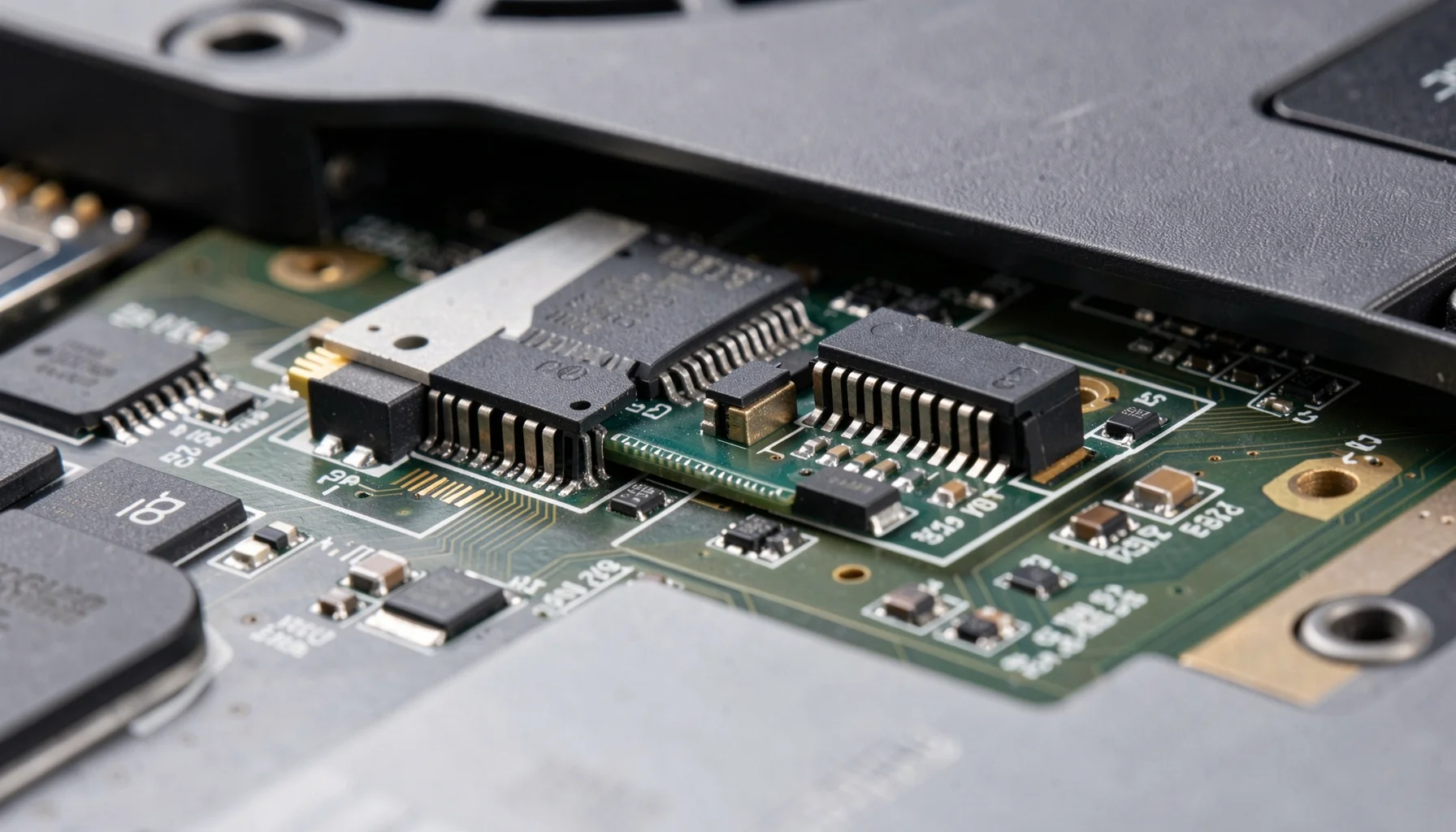
SSD SATA dùng giao thức nào?
SSD SATA 2,5 inch kết nối qua cổng SATA III và thường sử dụng giao thức AHCI. Đây là chuẩn quen thuộc trên nhiều laptop sản xuất trước giai đoạn 2016–2017, đặc biệt là các máy vốn dùng ổ cứng HDD 2,5 inch. Khi thay HDD bằng SSD SATA tương thích, máy có thể khởi động nhanh hơn và phản hồi tốt hơn trong các thao tác thường ngày.
Tốc độ đọc, ghi tối đa của SSD SATA bị giới hạn ở khoảng 550 MB/s bởi băng thông giao tiếp. Vì vậy, dù một ổ SATA có thông số tốt, nó vẫn không thể đạt mức truyền dữ liệu của NVMe. Tuy nhiên, giới hạn tốc độ không đồng nghĩa với việc SATA không hữu ích: với máy đời cũ và nhu cầu văn phòng, nâng cấp từ HDD lên SSD SATA thường tạo ra cải thiện rõ rệt mà không đòi hỏi laptop phải có khe M.2.
SSD NVMe truyền dữ liệu ra sao?
NVMe là giao thức dành cho bộ nhớ lưu trữ, hoạt động qua các làn PCIe. Trên laptop, ổ NVMe thường có dạng M.2, nhưng M.2 là hình dạng khe cắm chứ không phải cam kết rằng khe đó hỗ trợ NVMe. Một khe M.2 có thể chỉ hỗ trợ SSD M.2 SATA, hoặc hỗ trợ NVMe; cần kiểm tra đúng thông số của model máy trước khi mua.
Tùy thế hệ PCIe và mẫu ổ, tốc độ đọc, ghi của NVMe có thể từ khoảng 2.000 MB/s đến hơn 7.000 MB/s. NVMe cũng giảm độ trễ và xử lý dữ liệu đa nhiệm tốt hơn SATA, điều có ích khi chuyển nhiều tệp hoặc làm việc với dữ liệu dung lượng lớn. Nhưng tốc độ tối đa của ổ chỉ có ý nghĩa khi bo mạch chủ hỗ trợ và tác vụ thực tế khai thác được lợi thế đó.
Vì sao ổ nhanh hơn chưa chắc nâng cấp được?
Laptop cũ có thể chỉ có khoang 2,5 inch SATA, không có khe M.2. Ngược lại, nếu có khe M.2, máy vẫn có thể chỉ nhận M.2 SATA chứ không nhận NVMe. Do đó, không thể kết luận khả năng tương thích chỉ dựa vào việc nhìn thấy khe M.2 hoặc biết kích thước ổ.
Cách kiểm tra đáng tin cậy là đối chiếu mã model laptop với tài liệu kỹ thuật của nhà sản xuất, xác định giao tiếp được bo mạch chủ hỗ trợ và kiểm tra tình trạng ổ hiện tại. Chuyên Gia Azcomputer khuyến nghị xác minh chuẩn trước khi đặt mua linh kiện: NVMe không thể lắp thay trực tiếp vào khoang SATA 2,5 inch. Nếu máy không có khe M.2 tương thích, SSD SATA 2,5 inch là lựa chọn thay thế HDD phù hợp.
Bảng thông số và cách chọn theo nhu cầu
Điểm khác biệt dễ nhận thấy nhất là mức tốc độ, nhưng quyết định đúng còn phụ thuộc vào cổng kết nối và cách sử dụng laptop. Bảng dưới đây đối chiếu các đặc tính kỹ thuật chính để người dùng cân nhắc trên cơ sở thực tế.

Bảng đối chiếu SSD SATA và NVMe
| Tiêu chí | SSD SATA 2,5 inch | SSD NVMe M.2 |
|---|---|---|
| Giao thức | AHCI | NVMe |
| Giao tiếp | SATA III | PCIe |
| Hình dạng phổ biến trên laptop | Ổ 2,5 inch | Thanh M.2 |
| Tốc độ đọc, ghi tham khảo | Tối đa khoảng 550 MB/s | Khoảng 2.000 MB/s đến hơn 7.000 MB/s, tùy thế hệ PCIe và ổ |
| Độ trễ và xử lý đa nhiệm | Cao hơn so với NVMe | Thấp hơn; xử lý dữ liệu đa nhiệm tốt hơn |
| Điều kiện tương thích | Máy có khoang hoặc cổng SATA phù hợp | Máy có khe M.2 hỗ trợ NVMe |
| Điểm cần kiểm tra | Kích thước ổ và kết nối SATA | Khe M.2 có hỗ trợ NVMe hay chỉ hỗ trợ M.2 SATA |
| Nhu cầu thường phù hợp | Văn phòng, thay HDD, laptop đời cũ | Đồ họa, dựng phim, truyền tệp lớn và máy hỗ trợ PCIe |
Các mức tốc độ trong bảng là thông số tham khảo theo giao diện và thế hệ, không đảm bảo mọi laptop sẽ đạt đúng tốc độ công bố. Kết quả còn phụ thuộc vào bo mạch chủ, ổ cứng, cấu hình hệ thống và tác vụ đang chạy. Vì vậy, nên xem tốc độ như một giới hạn lý thuyết để so sánh, không phải lời hứa về mức tăng hiệu năng cụ thể.
Chọn theo tác vụ, không chỉ theo con số
Với công việc văn phòng như mở tài liệu, duyệt web, học trực tuyến và khởi động hệ điều hành, SSD SATA vẫn là lựa chọn hợp lý nếu laptop chỉ hỗ trợ SATA. Cải thiện quan trọng nhất thường đến từ việc thay HDD cơ học bằng bộ nhớ SSD, chứ không nhất thiết phải theo đuổi mức tốc độ cao nhất.
NVMe phù hợp hơn khi laptop hỗ trợ khe M.2 PCIe và người dùng thường xuyên xử lý tệp lớn, đồ họa hoặc dựng phim. Trong các tác vụ nặng, NVMe có thể nhanh hơn SATA nhiều lần; mức chênh lệch thực tế phụ thuộc vào công việc và phần cứng. Nếu chủ yếu sử dụng ứng dụng văn phòng nhẹ, lợi ích của NVMe có thể không tương xứng với kỳ vọng nếu những thành phần khác của laptop cũng đã cũ.
Những thông số cần xác minh trước khi mua
Trước khi chọn ổ, hãy ghi lại mã model đầy đủ của laptop, không chỉ tên dòng sản phẩm. Các máy cùng tên thương mại nhưng khác cấu hình hoặc đời sản xuất có thể hỗ trợ ổ cứng khác nhau. Tiếp đó, kiểm tra tài liệu của model để xác nhận có khoang 2,5 inch, khe M.2 hay cả hai, và khe M.2 hỗ trợ SATA hay NVMe.
Cũng cần phân biệt khả năng tương thích với hiệu năng: ổ có thể lắp vừa về hình dạng nhưng không hoạt động nếu giao thức không được hỗ trợ. Nếu thông tin của nhà sản xuất không đủ rõ, hãy nhờ kỹ thuật viên kiểm tra trực tiếp bo mạch chủ trước khi mua. Tham khảo thêm hướng dẫn nâng cấp SSD laptop để nắm các bước chuẩn bị khi thay ổ.
Quy trình kiểm tra và nâng cấp thực tế
Nâng cấp đúng bắt đầu từ việc xác định chuẩn ổ, sau đó mới chọn linh kiện và tiến hành lắp đặt. Quy trình có kiểm tra tương thích trước giúp hạn chế mua nhầm, đồng thời tạo cơ sở để xác nhận máy hoạt động ổn định sau khi thay ổ.
Bước 1: Xác định model và chuẩn kết nối
Ghi lại model laptop từ nhãn máy hoặc thông tin hệ thống. Tra cứu tài liệu kỹ thuật tương ứng để biết máy có khe SATA 2,5 inch, M.2 hay cả hai; nếu có M.2, cần xác nhận khe hỗ trợ NVMe PCIe hay M.2 SATA. Không nên suy luận từ hình dáng khe hoặc từ thông tin của một model gần giống.
Nếu máy đang dùng HDD, xác định kích thước và kiểu kết nối hiện tại. Với laptop không có khe M.2 hỗ trợ NVMe, SSD SATA 2,5 inch thường là hướng thay thế phù hợp. Trường hợp thông số không rõ, việc kiểm tra trực tiếp máy có thể giúp xác định chuẩn ổ trước khi mua linh kiện.
Bước 2: Chọn SSD theo tương thích và công việc
Sau khi xác nhận giao tiếp, chọn loại ổ phù hợp với khả năng của máy. Người dùng văn phòng hoặc chủ sở hữu laptop đời cũ thường có thể ưu tiên SSD SATA nếu đó là chuẩn máy hỗ trợ. Người làm đồ họa, dựng phim hoặc thường xuyên chuyển dữ liệu lớn có thể cân nhắc NVMe khi laptop có khe M.2 PCIe tương thích.
Đừng chọn chỉ dựa trên tốc độ quảng cáo. Một ổ NVMe không phát huy được lợi thế nếu máy không hỗ trợ giao thức, còn một ổ SATA lắp đúng chuẩn vẫn có thể cải thiện đáng kể trải nghiệm khi thay HDD. Nếu đang phân vân giữa các lựa chọn, hãy cân nhắc cả tuổi đời thiết bị, nhu cầu sử dụng và mức độ tương thích thực tế.
Bước 3: Lắp đặt, cài đặt và kiểm tra
Quy trình lắp đặt thường gồm tháo máy, thay ổ mới và kiểm tra kết nối. Khi cần, kỹ thuật viên có thể vệ sinh bụi bên trong trong lúc thao tác. Sau đó, cài đặt hệ điều hành như Windows hoặc macOS theo cấu hình phù hợp, cài driver và các phần mềm văn phòng cơ bản nếu cần.
Trước khi bàn giao, nên kiểm tra máy có nhận ổ hay không, hệ điều hành khởi động ổn định không và các thao tác cơ bản có hoạt động bình thường không. Azcomputer thực hiện quy trình gồm kiểm tra model miễn phí, tư vấn theo nhu cầu, lắp đặt, cài đặt và kiểm tra tốc độ khởi động, hiệu năng thực tế. Với dịch vụ tận nơi tại TP.HCM, kỹ thuật viên có thể có mặt trong khoảng 30–60 phút theo thông tin dịch vụ của đơn vị.
Mẹo kỹ thuật, lỗi thường gặp và tình huống sử dụng
Phần lớn sự cố khi nâng cấp SSD cho laptop cũ xuất phát từ nhầm chuẩn hoặc kỳ vọng sai về mức tăng tốc. Xác minh khả năng tương thích trước khi mua và đánh giá hiệu quả theo đúng tác vụ giúp tránh lãng phí.
Các lỗi tương thích cần tránh
Lỗi phổ biến nhất là mua SSD NVMe vì thấy laptop có khe M.2, nhưng khe đó chỉ hỗ trợ M.2 SATA. Hình dạng M.2 không xác nhận giao thức; cần tra cứu tài liệu theo đúng model hoặc nhờ kỹ thuật viên kiểm tra. Một lỗi khác là mua SSD NVMe để thay ổ SATA 2,5 inch, dù hai chuẩn này không thể lắp trực tiếp vào cùng một kết nối.
Ngoài ra, không nên cho rằng mọi laptop đời trung đều hỗ trợ NVMe. Một số máy đời 2017 trở đi có khe M.2, nhưng mức hỗ trợ vẫn phụ thuộc vào thiết kế bo mạch chủ. Nếu quá trình lắp đặt hoàn tất mà ổ không được nhận, hãy kiểm tra lại chuẩn giao tiếp, khả năng hỗ trợ của máy và kết nối ổ trước khi kết luận linh kiện bị lỗi.
Ba tình huống thường gặp
- Laptop hơn 10 năm tuổi, dùng HDD và chỉ có khoang 2,5 inch: SSD SATA thường là hướng nâng cấp thực tế. Máy có thể khởi động và mở ứng dụng nhanh hơn so với HDD, dù tốc độ vẫn nằm trong giới hạn của SATA.
- Laptop đời trung có khe M.2 nhưng chưa rõ giao thức: Chưa nên mua ổ. Kiểm tra model để biết khe hỗ trợ NVMe, M.2 SATA hay cả hai.
- Máy phục vụ công việc đồ họa hoặc truyền tệp lớn: Nếu có khe M.2 PCIe tương thích, NVMe có thể phù hợp hơn nhờ tốc độ và độ trễ thấp hơn. Nếu máy không hỗ trợ NVMe, chọn SATA đúng chuẩn vẫn tốt hơn mua một ổ không thể sử dụng.
Đánh giá nâng cấp nên dựa trên cả nhu cầu và giới hạn của máy, thay vì một con số tốc độ riêng lẻ.
Mẹo chọn ổ bền vững cho máy cũ
Trước tiên, ưu tiên đúng chuẩn tương thích; sau đó mới so sánh hiệu năng theo tác vụ. Với máy cũ, nên cân nhắc liệu các thành phần còn lại có đáp ứng công việc hay không, bởi nâng cấp SSD không làm thay đổi giao thức mà bo mạch chủ hỗ trợ.
Nếu không quen tháo máy, kiểm tra trực tiếp giúp tránh rủi ro thao tác và mua nhầm linh kiện. Dịch vụ nâng cấp SSD laptop tận nơi của Azcomputer tập trung kiểm tra loại cổng, tư vấn ổ theo nhu cầu, lắp đặt và xác nhận máy hoạt động trước khi bàn giao. Đơn vị cho biết sử dụng linh kiện chính hãng, có bảo hành và hỗ trợ tư vấn sau khi lắp đặt.
Góc nhìn kỹ thuật năm 2026 và câu hỏi thường gặp
Trong năm 2026, nguyên tắc chọn SSD cho laptop cũ vẫn là ưu tiên khả năng tương thích trước tốc độ tối đa. Theo Chuyên Gia Azcomputer, nâng cấp hiệu quả là chọn đúng giao tiếp, phù hợp công việc và kiểm tra thực tế sau lắp đặt—không phải chạy theo thông số cao nhất.
Định hướng nâng cấp từ Chuyên Gia Azcomputer
Các mức khoảng 550 MB/s của SATA và khoảng 2.000 MB/s đến hơn 7.000 MB/s của NVMe là giới hạn tham khảo theo giao tiếp và thế hệ ổ, không phải mức cải thiện phần trăm cố định cho mọi máy. Không thể khẳng định một tỷ lệ tăng tốc chung nếu chưa biết cấu hình và tác vụ. Vì vậy, trong năm 2026, người dùng vẫn nên đánh giá theo ba yếu tố: laptop hỗ trợ chuẩn nào, công việc cần tốc độ truyền dữ liệu ra sao và toàn hệ thống còn đáp ứng được không.
Với laptop trên 10 năm tuổi, SSD SATA có thể là cách nâng cấp thiết thực để thay HDD với chi phí tối ưu. Với máy có khe M.2 PCIe và công việc nặng về dữ liệu, NVMe có thể khai thác tốt hơn băng thông và độ trễ thấp. Chuyên Gia Azcomputer khuyến nghị kiểm tra máy trước khi mua, đặc biệt khi thông số khe M.2 không rõ. Đây cũng là cơ sở để chọn giải pháp phù hợp thay vì lắp ổ chỉ vì tốc độ công bố cao.
Câu hỏi thường gặp
Laptop cũ có khe M.2 thì chắc chắn lắp được SSD NVMe không?
Không. M.2 mô tả hình dạng khe và ổ, không tự xác nhận giao thức được hỗ trợ. Một số khe M.2 trên laptop chỉ nhận SSD M.2 SATA, trong khi NVMe cần khe hỗ trợ giao tiếp PCIe. Hãy tra cứu đúng model laptop trong tài liệu kỹ thuật hoặc nhờ kỹ thuật viên kiểm tra trước khi mua. Việc xác minh này giúp tránh mua nhầm ổ không thể nhận diện hoặc sử dụng trên máy.
SSD SATA có đáng nâng cấp cho laptop hơn 10 năm tuổi không?
Có thể đáng nâng cấp nếu laptop vẫn đáp ứng công việc và đang dùng HDD. SSD SATA 2,5 inch thường là lựa chọn phù hợp khi máy chỉ có khoang SATA, đồng thời giúp cải thiện tốc độ khởi động và phản hồi trong các tác vụ thường ngày. Tuy nhiên, mức cải thiện phụ thuộc vào tình trạng và cấu hình tổng thể. Nên kiểm tra máy trước để xác nhận ổ tương thích và quyết định nâng cấp có phù hợp hay không.
NVMe nhanh hơn SATA bao nhiêu lần trên thực tế?
Theo thông số giao tiếp, SATA đạt tối đa khoảng 550 MB/s, còn NVMe có thể nằm trong khoảng 2.000 MB/s đến hơn 7.000 MB/s tùy thế hệ PCIe và ổ. Vì vậy, NVMe có thể nhanh hơn nhiều lần trong các tác vụ phù hợp, nhưng không phải mọi hoạt động trên laptop đều tăng tương ứng. Kết quả thực tế còn phụ thuộc vào bo mạch chủ, hệ thống và loại dữ liệu đang xử lý.
Làm sao biết laptop của tôi hỗ trợ SATA hay NVMe?
Hãy tìm mã model đầy đủ trên nhãn máy hoặc trong thông tin hệ thống, rồi đối chiếu với tài liệu kỹ thuật của nhà sản xuất. Cần xác nhận máy có khoang 2,5 inch, khe M.2 hay cả hai; nếu có M.2, kiểm tra rõ khe hỗ trợ NVMe PCIe hay chỉ hỗ trợ M.2 SATA. Nếu tài liệu không đủ thông tin, kỹ thuật viên có thể kiểm tra trực tiếp để xác định chuẩn trước khi chọn ổ.

