
iMac nào nâng cấp được RAM? Phần lớn iMac 27 inch dùng chip Intel, từ các đời 2009 đến 2020, có khe RAM riêng và có thể thay hoặc bổ sung bộ nhớ; mức tối đa tùy đời máy. Ngược lại, iMac dùng Apple Silicon như iMac M1 năm 2021 có RAM tích hợp trong chip, không thể nâng cấp sau khi xuất xưởng. Vì vậy, cần xác định đúng model trước khi mua RAM.
iMac nào nâng cấp được RAM và vì sao đời máy quan trọng?
Khả năng nâng cấp RAM trên iMac phụ thuộc vào thiết kế phần cứng của từng đời, không chỉ vào kích thước màn hình hay dung lượng RAM đang có. Nhìn chung, iMac 27 inch dùng Intel có khe RAM dễ tiếp cận hơn; iMac Apple Silicon không cho phép thay RAM theo cách thông thường.
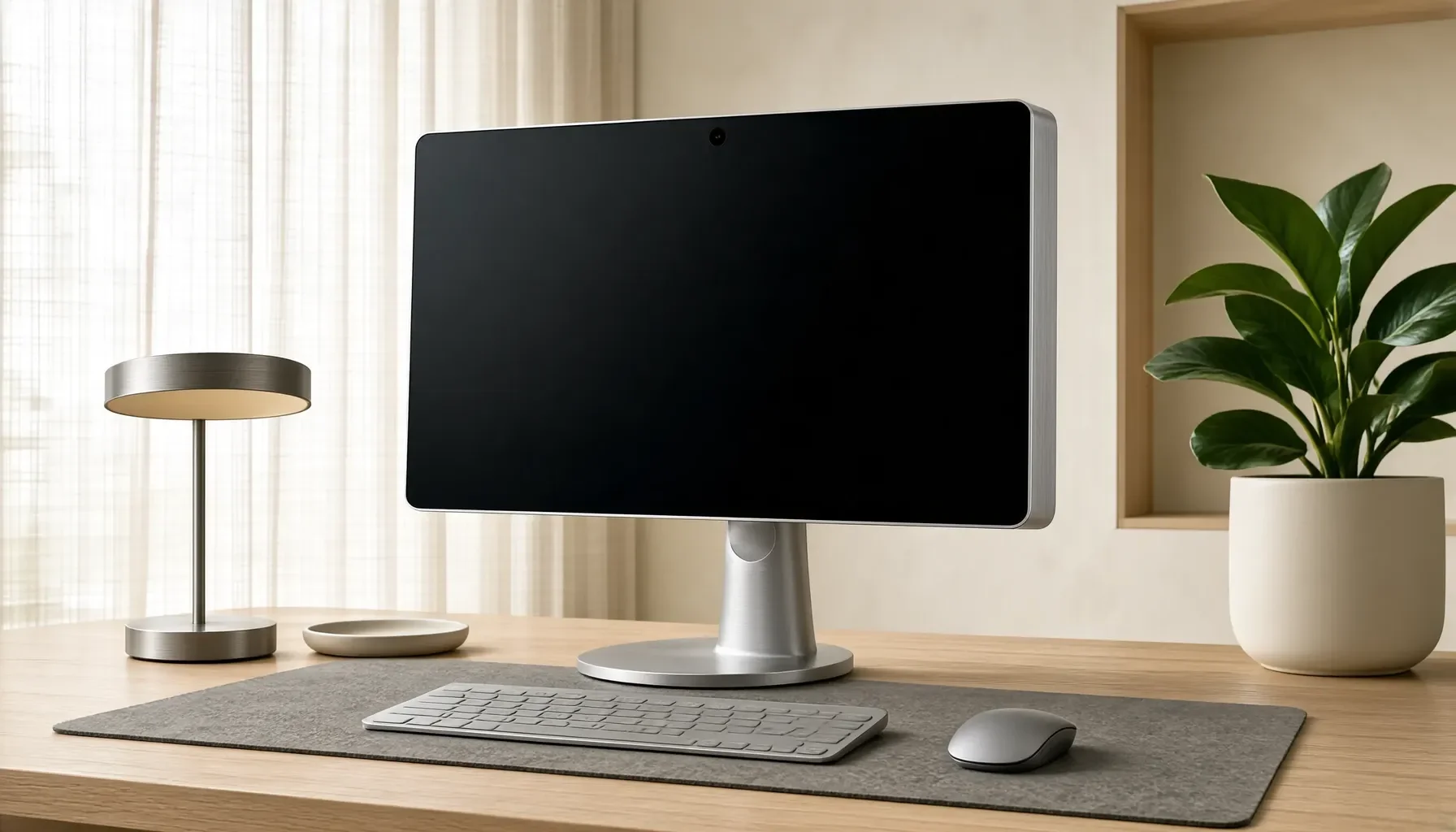
iMac Intel 27 inch thường có khe RAM riêng
Các mẫu iMac 27 inch chạy bộ xử lý Intel, từ khoảng năm 2009 đến 2020, là nhóm thường hỗ trợ nâng cấp RAM. Tùy đời, máy sử dụng RAM DDR3 hoặc DDR4 và có giới hạn dung lượng khác nhau. Riêng nhiều đời 27 inch có bốn khe cắm RAM, cho phép thay thanh cũ hoặc bổ sung thanh mới nếu còn khe trống.
Điều này hữu ích khi máy thường xuyên mở nhiều ứng dụng, chẳng hạn trình duyệt với nhiều thẻ, Photoshop và phần mềm dựng phim. Nếu RAM hiện tại không đáp ứng khối lượng công việc, bổ sung bộ nhớ có thể giảm tình trạng hệ thống phải dùng bộ nhớ ảo trên ổ lưu trữ. Tuy nhiên, nâng RAM không biến một máy cũ thành máy mới và không khắc phục mọi nguyên nhân gây chậm; với iMac 2019, bạn cũng có thể cân nhắc nâng cấp SSD.
iMac Apple Silicon không nâng cấp RAM sau khi mua
iMac M1 ra mắt năm 2021 và các iMac Apple Silicon đời mới hơn có bộ nhớ tích hợp cùng chip xử lý. Người dùng không thể tháo thanh RAM rồi thay bằng thanh dung lượng cao hơn như trên một số iMac Intel.
Vì thế, nếu đang cân nhắc mua iMac Apple Silicon, dung lượng bộ nhớ cần được lựa chọn ngay từ đầu theo nhu cầu sử dụng. Với máy đã mua, hướng xử lý thực tế là kiểm tra mức sử dụng bộ nhớ, đóng bớt ứng dụng không cần thiết hoặc điều chỉnh quy trình làm việc; không nên mua RAM rời với kỳ vọng lắp thêm vào máy.
Xác định đúng model trước khi chọn linh kiện
Tên gọi chung “iMac 27 inch” chưa đủ để xác định loại RAM hay mức tối đa. Các đời 2012–2015 có thể dùng DDR3L, trong khi các đời 2017–2020 dùng DDR4 theo dữ liệu tham khảo; RAM khác thế hệ không thể dùng thay thế tùy ý.
Có thể xem thông tin cơ bản trong Giới thiệu về máy Mac (About This Mac). Ghi lại tên model và năm máy, sau đó đối chiếu loại RAM, số khe và dung lượng tối đa. Nếu máy đã được thay linh kiện trước đó hoặc thông tin hệ thống không rõ ràng, cần kiểm tra cấu hình thực tế trước khi đặt mua. Bạn có thể tham khảo thêm hướng dẫn nâng cấp RAM iMac để xác định hướng nâng cấp phù hợp.
Dung lượng RAM tối đa theo từng đời iMac
Bảng dưới đây tổng hợp dung lượng tối đa và loại RAM của một số iMac 27 inch phổ biến. Đây là dữ liệu tham khảo theo từng nhóm model; trước khi mua, hãy xác nhận chính xác năm máy và thông số thanh RAM đang lắp.
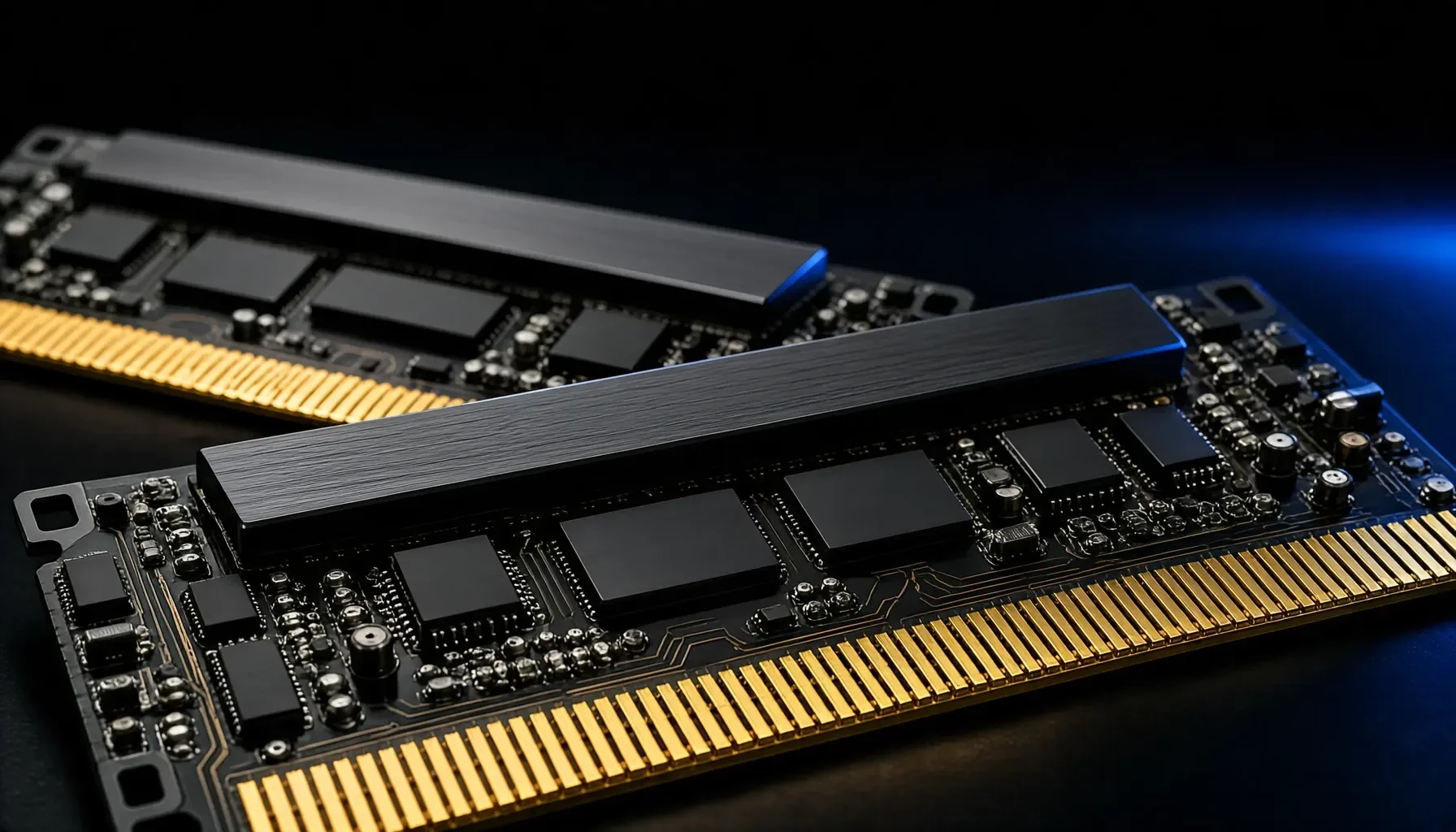
Bảng đối chiếu iMac 27 inch Intel
| Đời iMac 27 inch | Loại RAM tham khảo | Số khe | Dung lượng tối đa tham khảo |
|---|---|---|---|
| 2020 | DDR4 | 4 | 128 GB |
| 2019 | DDR4 | 4 | 128 GB |
| 2017 | DDR4 | 4 | 64 GB |
| 2014–2015 | DDR3L | 4 | 32 GB |
| 2012–2013 | DDR3L | 4 | 32 GB |
| 2009–2011 | DDR3 | Tùy model | 16–32 GB tùy model |
Các con số tối đa trong bảng không có nghĩa mọi cấu hình ban đầu đều đạt mức đó bằng cách thêm một thanh bất kỳ. Cần tính tổng dung lượng hiện có, số khe còn trống và dung lượng thanh tương thích. Với nhóm 2009–2011, giới hạn thay đổi theo model nên càng cần tra đúng thông tin của máy.
Một nguyên tắc quan trọng là không suy ra loại RAM chỉ từ kích thước màn hình. Hai iMac 27 inch khác năm có thể dùng thế hệ RAM khác nhau; lắp sai loại sẽ không phù hợp với khe cắm. Cũng cần phân biệt dung lượng RAM tối đa mà model hỗ trợ với dung lượng mà người dùng thực sự cần cho công việc.
Khác biệt giữa iMac có thể nâng cấp và không thể nâng cấp
| Nhóm máy | Thiết kế bộ nhớ | Có thể thay hoặc bổ sung RAM? | Việc cần làm |
|---|---|---|---|
| iMac 27 inch Intel đời 2009–2020 | Có khe RAM trên các model được nêu | Có, nếu dùng đúng loại và giới hạn | Xác định model, loại RAM và cấu hình khe |
| iMac M1 năm 2021 | Bộ nhớ tích hợp trong chip | Không | Tối ưu cách sử dụng bộ nhớ hiện có |
| iMac Apple Silicon đời mới hơn | Bộ nhớ tích hợp trong chip | Không theo cách nâng cấp RAM rời | Chọn dung lượng phù hợp ngay khi mua |
Bảng này giúp phân biệt khả năng nâng cấp vật lý với việc tối ưu phần mềm. Khi bộ nhớ tích hợp đã được chọn lúc mua, các thao tác dọn dẹp hệ thống không làm tăng dung lượng RAM, dù có thể giúp sử dụng máy gọn gàng hơn.
Chọn dung lượng theo khối lượng công việc
Người chủ yếu làm văn bản, duyệt web và họp trực tuyến nên đánh giá mức sử dụng thực tế trước khi nâng cấp. Người thường mở đồng thời nhiều ứng dụng nặng, xử lý ảnh hoặc dựng phim có thể hưởng lợi rõ hơn khi tăng RAM, nếu model hỗ trợ.
Không cần tự động nâng lên mức tối đa chỉ vì máy có thể hỗ trợ. Hãy xem xét ứng dụng thường dùng, số lượng tác vụ chạy cùng lúc và hiện tượng máy gặp phải. Nếu máy chậm do ổ lưu trữ, ứng dụng hoặc vấn đề khác, chỉ tăng RAM có thể không giải quyết triệt để.
Cách kiểm tra và nâng cấp RAM iMac tại nhà
Trước khi thao tác, cần xác nhận model hỗ trợ RAM rời, mua đúng loại linh kiện và tắt nguồn hoàn toàn. Trên iMac có nắp khe RAM phía sau, quy trình cơ bản gồm mở nắp, nhả lẫy, lắp thanh đúng chiều rồi kiểm tra máy nhận đủ dung lượng.
Kiểm tra model và RAM hiện tại
Mở Giới thiệu về máy Mac để xem thông tin máy và dung lượng bộ nhớ đang được nhận diện. Đối chiếu năm model với bảng tham khảo ở trên; nếu chỉ biết kích thước màn hình mà chưa biết năm sản xuất, chưa nên đặt mua RAM.
Trước khi lắp, xác nhận các điểm sau:
- Máy thuộc iMac Intel có khe RAM, không phải iMac M1 hoặc Apple Silicon đời mới.
- Loại RAM đúng với model, chẳng hạn DDR3, DDR3L hoặc DDR4 theo đời máy.
- Tổng dung lượng sau nâng cấp không vượt giới hạn của model.
- Số khe còn trống và cách bố trí thanh hiện tại đã được kiểm tra.
Nếu cần biết cách nhận diện tình trạng bộ nhớ trước khi quyết định, có thể xem hướng dẫn kiểm tra RAM iMac có cần nâng cấp hay không. Việc kiểm tra giúp tránh mua RAM chỉ vì máy có dấu hiệu chậm mà chưa rõ nguyên nhân.
Quy trình lắp RAM cho iMac có khe cắm
Thực hiện trong không gian sạch, đủ sáng và có bề mặt mềm để hạn chế trầy xước màn hình. Nếu không quen thao tác với thiết bị điện tử hoặc gặp nắp RAM khó mở, nên dừng lại thay vì dùng lực quá mức.
- Tắt máy hoàn toàn và rút dây điện. Không thao tác khi iMac còn kết nối nguồn.
- Đặt máy úp xuống bề mặt phẳng có lót khăn mềm. Bố trí máy chắc chắn để tránh va đập vào màn hình.
- Mở nắp khoang RAM phía sau, gần cổng nguồn. Với các đời 2012–2020, nắp thường mở bằng nút nhấn; một số đời 2009–2011 cần tháo ốc.
- Gạt lẫy khóa để lấy thanh RAM cũ nếu cần. Nếu chỉ bổ sung, xác định khe trống trước khi lắp.
- Đặt thanh mới đúng chiều và ấn cho khớp chốt. Không cố ép nếu thanh không vào đúng vị trí.
- Đóng nắp, kết nối nguồn và khởi động máy. Kiểm tra hệ thống có nhận đúng dung lượng mới hay không.
Sau khi khởi động, xem lại thông tin bộ nhớ trong macOS. Nếu dung lượng hiển thị không đúng, tắt máy và kiểm tra lại vị trí lắp, độ khớp của thanh RAM và tính tương thích. Không nên liên tục bật tắt hoặc cố lắp thanh RAM không đúng chuẩn.
Kiểm tra máy sau khi nâng cấp
Việc máy khởi động không đồng nghĩa chắc chắn mọi thanh RAM đã được nhận đủ. Hãy đối chiếu tổng dung lượng hiển thị với số thanh đã lắp và dung lượng từng thanh. Nếu hệ thống nhận thiếu, nguyên nhân có thể liên quan đến thanh chưa vào khớp hoặc linh kiện không tương thích.
Sau đó sử dụng máy với các ứng dụng thường chạy để quan sát tình trạng đa nhiệm. Nếu trước đây máy hay giật khi mở nhiều chương trình, hãy thử lại cùng quy trình làm việc thay vì chỉ mở một ứng dụng để đánh giá. Nếu vẫn chậm, cần xem xét các yếu tố khác như ứng dụng chạy nền hoặc ổ lưu trữ; RAM không phải lời giải cho mọi lỗi hiệu năng.
Lưu ý kỹ thuật và lỗi thường gặp khi nâng cấp
Nâng cấp đúng RAM có thể cải thiện đa nhiệm, nhưng mua sai thế hệ, lắp không khớp hoặc kỳ vọng quá mức đều khiến người dùng tốn công mà không đạt kết quả. Kiểm tra tương thích và mục tiêu sử dụng quan trọng hơn việc chọn dung lượng lớn nhất.
Chọn RAM tương thích và lắp theo cặp
Ưu tiên RAM từ các thương hiệu uy tín như Crucial, Kingston, Corsair, Samsung hoặc Hynix. Quan trọng nhất vẫn là đúng loại RAM mà model hỗ trợ; tên thương hiệu tốt không thể bù cho việc chọn sai DDR3, DDR3L hay DDR4.
Nếu bổ sung nhiều thanh, nên cân nhắc lắp theo cặp có cấu hình tương ứng để hỗ trợ chế độ kênh đôi. Không nên mặc định mọi cách ghép thanh đều tối ưu: hãy đối chiếu dung lượng và bố trí khe hiện có, đồng thời bảo đảm tổng dung lượng không vượt giới hạn của máy. Khi chưa rõ cách phối hợp thanh cũ và mới, kiểm tra cấu hình trước sẽ an toàn hơn mua theo cảm tính.
Những lỗi dễ gặp khi tự nâng cấp
Các lỗi phổ biến gồm mua RAM theo tên “iMac 27 inch” nhưng không đối chiếu năm máy, bỏ qua dung lượng tối đa, hoặc dùng lực khi thanh RAM chưa đúng chiều. Cũng có người đánh giá hiệu quả chỉ bằng cảm giác sau vài phút sử dụng, trong khi nên thử lại đúng các ứng dụng và tác vụ trước đây gây chậm.
Một lỗi khác là cho rằng nâng RAM sẽ tự động làm tăng tốc mọi thao tác. RAM chủ yếu hỗ trợ khi máy thiếu bộ nhớ cho các tác vụ đang chạy; nếu nguyên nhân nằm ở ứng dụng, ổ lưu trữ hoặc tình trạng phần cứng khác, cần kiểm tra riêng. Theo kinh nghiệm của Chuyên Gia Azcomputer, việc xác định nguyên nhân trước khi mua linh kiện giúp tránh nâng cấp không đúng nhu cầu.
Khi nào nên nhờ kỹ thuật viên hỗ trợ?
Nếu model không rõ, khoang RAM khó tiếp cận, thanh mới không được nhận diện hoặc người dùng không tự tin khi đặt máy úp xuống, nên nhờ người có kinh nghiệm kiểm tra. Rủi ro không chỉ nằm ở việc mua sai linh kiện mà còn ở thao tác làm xước màn hình hoặc lắp thanh chưa khớp.
Tại TP.HCM, Azcomputer có cung cấp RAM chính hãng và dịch vụ kiểm tra, lắp đặt tận nơi; thông tin đơn vị nêu thời gian có mặt khoảng 30–60 phút tùy khu vực. Dù tự nâng cấp hay nhờ hỗ trợ, hãy yêu cầu xác nhận rõ model, loại RAM, tổng dung lượng sau lắp và việc máy đã nhận đủ bộ nhớ.
Chọn hướng xử lý theo tình trạng iMac của bạn
Không phải người dùng nào cũng cần nâng RAM, và không phải iMac nào cũng cho phép làm việc đó. Hãy bắt đầu từ đời máy, sau đó đối chiếu cách sử dụng và mức độ bất tiện thực tế trước khi quyết định.
Nếu đang dùng iMac Intel 27 inch
Với iMac 27 inch đời 2009–2020, hãy xác định chính xác model rồi tra loại RAM và mức tối đa. Nếu máy thường xuyên chậm khi mở nhiều ứng dụng cùng lúc, kiểm tra tình trạng bộ nhớ có thể cho biết nâng RAM có đáng cân nhắc hay không. Nếu RAM chưa đầy nhưng máy vẫn chậm, đừng vội mua thêm; cần kiểm tra các yếu tố khác.
Khi chọn dung lượng, hãy cân đối với công việc thường ngày và cấu hình khe hiện tại. Người dùng văn phòng chủ yếu soạn thảo, duyệt web có thể không cần chạy theo mức tối đa. Người xử lý ảnh, dựng phim hoặc giữ nhiều ứng dụng mở đồng thời nên đánh giá tác vụ thực tế và khả năng hỗ trợ của máy trước khi lắp.
Nếu đang dùng iMac M1 hoặc Apple Silicon mới hơn
Không thể thay RAM rời trên các mẫu này vì bộ nhớ được tích hợp trong chip. Nếu chuẩn bị mua máy, hãy cân nhắc nhu cầu sử dụng lâu dài trước khi chọn cấu hình bộ nhớ, bởi không thể nâng thêm theo cách thường thấy trên iMac Intel.
Nếu đã sở hữu máy, theo dõi ứng dụng nào tiêu thụ nhiều bộ nhớ, đóng những ứng dụng không còn dùng và tránh duy trì quá nhiều tác vụ nặng đồng thời khi không cần thiết. Các bước này giúp quản lý tài nguyên hiện có, nhưng không làm thay đổi dung lượng RAM vật lý.
Nếu chưa rõ model hoặc chỉ thấy máy chạy chậm
Đừng dựa vào ngoại hình để đoán khả năng nâng cấp. Ghi lại thông tin trong mục Giới thiệu về máy Mac, sau đó đối chiếu với loại RAM và giới hạn tương ứng. Nếu thông tin chưa đủ, cần kiểm tra model cụ thể trước khi tháo máy hoặc mua linh kiện.
Đồng thời, xác định lúc nào máy chậm: khi mở nhiều ứng dụng, khởi động, truy cập dữ liệu hay chạy một phần mềm nhất định. Nâng RAM phù hợp nhất khi vấn đề gắn với khối lượng tác vụ và khả năng đa nhiệm; nếu triệu chứng không liên quan đến thiếu bộ nhớ, cần chẩn đoán nguyên nhân khác. Cách tiếp cận này giúp lựa chọn nâng cấp dựa trên nhu cầu thay vì chỉ dựa vào tuổi máy.
Câu hỏi thường gặp
iMac 21,5 inch có nâng cấp được RAM không?
Khả năng nâng cấp phụ thuộc vào model cụ thể; các dữ kiện tham khảo ở đây tập trung vào những dòng iMac 27 inch Intel có khe RAM. Vì vậy, không nên suy từ thông tin của iMac 27 inch sang mẫu 21,5 inch. Hãy xác định năm và model trong mục Giới thiệu về máy Mac, sau đó tra thiết kế bộ nhớ của đúng máy trước khi tháo nắp hoặc mua RAM.
iMac M1 có thể nâng cấp RAM sau khi mua không?
Không. Trên iMac M1 năm 2021 và các mẫu Apple Silicon đời mới hơn, bộ nhớ được tích hợp trong chip, không phải thanh RAM rời có thể tháo thay theo cách thông thường. Người đang cân nhắc mua máy nên chọn dung lượng bộ nhớ phù hợp ngay từ đầu. Nếu đã sở hữu máy, có thể quản lý ứng dụng và tác vụ đang chạy, nhưng những việc đó không làm tăng dung lượng RAM vật lý.
iMac 27 inch 2017 nâng cấp tối đa bao nhiêu RAM?
Theo dữ liệu tham khảo, iMac 27 inch đời 2017 dùng DDR4, có bốn khe và hỗ trợ tối đa 64 GB RAM. Trước khi nâng cấp, vẫn cần xác nhận máy đúng model, xem cấu hình thanh hiện tại và chọn linh kiện tương thích. Con số tối đa cho biết giới hạn tham khảo của model, không có nghĩa mọi cách kết hợp thanh RAM đều phù hợp.
Nâng RAM có chắc chắn làm iMac hết chậm không?
Không. Nâng RAM có thể giúp đa nhiệm tốt hơn và hạn chế việc hệ điều hành phải dùng bộ nhớ ảo khi máy thiếu bộ nhớ cho các ứng dụng đang mở. Nhưng nếu nguyên nhân chậm nằm ở ứng dụng, ổ lưu trữ hoặc vấn đề phần cứng khác, thêm RAM có thể không giải quyết được. Nên xác định tình huống máy chậm và kiểm tra mức sử dụng bộ nhớ trước khi quyết định nâng cấp.

